Содержание статьи

Кэш WhatsApp накапливается с каждым обменом медиафайлами и текстовыми сообщениями, занимая от нескольких сотен мегабайт до нескольких гигабайт. Регулярная очистка кэша снижает нагрузку на память устройства и ускоряет работу приложения без удаления важных переписок.
На Android очистка кэша выполняется через Настройки → Приложения → WhatsApp → Память → Очистить кэш. Этот метод не затрагивает чаты и медиафайлы, но удаляет временные данные, включая миниатюры изображений и временные копии видео.
На iOS прямого способа очистки кэша нет, но можно освободить память через Настройки WhatsApp → Данные и хранилище → Использование хранилища, выбирая отдельные чаты и удаляя ненужные медиа. Это позволяет сохранить важные сообщения и одновременно снизить объем хранилища.
Дополнительно для обоих типов устройств полезно периодически очищать старые медиафайлы вручную или с помощью встроенной функции Очистить все медиа старше 30 дней. Такая практика предотвращает накопление лишнего кэша и поддерживает стабильную работу приложения.
Проверка объема кэша WhatsApp на Android и iPhone
На Android и iPhone WhatsApp хранит кэшированные данные, которые занимают значительное место. Проверка объема кэша позволяет оценить необходимость очистки и освободить память устройства.
На Android

- Откройте «Настройки» → «Приложения» → «WhatsApp».
- Выберите «Хранилище и кэш».
- Система покажет точный объем кэша в мегабайтах (например, 250 МБ) и общий объем данных приложения.
- Для очистки нажмите «Очистить кэш» – это удалит временные файлы, не затрагивая чаты и медиа.
На Android рекомендуется проверять кэш ежемесячно, особенно если WhatsApp хранит большое количество медиафайлов и голосовых сообщений.
На iPhone
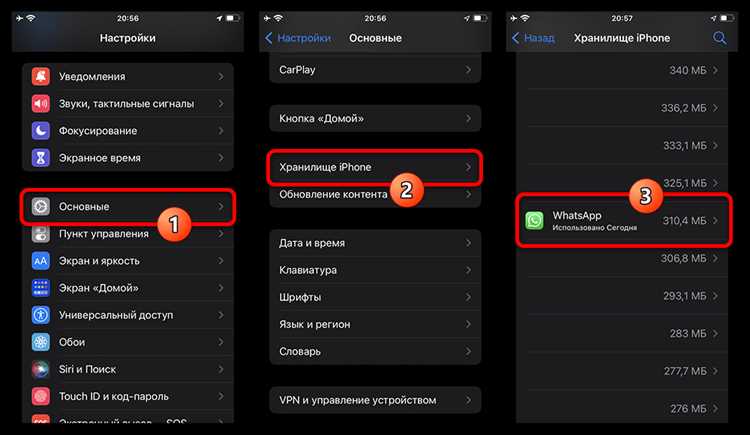
- Откройте «Настройки» → «Основные» → «Хранилище iPhone».
- Прокрутите список до WhatsApp и выберите приложение.
- В разделе «Документы и данные» отображается объем кэша и медиафайлов.
- Чтобы уменьшить размер кэша, используйте встроенные функции WhatsApp: «Настройки» → «Данные и хранилище» → «Использование хранилища» и удалите ненужные чаты или медиа.
iPhone не позволяет полностью очистить кэш без удаления приложения, поэтому рекомендуется регулярно управлять медиафайлами через сам WhatsApp.
Регулярная проверка кэша помогает избежать замедления работы приложения и экономит пространство на устройстве.
Удаление кэша через настройки приложения на Android
Для очистки кэша WhatsApp откройте Настройки на вашем устройстве и перейдите в раздел Приложения или Менеджер приложений, в зависимости от версии Android. Найдите WhatsApp в списке установленных программ и откройте его параметры.
Выберите Память или Хранилище. Здесь отображается общий объем используемой памяти и размер кэша. Нажмите Очистить кэш, чтобы удалить временные файлы, не затрагивая переписки и медиафайлы.
После очистки кэша приложение может запускаться быстрее, а свободное пространство на устройстве увеличится. Процедуру можно повторять регулярно, особенно если WhatsApp хранит большое количество медиафайлов.
Если кэш восстанавливается слишком быстро, проверьте папку WhatsApp/Media через файловый менеджер и удалите временные файлы вручную, чтобы освободить дополнительное пространство.
Очистка медиаданных внутри WhatsApp
Для освобождения памяти устройства через WhatsApp откройте Настройки → Хранилище и данные → Управление хранилищем. Здесь отображаются контакты и группы с указанием объема медиаданных: фото, видео, голосовых сообщений и документов.
Выберите конкретный контакт или группу, чтобы увидеть список всех файлов. Используйте фильтры для удаления дубликатов, больших файлов или старых медиа, которые занимают наиболее значительный объем памяти. WhatsApp позволяет удалять данные выборочно, сохраняя важные сообщения.
Видео чаще всего занимают до 70% от общего объема медиа, поэтому рекомендуется сначала удалить или переместить их на внешнее хранилище. Фото и документы можно архивировать в облачные сервисы перед удалением.
После удаления медиа в разделе хранилища автоматически обновляется общий объем занятой памяти. Рекомендуется периодически повторять процедуру, особенно в активных групповых чатах, чтобы предотвратить переполнение устройства.
При удалении медиа файлы без резервной копии восстановить невозможно, поэтому перед очисткой больших объемов создайте резервную копию важных чатов через Google Drive или iCloud.
Использование встроенных инструментов iPhone для освобождения памяти

На iPhone очистка кэша WhatsApp может быть частично выполнена через системные инструменты. В разделе «Настройки» → «Основные» → «Хранилище iPhone» отображается список приложений с занимаемым ими объемом памяти. WhatsApp показывает отдельные показатели: «Документы и данные» и саму программу. С помощью кнопки «Разгрузить приложение» можно удалить программу, сохранив переписки, после чего повторная установка уменьшит размер кэша.
Для удаления медиафайлов, накопившихся в WhatsApp, iPhone предлагает использовать «Рекомендации по хранилищу». В разделе «Настройки» → «Основные» → «Хранилище iPhone» активируйте пункт «Оптимизация хранения». Здесь можно автоматически удалять видео и фотографии, которые уже были сохранены в iCloud, освобождая локальное пространство.
Также встроенный инструмент «Фото» позволяет вручную удалять дубликаты и крупные видеофайлы. В «Альбомы» → «Недавно удалённые» удалите файлы окончательно, иначе они продолжают занимать место до 30 дней. Регулярная проверка этих разделов предотвращает накопление кэша и медиа, не нужного для ежедневного использования.
В настройках WhatsApp на iPhone доступна функция «Использование хранилища». Она показывает объем памяти, занимаемой каждым чатом. Здесь можно выбирать конкретные чаты и удалять медиафайлы без очистки сообщений, что снижает общий размер кэша приложения без потери переписок.
Комбинация «Разгрузить приложение», «Оптимизация хранения» и ручная очистка медиа через «Использование хранилища» позволяет уменьшить кэш WhatsApp на iPhone на 30–50% без сторонних программ, сохраняя функциональность приложения и важные данные.
Очистка временных файлов через файловый менеджер
Откройте любой файловый менеджер на устройстве, например, стандартный «Файлы» на Android или сторонние приложения вроде Solid Explorer. Перейдите в папку WhatsApp/Media. Здесь хранятся изображения, видео и аудио, включая временные файлы, которые уже не используются.
Удаляйте папки .Statuses и Sent отдельно, так как они занимают до 30% объема памяти приложения. Для временных файлов также проверьте папку Cache внутри директории WhatsApp. В ней хранятся миниатюры и временные загрузки, которые можно удалить без потери данных.
При удалении используйте функцию «Выделить все» и удаляйте только файлы с расширениями .tmp, .temp и .thumb. Файлы формата .nomedia удалять не нужно, они блокируют индексирование медиа и ускоряют работу приложения.
После удаления временных файлов рекомендуется перезапустить WhatsApp. Это позволит приложению автоматически восстановить необходимые кэшированные элементы и освободить до 200–500 МБ памяти на устройствах со средним использованием.
Для регулярной очистки настройте в файловом менеджере фильтр по дате изменения файлов и расширению, чтобы автоматически находить устаревшие временные файлы и удалять их каждые 2–3 недели.
Автоматическое управление кэшем и хранилищем в WhatsApp
WhatsApp позволяет автоматически контролировать использование памяти через встроенные настройки хранения. В разделе Настройки → Хранилище и данные → Управление хранилищем доступен подробный анализ объема данных по каждому чату и группе. Здесь можно установить автоматическое удаление медиафайлов старше определенного срока: 30 дней, 60 дней или 90 дней.
Функция Автоматическое управление медиа позволяет ограничивать загрузку изображений, видео и документов по типу сети. Например, можно разрешить автоматическую загрузку только через Wi-Fi, а мобильные данные оставить для текстовых сообщений. Это снижает накопление кэша и предотвращает переполнение памяти устройства.
Для удаления старых медиафайлов можно использовать фильтры по размеру: WhatsApp предлагает сортировку файлов по объему, что позволяет быстро выявить и удалить самые «тяжелые» элементы. Файлы свыше 5 МБ отображаются отдельным списком с указанием даты получения и отправителя.
| Настройка | Рекомендация |
|---|---|
| Удаление медиа по времени | Выбирать 30–90 дней в зависимости от объема памяти и активности чатов |
| Автозагрузка медиа | Wi-Fi только для больших файлов, мобильные данные – для текста |
| Фильтр по размеру | Удалять файлы больше 5 МБ каждые 1–2 недели |
| Чаты с большим объемом | Регулярно проверять чаты с медиа более 500 МБ, удалять ненужное |
Регулярное использование этих инструментов снижает нагрузку на память устройства и предотвращает замедление работы приложения без необходимости ручной очистки кэша через системные настройки.
Вопрос-ответ:
Как очистка кэша WhatsApp влияет на работу приложения?
Удаление кэша освобождает место на устройстве и может ускорить работу приложения, особенно если оно начало работать медленно или зависать. При этом личные чаты, медиафайлы и настройки не удаляются — стирается только временная информация, которая накопилась в процессе использования.
Можно ли очистить кэш WhatsApp без удаления сообщений?
Да, очистка кэша не затрагивает сообщения, группы и файлы, сохранённые в облаке. На Android это делается через «Настройки» → «Приложения» → «WhatsApp» → «Память» → «Очистить кэш». На iPhone функция отдельной очистки кэша отсутствует, но можно удалить и заново скачать медиафайлы, не затрагивая переписку.
Почему WhatsApp занимает так много памяти и как кэш с этим связан?
Приложение хранит временные данные, такие как миниатюры фотографий, видео и аудио, чтобы ускорить загрузку при повторном открытии. Со временем эти файлы накапливаются и могут занимать сотни мегабайт. Очистка кэша позволяет убрать накопившиеся временные данные и освободить место без потери важных файлов.
Можно ли автоматизировать очистку кэша в WhatsApp?
На Android некоторые устройства позволяют настроить периодическую очистку кэша через системные функции управления памятью или сторонние приложения. На iPhone автоматической очистки нет, поэтому нужно вручную удалять ненужные медиафайлы или использовать функцию «Управление хранилищем» внутри WhatsApp.
Стоит ли очищать кэш WhatsApp перед обновлением приложения?
Да, это может помочь избежать возможных сбоев и ускорить процесс обновления. Кэш скапливает старые данные, которые иногда конфликтуют с новой версией приложения. После очистки кэша WhatsApp создаст новые временные файлы, соответствующие обновлённой версии.
Почему WhatsApp начинает работать медленно и как кэш влияет на это?
Со временем в приложении накапливаются временные файлы и данные, которые помогают ускорять загрузку сообщений и медиа, но их слишком большое количество может замедлять работу программы. Кэш хранит копии изображений, видео и других элементов чата. Когда этих файлов становится много, они занимают память телефона и могут приводить к зависаниям, долгой загрузке сообщений или сбоям при открытии медиа. Очистка кэша позволяет убрать устаревшие данные и освободить место, что может ускорить работу WhatsApp без удаления важных сообщений или медиа.
Какие способы очистки кэша WhatsApp доступны на Android и iOS и чем они отличаются?
На Android есть несколько вариантов. Самый простой — через настройки телефона: открыть раздел приложений, выбрать WhatsApp и нажать «Очистить кэш». Это удаляет временные файлы, но сохраняет чаты и медиа. Также можно удалить ненужные файлы внутри самого WhatsApp через хранилище чата, выбрав отдельные переписки или медиафайлы. На iOS прямой функции очистки кэша нет. Чтобы уменьшить объём временных данных, нужно либо удалить старые переписки, либо использовать опцию «Перенос чатов» или «Управление хранилищем» в настройках приложения. Отличие в том, что на iOS кэш очищается косвенно, а на Android есть отдельная кнопка для этого, что делает процесс быстрее.

 Загрузка...