Содержание статьи
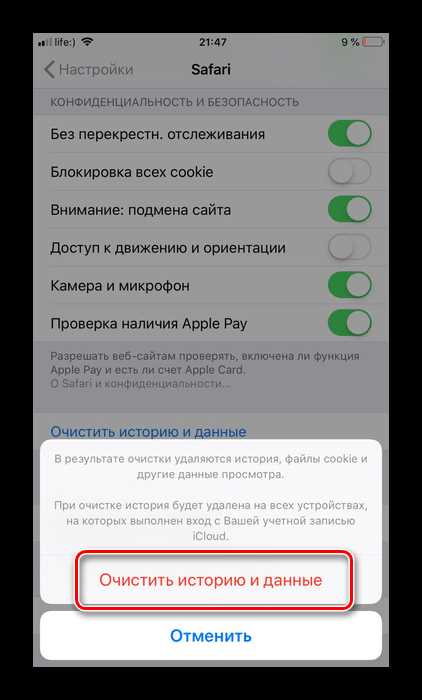
Кэш в браузере Safari хранит данные, такие как изображения, скрипты и другие ресурсы, чтобы ускорить загрузку часто посещаемых страниц. Однако с течением времени кэш может занимать значительное количество памяти и даже вызывать проблемы с отображением веб-сайтов. Когда Safari начинает загружать устаревшие или поврежденные файлы из кэша, пользователи сталкиваются с различными сбоями или искажениями страниц. Очистка кэша помогает избежать этих проблем и улучшить производительность браузера.
Процесс очистки кэша в Safari не сложный, но важно правильно настроить браузер для доступа к этой функции. В отличие от других браузеров, Safari скрывает настройки очистки кэша, поэтому необходимо включить дополнительные инструменты для их использования. Кроме того, Safari позволяет очистить кэш как для всех сайтов, так и для определенных веб-страниц, что удобно, если требуется решить проблему только с одним сайтом, а не со всеми.
В этом руководстве мы подробно рассмотрим, как пошагово очистить кэш в Safari, какие параметры могут повлиять на этот процесс и как избежать типичных ошибок, чтобы браузер работал стабильно и быстро.
Как найти настройки Safari для очистки кэша
Для очистки кэша в Safari необходимо сначала получить доступ к соответствующим настройкам. Браузер скрывает эти функции по умолчанию, и для их активации требуется выполнить несколько дополнительных шагов. Рассмотрим, как настроить Safari для очистки кэша.
- Откройте браузер Safari на своем устройстве.
- Перейдите в меню Safari в верхней строке меню (если вы используете macOS) или откройте настройки через значок шестеренки (если на iOS).
- Выберите пункт Настройки (или Preferences).
- В окне настроек перейдите на вкладку Дополнительно.
- Внизу страницы активируйте опцию Показать меню «Разработчик».
После выполнения этих шагов в верхней панели Safari появится новое меню «Разработчик», которое позволит вам получить доступ к дополнительным инструментам, включая очистку кэша.
Теперь, чтобы очистить кэш, нужно:
- Перейдите в меню Разработчик, которое появилось в верхней строке.
- Выберите пункт Очистить кэши.
Этот шаг мгновенно удаляет кэшированные данные, что может освободить место на диске и улучшить производительность браузера.
Шаг 1: Включение режима разработчика в Safari
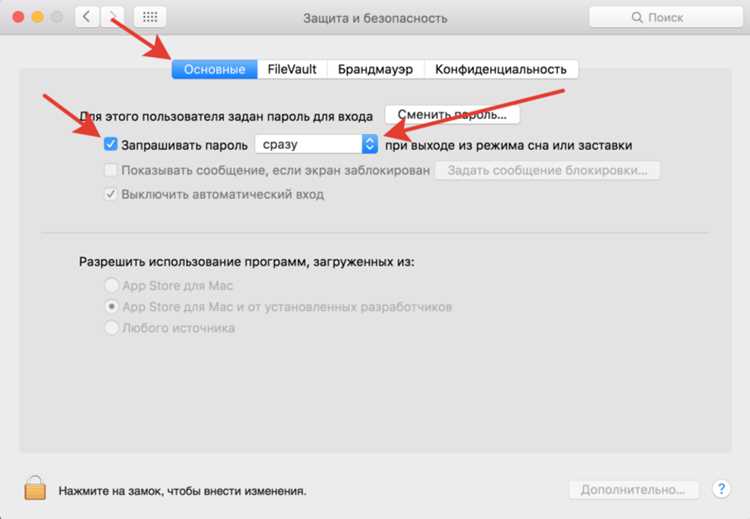
Чтобы очистить кэш в Safari, необходимо включить режим разработчика, так как без этого доступа к нужным инструментам не будет. Этот режим позволяет использовать дополнительные функции браузера, включая очистку кэша, анализ сетевых запросов и другие полезные инструменты для разработчиков.
Для включения режима разработчика выполните следующие шаги:
- Откройте Safari на вашем устройстве.
- В верхней строке меню выберите Safari, затем перейдите в Настройки (или нажмите сочетание клавиш Cmd + ,).
- В окне настроек перейдите на вкладку Дополнительно.
- Внизу страницы активируйте опцию Показать меню «Разработчик» в строке меню.
После этого в верхней панели Safari появится новое меню под названием Разработчик, где будут доступны дополнительные функции для очистки кэша и других действий.
Шаг 2: Открытие панели инструментов разработчика
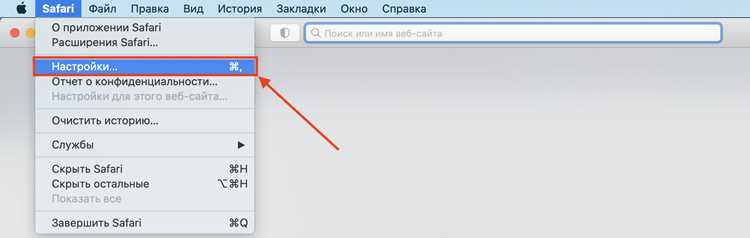
Для открытия панели инструментов разработчика выполните следующие действия:
- В верхней строке меню Safari выберите пункт Разработчик.
- В выпадающем списке выберите опцию Панель разработчика (или используйте сочетание клавиш Cmd + Option + I).
После этого на экране откроется панель инструментов, которая будет отображаться в нижней части окна браузера. Панель состоит из нескольких вкладок, таких как Элементы, Консоль, Сеть и другие, которые могут быть полезны для различных задач разработки и отладки.
Шаг 3: Использование команды для очистки кэша
После активации панели инструментов разработчика вы можете воспользоваться командой для очистки кэша. Это позволит мгновенно удалить все сохраненные в памяти браузера ресурсы, такие как изображения, скрипты и другие временные файлы.
Чтобы очистить кэш с помощью команды, выполните следующие действия:
- Убедитесь, что панель инструментов разработчика открыта.
- Перейдите в меню Разработчик на верхней панели браузера.
- В выпадающем меню выберите пункт Очистить кэши.
После выполнения этой команды все кэшированные данные будут удалены, что может привести к увеличению времени загрузки страниц в первый раз после очистки. Если вам нужно часто очищать кэш, рекомендуется использовать сочетание клавиш Cmd + Option + E для быстрого удаления кэша без необходимости заходить в меню.
Шаг 4: Очистка кэша в настройках браузера Safari
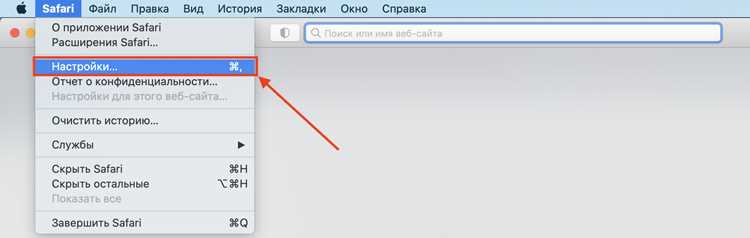
Очистка кэша через настройки Safari позволяет избавиться от ненужных файлов и данных, которые могут замедлять работу браузера. Это решение удобно, если вы хотите очистить кэш не только для текущей сессии, но и для всех сайтов, посещенных за время использования браузера.
Чтобы очистить кэш через настройки, выполните следующие действия:
- Откройте Safari и перейдите в меню Safari в верхней строке меню.
- Выберите пункт Настройки (или используйте сочетание клавиш Cmd + ,).
- Перейдите на вкладку Конфиденциальность.
- Нажмите на кнопку Управление данными сайта.
- В открывшемся окне выберите Удалить все, чтобы очистить кэш и другие данные для всех сайтов.
Эта опция удаляет не только кэш, но и сохраненные куки, данные автозаполнения и историю посещенных страниц. Если нужно очистить кэш только для одного сайта, выберите его в списке и нажмите Удалить.
Шаг 5: Удаление кэшированных данных для конкретных сайтов
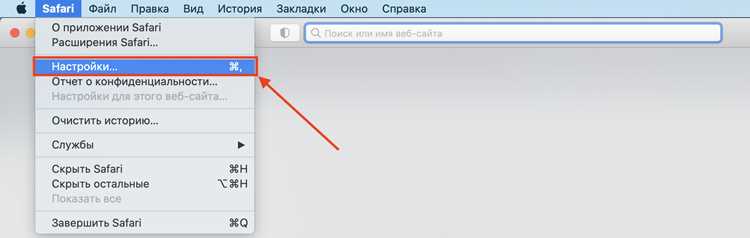
Если необходимо очистить кэш только для одного конкретного сайта, Safari предоставляет такую возможность через настройки. Это полезно, когда проблема с загрузкой страницы или её отображением возникает только на одном ресурсе, и вы не хотите очищать кэш для всех сайтов.
Чтобы удалить кэш для конкретного сайта, выполните следующие действия:
- Откройте Safari и перейдите в меню Safari в верхней строке меню.
- Выберите пункт Настройки (или используйте сочетание клавиш Cmd + ,).
- Перейдите на вкладку Конфиденциальность и нажмите Управление данными сайта.
- В открывшемся списке сайтов найдите тот, для которого вы хотите удалить кэшированные данные.
- Выберите этот сайт и нажмите Удалить, чтобы очистить его кэш.
Эта процедура удалит только те данные, которые были сохранены для выбранного сайта, не затрагивая другие веб-страницы. Такой подход позволяет освободить память от ненужных файлов без риска потерять данные других сайтов.
Шаг 6: Ускорение очистки кэша с помощью сочетаний клавиш
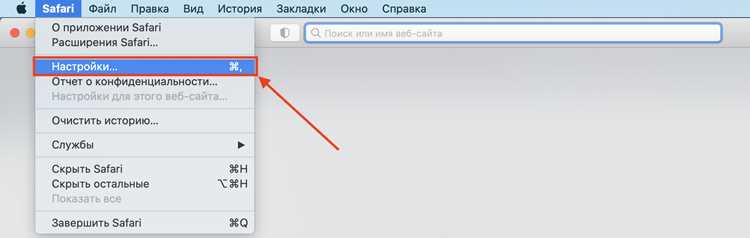
Для ускорения процесса очистки кэша в Safari можно использовать сочетания клавиш, что позволяет избежать необходимости переходить в меню и настройки. Это особенно полезно, если вам часто нужно очищать кэш, а стандартные методы кажутся слишком долгими.
Чтобы быстро очистить кэш в Safari, выполните следующие действия:
- Убедитесь, что браузер Safari активен.
- Нажмите сочетание клавиш Cmd + Option + E.
Это действие немедленно очистит кэш браузера, не затрагивая историю посещенных страниц или куки. Сочетание клавиш позволяет быстро восстановить нормальное функционирование сайта, если возникли проблемы с его отображением или загрузкой, вызванные устаревшими данными в кэше.
Шаг 7: Проверка освобождения памяти после очистки кэша
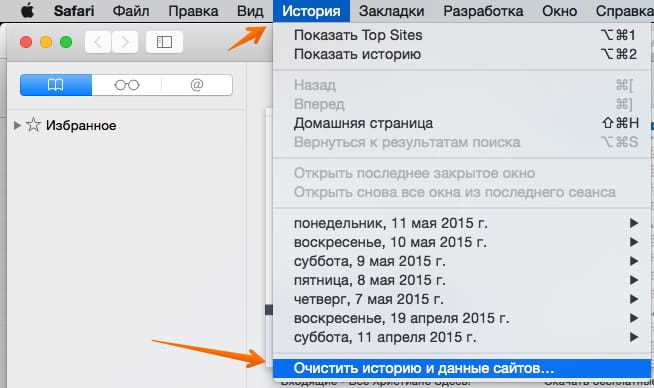
После очистки кэша полезно проверить, насколько эффективно был освобожден объём памяти. Это поможет убедиться, что операция прошла успешно и вы действительно освободили место на диске.
Для проверки объема освобожденной памяти в Safari выполните следующие действия:
- Откройте меню Разработчик в верхней строке Safari.
- Выберите пункт Панель разработчика, чтобы открыть инструменты.
- Перейдите на вкладку Сеть, которая показывает все загруженные ресурсы.
- В нижней части панели инструмента можно увидеть информацию о текущем объеме кэша, который был использован для хранения данных. После очистки эти данные должны уменьшиться или полностью исчезнуть.
Также можно использовать сторонние приложения или утилиты для анализа использования диска, такие как Системный монитор на Mac. Эти программы дадут вам полную картину использования памяти и помогут отслеживать изменения после очистки кэша.
Шаг 8: Решение проблем, если Safari не очищает кэш
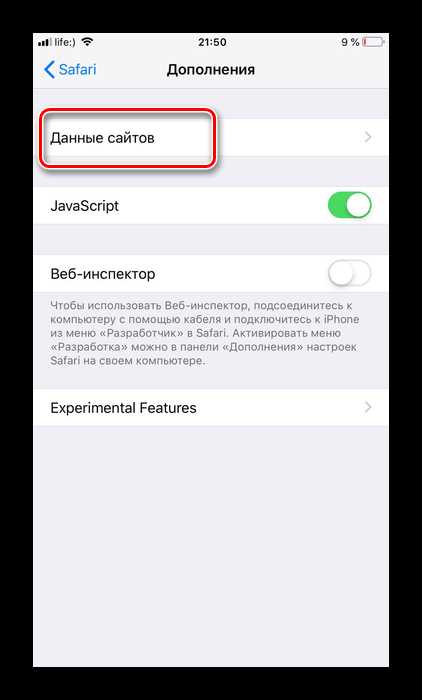
Иногда после выполнения всех шагов для очистки кэша в Safari могут возникать ситуации, когда браузер не удаляет данные или продолжает загружать устаревшие файлы. Это может быть связано с несколькими проблемами, и для их решения нужно пройти несколько проверок.
Вот несколько распространённых причин, почему Safari может не очищать кэш, и способы их решения:
| Проблема | Решение |
|---|---|
| Кэшированные данные не обновляются после очистки | Попробуйте закрыть все вкладки и перезапустить браузер. Это может помочь Safari обновить кэшированные данные. |
| Невозможно очистить кэш для отдельных сайтов | Убедитесь, что сайт, для которого нужно очистить кэш, открыт в Safari. Иногда необходимо перезагрузить страницу, чтобы изменения вступили в силу. |
| Очистка через меню разработчика не работает | Проверьте, активирован ли режим разработчика в настройках Safari. Если нет, повторите шаг 1 для включения этой опции. |
| Очистка кэша не освобождает достаточно памяти | Попробуйте использовать сторонние утилиты для очистки системного кэша или перезагрузите компьютер, чтобы завершить процессы, использующие память. |
Если после выполнения всех шагов Safari продолжает не очищать кэш, рекомендуется обновить браузер до последней версии или сбросить настройки Safari, что иногда помогает устранить сбои в работе программы.
Вопрос-ответ:
Как очистить кэш в Safari на Mac?
Чтобы очистить кэш в Safari на Mac, откройте браузер и перейдите в меню Safari в верхней строке меню. Затем выберите Настройки и перейдите в вкладку Дополнительно. Внизу активируйте опцию Показать меню «Разработчик». После этого в верхней панели Safari появится меню Разработчик, где нужно выбрать пункт Очистить кэши.
Почему после очистки кэша Safari не обновляется?
Если после очистки кэша Safari не обновляется, попробуйте перезапустить браузер или очистить кэш повторно. Также убедитесь, что вы удаляете кэш именно через меню Разработчик, а не через Настройки, где можно очистить только cookies и данные сайтов. Иногда помогает перезагрузка устройства для завершения всех процессов.
Как очистить кэш Safari для конкретного сайта?
Для удаления кэша для одного сайта откройте Safari и перейдите в меню Настройки. Перейдите на вкладку Конфиденциальность и нажмите Управление данными сайта. В появившемся списке выберите нужный сайт и нажмите Удалить. Это удалит только кэш для выбранного сайта, не затрагивая другие ресурсы.
Можно ли ускорить очистку кэша в Safari?
Да, для ускорения очистки кэша в Safari можно использовать сочетание клавиш Cmd + Option + E. Это быстро очищает кэш без необходимости заходить в меню настроек или инструменты разработчика. Этот способ удобен, если вам нужно часто очищать кэш для улучшения работы браузера.
Как проверить, что кэш действительно очищен в Safari?
Для проверки, что кэш очищен, откройте панель инструментов разработчика (меню Разработчик → Панель разработчика) и перейдите на вкладку Сеть. В нижней части панели будет отображаться информация о текущем размере кэша. После очистки данные должны исчезнуть или значительно уменьшиться. Также можно использовать сторонние утилиты для анализа памяти.
Почему после очистки кэша в Safari страницы всё равно загружаются медленно?
Если после очистки кэша страницы всё равно загружаются медленно, возможно, причина кроется не в кэше, а в других факторах, таких как сетевое соединение, перегрузка сервера или проблемы с самим сайтом. Также стоит проверить, не загружаются ли на странице тяжёлые ресурсы, например, изображения или скрипты. Рекомендуется также закрыть другие вкладки и программы, чтобы освободить ресурсы устройства.
Как часто нужно очищать кэш в Safari?
Частота очистки кэша зависит от того, как часто вы сталкиваетесь с проблемами на сайте, такими как устаревшие данные или некорректное отображение. Если вы часто посещаете одни и те же сайты и замечаете, что они загружаются медленно или отображаются неправильно, то стоит очищать кэш раз в несколько дней. Однако в обычных условиях Safari сам обновляет кэш, когда это необходимо, и частая очистка может не быть необходима.

 Загрузка...