Содержание статьи
Мобильный Adobe Lightroom на iPhone активно сохраняет кэшированные превью, смарт-копии и временные данные синхронизации. При работе с десятками RAW-файлов размер кэша легко превышает 2–5 ГБ, а при больших каталогах может занимать 10 ГБ и более, что напрямую влияет на свободное место и скорость работы приложения. Переполненный кэш приводит к долгой загрузке библиотек, зависаниям при экспорте и ошибкам синхронизации с облаком.
В отличие от обычных фотографий, кэш Lightroom не виден в «Фото» и не удаляется стандартной очисткой памяти iOS. Эти файлы находятся внутри контейнера приложения и требуют целенаправленных действий: очистки через настройки Lightroom или удаления данных приложения через системное меню. Простое удаление отдельных снимков не освобождает занятое пространство, так как временные превью и локальные копии остаются в памяти.
Грамотная очистка кэша позволяет мгновенно вернуть несколько гигабайт без потери оригиналов, ускорить открытие проектов и сократить расход батареи при обработке. Ниже разобраны точные шаги и безопасные способы удаления временных данных, которые не затрагивают облачные каталоги и сохранённые пресеты.
Где в настройках Lightroom на iPhone находится управление локальным хранилищем
Параметры локального хранилища в мобильном Lightroom сгруппированы в системных настройках приложения, а не в меню каталогов или альбомов. Доступ открывается через главный экран библиотеки: нажмите на значок профиля или шестерёнки в правом верхнем углу, затем выберите раздел «Настройки приложения» → «Локальное хранилище» (Local Storage).
В этом разделе отображается фактический объём памяти, занятый приложением на устройстве. Здесь можно увидеть раздельные показатели: кэш предпросмотров, временные файлы синхронизации, офлайн-копии оригиналов и смарт-превью. Значения показываются в гигабайтах, что позволяет точно оценить, какие данные занимают больше всего места.
Для очистки используется кнопка «Очистить кэш». Она удаляет временные файлы предпросмотров и освобождает память без потери оригиналов в облаке. Если активированы офлайн-альбомы, рядом отображается управление загрузками – можно вручную удалить локальные копии, оставив только облачную версию.
Дополнительно доступна настройка «Использование памяти» или лимит кэша. Здесь задаётся максимальный объём (например, 5–20 ГБ), после превышения которого Lightroom автоматически удаляет старые временные данные. Рекомендуется установить лимит ниже свободного пространства устройства минимум на 3–5 ГБ, чтобы избежать замедления iOS.
При активной синхронизации большого числа RAW-файлов стоит периодически проверять этот раздел: офлайн-копии могут занимать десятки гигабайт. Удаление ненужных загрузок выполняется быстрее и безопаснее именно через «Локальное хранилище», а не через удаление приложения из системы.
Как удалить временные файлы и превью через пункт «Очистить кэш» в приложении
В Lightroom для iPhone кэш формируется из временных копий импортированных снимков, превью Smart Preview, миниатюр сетки, а также данных предварительного рендеринга масок и эффектов. Эти файлы ускоряют загрузку, но могут занимать от 1–5 ГБ и более при активной работе с RAW.
Удаление через встроенную функцию освобождает память без риска для оригиналов и настроек редактирования.
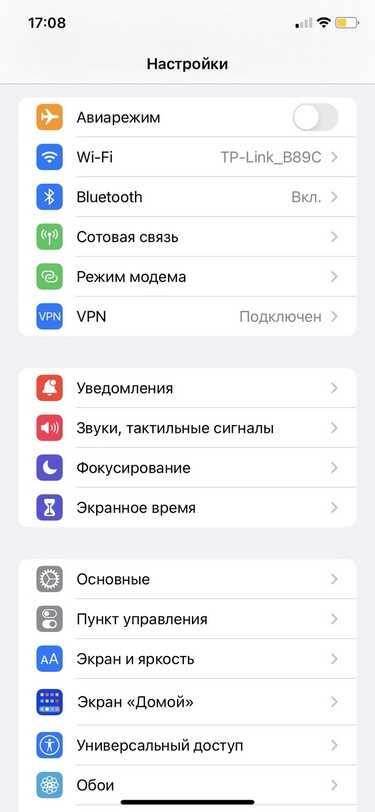
- Откройте Lightroom.
- Перейдите в раздел Профиль (иконка аватара в правом верхнем углу).
- Выберите Настройки приложения.
- Откройте пункт Использование хранилища / Storage & Cache.
- Нажмите Очистить кэш (Clear Cache).
- Подтвердите действие.
После очистки удаляются:
- локальные превью Smart Preview;
- миниатюры сетки и полноэкранные предпросмотры;
- временные файлы импорта;
- данные промежуточного рендеринга масок и AI-эффектов.
Не удаляются:
- оригинальные фото в облаке Adobe;
- RAW/HEIC/JPEG в медиатеке iPhone;
- пресеты, каталоги и история правок;
- альбомы и метаданные.
Практические рекомендации:
- очищайте кэш при заполнении памяти устройства более чем на 80%;
- проводите очистку после крупных импортов (200–500+ RAW);
- перед поездками освобождайте минимум 2–3 ГБ для стабильной синхронизации;
- учитывайте, что при первом открытии фото после очистки превью пересоздадутся и загрузка будет медленнее.
Если кэш снова быстро растёт, уменьшите локальное хранение:
- отключите «Хранить оригиналы на устройстве»;
- оставьте только Smart Preview;
- удаляйте офлайн-альбомы после завершения работы.
Регулярная очистка через «Очистить кэш» поддерживает стабильную работу Lightroom и предотвращает ошибки нехватки памяти при экспорте и пакетной обработке.
Очистка загруженных оригиналов и смарт-превью без потери синхронизации с облаком

В Lightroom для iPhone локально хранятся два типа данных: оригиналы файлов (полные RAW/JPEG/HEIC) и смарт-превью (~2560 px по длинной стороне, сжаты, занимают в 8–15 раз меньше места). Удаление этих копий освобождает память устройства, но не затрагивает содержимое облака, если синхронизация завершена.
Перед очисткой проверьте статус синхронизации: значок облака в правом верхнем углу должен показывать «Синхронизировано» или 0 ожидающих файлов. При наличии очереди не удаляйте данные – несинхронизированные изменения будут потеряны.
Для удаления локально загруженных оригиналов откройте нужный альбом → нажмите три точки → «Управление хранилищем» → отключите «Хранить локально». Приложение удалит все офлайн-копии, оставив только облачные версии. При повторном открытии снимки будут подгружаться по требованию.
Чтобы очистить смарт-превью и временный кэш: «Настройки» → «Использование хранилища» → «Очистить кэш». Это удаляет временные файлы предпросмотра, данные импорта и промежуточные рендеры, обычно освобождая от сотен мегабайт до нескольких гигабайт.
Для точечного удаления больших альбомов включайте «Хранить локально» только для текущих проектов. После завершения работы отключайте опцию – Lightroom автоматически удалит локальные копии именно этого альбома, не трогая остальные.
Если нужно освободить максимум памяти, выполните последовательность: дождаться полной синхронизации → отключить «Хранить локально» во всех альбомах → «Очистить кэш». В результате остаются только миниатюры, занимающие десятки мегабайт.
Редактирование не теряется: все правки, пресеты, рейтинги и маски сохраняются в облаке как метаданные и автоматически применяются при повторной загрузке оригиналов. Повторное скачивание происходит только при экспорте в полном качестве или включении офлайн-доступа.
Не удаляйте приложение для очистки памяти – это сбрасывает авторизацию и может вызвать повторную загрузку всех данных. Используйте встроенные инструменты управления хранилищем, чтобы сохранить синхронизацию и экономить трафик.
Удаление кэша вручную через настройки iOS и раздел «Хранилище iPhone»
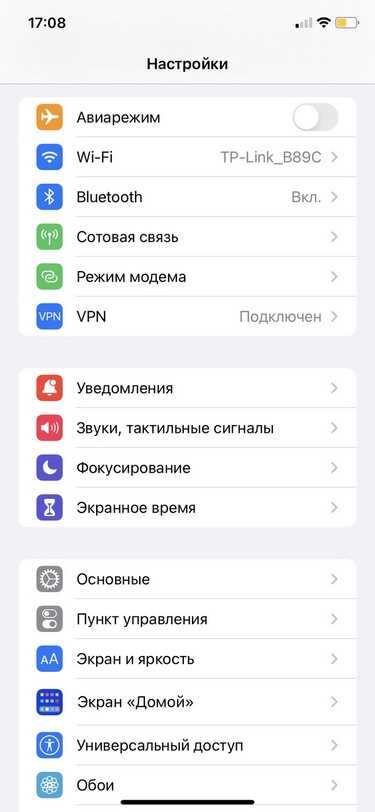
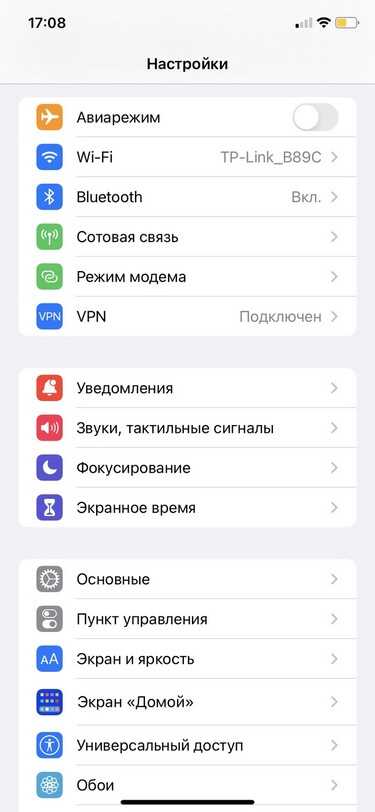
iOS не предоставляет отдельной кнопки «Очистить кэш» для Lightroom, поэтому временные файлы удаляются через управление хранилищем приложения. Метод позволяет освободить от нескольких сотен мегабайт до нескольких гигабайт за счёт сброса локальных превью, временных экспортов и офлайн-копий.
- Откройте Настройки → Основные → Хранилище iPhone.
- Дождитесь формирования списка приложений (расчёт размера может занять 10–30 секунд).
- Найдите Lightroom и откройте карточку приложения.
В карточке отображаются два ключевых показателя:
- Размер приложения – сама программа (обычно 300–500 МБ).
- Документы и данные – кэш, превью, офлайн-файлы, временные экспорты (может превышать 2–10 ГБ).
Для очистки используйте один из способов:
- Сгрузить приложение – удаляет программу, но сохраняет документы и данные. Кэш почти не очищается. Подходит только для временного освобождения системного места.
- Удалить приложение – полностью стирает кэш и локальные данные. Это единственный способ полного сброса.
Полная очистка:
- Нажмите Удалить приложение.
- Подтвердите действие.
- Установите Lightroom заново из App Store.
- Войдите в аккаунт Adobe – проекты и оригиналы синхронизируются из облака.
Что будет удалено:
- локальные Smart Preview и миниатюры;
- временные файлы экспорта;
- офлайн-альбомы;
- кэшированные версии RAW и JPEG.
Что сохранится:
- фотографии и каталоги, синхронизированные с Adobe Cloud;
- пресеты, профили и настройки аккаунта;
- метаданные и правки после повторной синхронизации.
Перед удалением проверьте, что синхронизация завершена:
- в Lightroom значок облака без предупреждений;
- нет статуса «Ожидание загрузки» или «Синхронизация…»;
- важные альбомы не отмечены как «Только на устройстве».
Рекомендуем выполнять очистку при превышении раздела «Документы и данные» более 3–5 ГБ или при замедлении работы приложения. Регулярность – раз в 1–2 месяца при активной обработке RAW.
Что делать, если после очистки память не освободилась или приложение продолжает занимать много места
Если после удаления кэша Lightroom размер приложения в разделе «Настройки → Основные → Хранилище iPhone» не уменьшился, значит место занимают не временные файлы, а постоянные данные: локальные копии фото, превью, каталоги и офлайн-альбомы. Проверьте каждый источник отдельно.
| Источник занятого места | Где проверить | Что сделать |
|---|---|---|
| Локальные копии оригиналов (Store Locally) | Lightroom → значок облака → «Локальное хранилище» | Удалить локальные копии альбомов или отключить хранение |
| Smart Preview и превью 1:1 | Там же → «Очистить кэш» / «Clear Cache» | Очистить повторно, затем перезапустить приложение |
| Импортированные RAW/HEIC, не синхронизированные с облаком | Раздел «Недавно добавленные» / «All Photos» | Дождаться синхронизации или удалить вручную |
| Каталоги и служебные файлы | iOS → Хранилище iPhone → Lightroom | Выгрузить или переустановить приложение |
Отключите постоянное хранение оригиналов: откройте нужный альбом → три точки → «Удалить с устройства». Это освобождает десятки гигабайт, если были скачаны RAW (один файл 20–50 МБ).
Проверьте, завершена ли синхронизация. Пока индикатор облака показывает процесс, Lightroom удерживает временные файлы. После полной синхронизации очистка кэша становится эффективной.
Если размер не меняется, выполните «Выгрузить приложение» в iOS: «Настройки → Основные → Хранилище iPhone → Lightroom → Выгрузить приложение». Каталог и документы сохранятся, но служебные файлы будут удалены.
При сохранении большого объёма данных (более 5–10 ГБ) быстрее полностью удалить и установить Lightroom заново. После входа в аккаунт все фото подтянутся из облака, а локальные файлы создадутся заново без старых остатков.
Дополнительно проверьте папку «Недавно удалённые» внутри Lightroom и в приложении «Фото» – элементы продолжают занимать память до окончательной очистки.
Как настроить автоматическое управление кэшем, чтобы Lightroom не накапливал лишние данные
Откройте Lightroom на iPhone и перейдите в Настройки → Хранилище и кэш. Здесь можно установить лимиты на размер кэша: рекомендуется значение 500–1000 МБ для устройств с 64–128 ГБ памяти. При достижении лимита старые кэшированные файлы будут автоматически удаляться.
Включите опцию Автоочистка кэша при низком пространстве. Она удаляет временные файлы, если свободное место на устройстве падает ниже 10% от общей емкости. Это предотвращает замедление работы Lightroom из-за переполненного кэша.
Для фотографий, синхронизируемых с облаком, активируйте Кэш миниатюр только для недавно используемых изображений. Lightroom будет хранить в памяти лишь последние 50–100 фотографий, освобождая место для новых.
Регулярно проверяйте размер кэша в том же разделе настроек. Если автоматически удаляемые файлы не освобождают достаточно памяти, вручную очистите кэш через кнопку Очистить сейчас. После этого приложение пересоздаст миниатюры и ускорит доступ к недавно открытым фото.
Соблюдение этих параметров позволяет поддерживать стабильную работу Lightroom без накопления лишних данных и без снижения скорости работы на iPhone с ограниченной памятью.
Вопрос-ответ:
Почему Лайтрум на Айфоне стал медленно работать, и может ли это быть связано с кэшем?
Если приложение начинает тормозить, причиной часто становится накопившийся кэш. Лайтрум сохраняет временные данные для ускорения работы с фотографиями, но со временем их количество может достигнуть значительного объема, что замедляет запуск и обработку файлов. Очистка кэша помогает освободить память и восстановить плавность работы приложения.
Можно ли очистить кэш Лайтрума без удаления фотографий и настроек?
Да, в Лайтруме на Айфоне очистка кэша не затрагивает ваши оригинальные изображения или пользовательские пресеты. Приложение позволяет удалить только временные файлы, которые нужны для ускорения работы. После очистки эти файлы будут создаваться заново по мере использования функций редактирования.
Где в настройках Лайтрума на Айфоне найти опцию очистки кэша?
Для удаления временных данных необходимо открыть настройки приложения. В разделе, связанном с хранилищем или управлением памятью, есть опция очистки кэша. После её активации приложение удалит временные файлы, не затрагивая фото или проекты, что помогает освободить пространство на устройстве.
Нужно ли перезапускать Лайтрум после очистки кэша?
Перезапуск не является обязательным, но он может помочь приложению заново создать нужные временные файлы и восстановить стабильную работу. После очистки кэша интерфейс может немного «подтормаживать» при первом открытии фотографий, пока данные заново загружаются.
Как часто стоит очищать кэш Лайтрума на Айфоне, чтобы избежать проблем с производительностью?
Частота очистки зависит от интенсивности работы с приложением. Если вы регулярно редактируете большое количество фото, разумно проверять и очищать кэш каждые несколько недель или месяц, когда заметно замедление. Для пользователей с небольшими библиотеками временные данные обычно не создают проблем долгое время.
Почему Лайтрум на Айфоне начал тормозить, и может ли это быть связано с кэшем?
Со временем приложение Лайтрум на Айфоне может накапливать временные файлы, которые замедляют его работу. Эти файлы создаются для ускорения обработки изображений, но при накоплении большого объема памяти приложение начинает реагировать медленнее. Очистка кэша помогает освободить пространство и улучшить скорость работы Лайтрум без удаления ваших фото или проектов.

 Загрузка...