Содержание статьи
Кэш в CS:GO хранит временные файлы текстур, моделей, демо-записей и конфигураций. Со временем эти файлы могут занимать несколько гигабайт, замедлять загрузку карт и вызывать ошибки отображения скинов. Очистка кэша через консоль позволяет удалить только лишние файлы без ручного поиска папок в системе.
Для контроля состояния кэша в игре используется команда status, которая показывает количество загруженных ресурсов и их расположение. Если после нескольких матчей наблюдаются задержки или зависания при подгрузке моделей, это указывает на переполненный кэш и необходимость его очистки.
Очистка кэша через консоль безопасна для игровых файлов и не влияет на установку игры. Команды позволяют удалить текстуры, модели, демо-записи и пользовательские конфиги выборочно или полностью. После выполнения очистки рекомендуется перезапуск CS:GO, чтобы новые файлы создавались автоматически и игра корректно обрабатывала ресурсы.
В этой статье приведены конкретные команды и пошаговые рекомендации, которые помогут освободить место, ускорить загрузку карт и устранить визуальные баги без риска повредить установку игры.
Проверка текущего состояния кэша через консоль

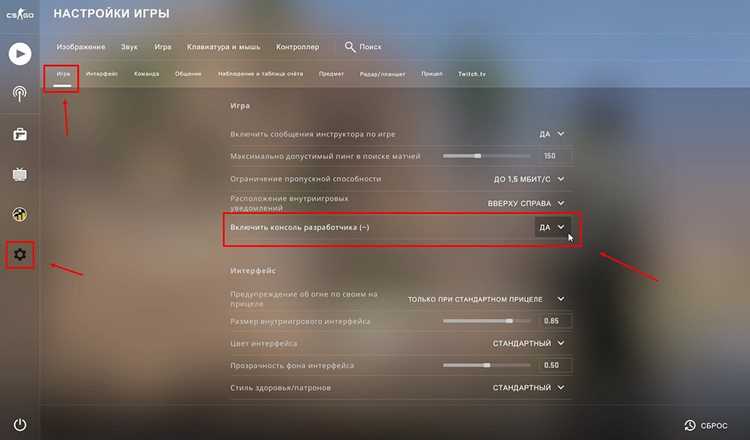
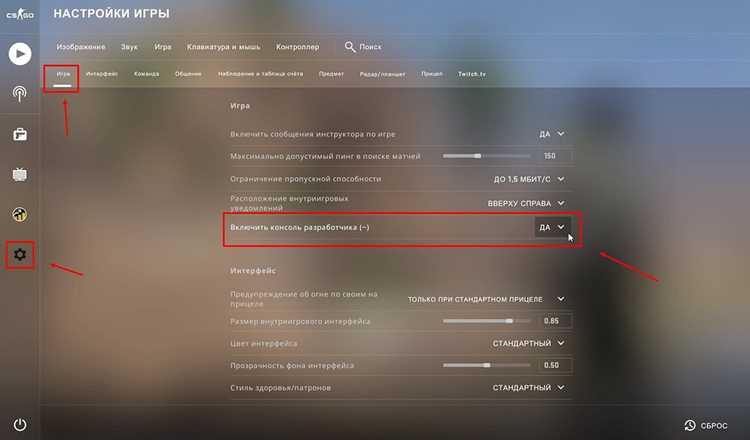
В CS:GO проверка кэша через консоль начинается с включения режима разработчика командой developer 1. Это позволяет видеть подробную информацию о загруженных ресурсах и текущем использовании памяти.
Если значение cached превышает 500–600 МБ или при загрузке карт появляются задержки, рекомендуется переходить к очистке кэша. Для анализа графических ресурсов используется mat_info, которая показывает, какие текстуры и модели уже загружены и занимают память.
Проверка демо-файлов выполняется через demoui. Все записи с пометкой cached увеличивают нагрузку на дисковое пространство и могут замедлять повтор воспроизведения. Регулярная проверка позволяет определить устаревшие файлы и планировать их удаление без риска повреждения игровых данных.
Команда для полной очистки кэша игры
Полная очистка кэша в CS:GO выполняется через консоль с использованием команды clear в сочетании с ключами для конкретных типов данных. Это позволяет удалить текстуры, модели, демо-записи и пользовательские конфиги одновременно.
Последовательность действий для очистки кэша:
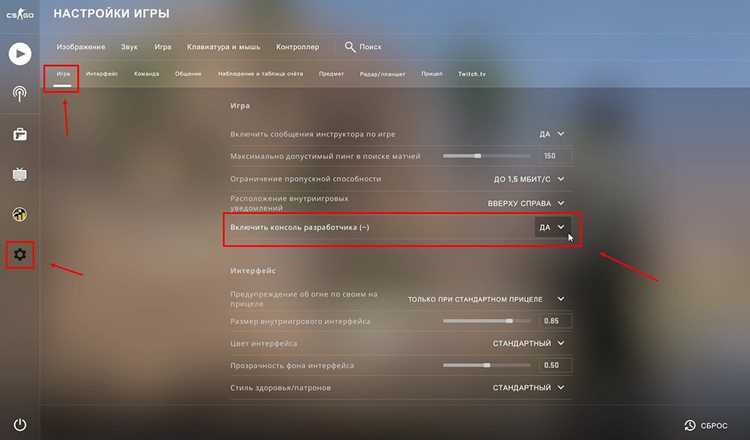
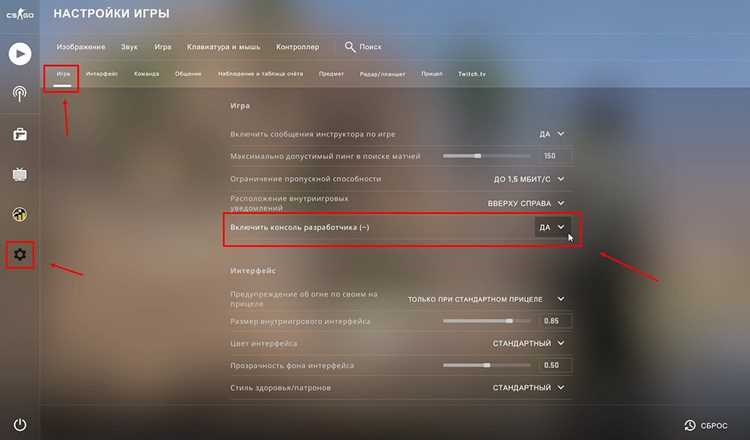
- Откройте консоль с помощью клавиши ~ и убедитесь, что включен режим разработчика (developer 1).
- Введите команду clear для удаления временных файлов.
- Для текстур и моделей используйте mat_reloadallmaterials и snd_rebuildaudiocache для пересоздания аудиокэша.
- Удалите демо-записи через demoui и отметьте устаревшие файлы для удаления.
- Сброс пользовательских конфигураций выполняется командой exec config_default или указанием конкретного конфиг-файла.
После выполнения этих команд рекомендуется перезапустить CS:GO, чтобы игра заново сгенерировала кэшированные файлы. Это уменьшает вероятность зависаний, ускоряет загрузку карт и корректно обновляет текстуры и модели.
Регулярная полная очистка кэша особенно полезна после обновлений игры или установки новых пользовательских модификаций, которые могут создавать конфликтные файлы в старом кэше.
Удаление кэша текстур и моделей через консоль
Кэш текстур и моделей в CS:GO может занимать сотни мегабайт и вызывать задержки при загрузке карт или отображении скинов. Консоль позволяет удалить эти файлы без вмешательства в системные папки.
Последовательность действий для очистки кэша текстур и моделей:
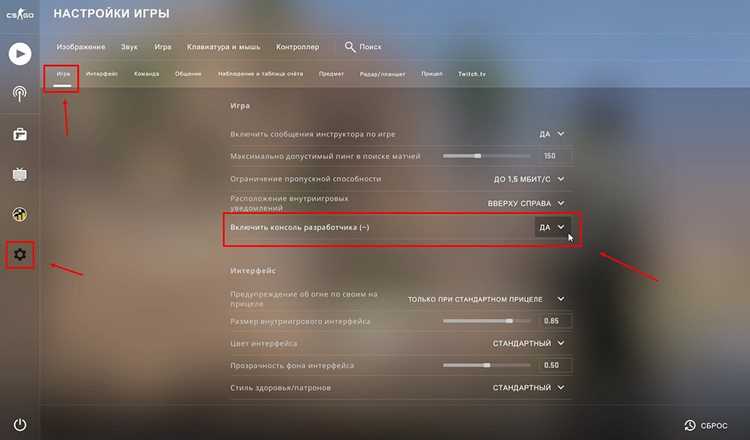
- Включите консоль и активируйте режим разработчика командой developer 1.
- Введите mat_reloadallmaterials для удаления и перезагрузки всех текстур в памяти.
- Для моделей используйте model_reload, которая сбрасывает загруженные 3D-объекты и заставляет игру заново загружать их при следующем использовании.
- Если необходимо освободить дисковое место, удалите устаревшие кэш-файлы вручную через папку csgo/materials и csgo/models, после чего выполните команды повторно для пересоздания нужных файлов.
- Для контроля загрузки новых файлов можно использовать mat_info, чтобы убедиться, что текстуры и модели корректно подгрузились.
Регулярная очистка текстур и моделей через консоль предотвращает появление графических багов, ускоряет загрузку карт и минимизирует риск конфликтов с новыми обновлениями или модификациями.
Очистка кэша демо-записей и повторов
Демо-записи и повторы в CS:GO сохраняются в кэше для быстрого воспроизведения, но со временем они занимают значительное место и могут замедлять работу игры. Консоль позволяет удалить устаревшие записи без риска повреждения игровых файлов.
Для очистки кэша демо-записей выполните следующие действия:
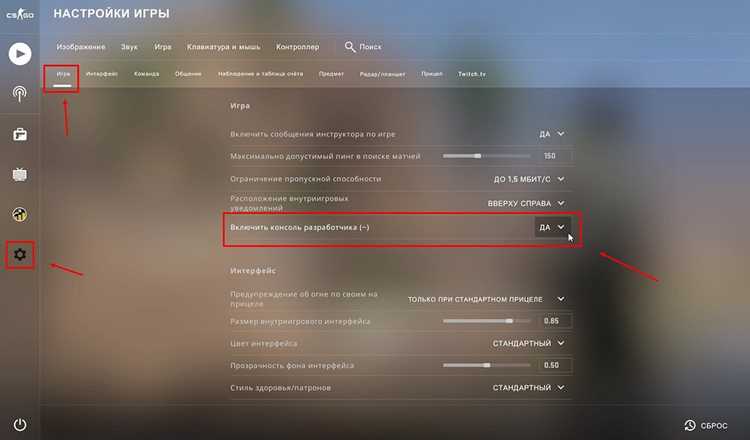
- Откройте консоль и активируйте режим разработчика командой developer 1.
- Введите demoui, чтобы открыть интерфейс управления демо-записями.
- Выберите записи с пометкой cached или с датой создания более 30 дней назад.
- Удалите выбранные файлы через интерфейс или вручную через папку csgo/replays.
- Для проверки освобожденного места используйте команду status и убедитесь, что количество кэшированных демо уменьшилось.
Ниже представлена таблица с основными командами для управления кэшом демо-записей и повторов:
| Команда | Назначение |
|---|---|
| demoui | Открытие интерфейса управления демо-записями |
| playdemo [имя файла] | Воспроизведение демо для проверки его состояния |
| stop | Остановка воспроизведения и очистка временного кэша демо |
| status | Проверка количества кэшированных демо и занимаемого ими места |
Регулярная очистка демо-записей снижает нагрузку на диск, ускоряет работу игры при открытии повторов и предотвращает ошибки воспроизведения старых файлов.
Сброс кэша пользовательских конфигураций
Пользовательские конфиги в CS:GO сохраняют настройки клавиш, прицелы, бинды и параметры графики. Со временем устаревшие или конфликтные файлы могут приводить к некорректной работе команд и замедлению игры. Консоль позволяет сбросить кэш конфигураций без удаления самой игры.
Для сброса кэша выполните следующие шаги:
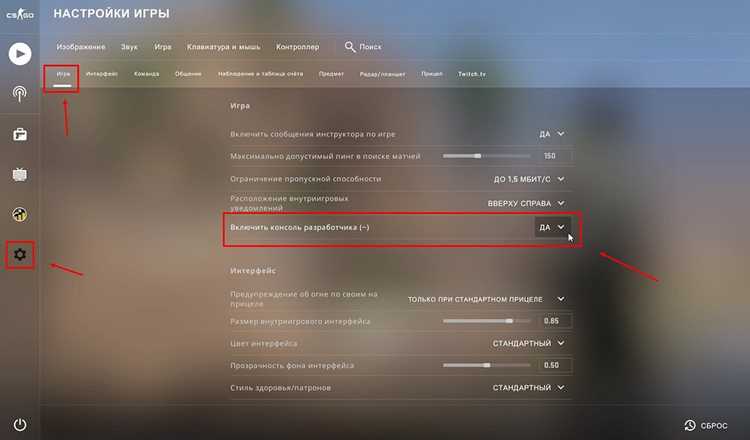
- Откройте консоль и включите режим разработчика командой developer 1.
- Используйте команду exec config_default для загрузки стандартного конфига CS:GO. Это удаляет все кэшированные пользовательские команды из памяти.
- Если используется кастомный конфиг, введите exec [имя_конфига] после удаления кэша, чтобы заново применить актуальные настройки.
- Для проверки изменений используйте bind и cl_showpos 1, чтобы убедиться, что все бинды и параметры обновились корректно.
- Перезапустите игру после сброса, чтобы новые конфиги полностью вступили в силу.
Регулярный сброс кэша пользовательских конфигураций предотвращает конфликты команд, улучшает отклик управления и обеспечивает стабильную работу игры после обновлений или установки модификаций.
Перезапуск игры после очистки кэша
После удаления кэша текстур, моделей, демо-записей и пользовательских конфигураций необходимо полностью перезапустить CS:GO. Игра автоматически создаст новые кэш-файлы для корректной работы карт, моделей и звуков.
Последовательность действий:
- Закройте CS:GO через меню или диспетчер задач, чтобы убедиться, что все процессы завершены.
- Запустите игру заново через Steam, чтобы она пересоздала кэшированные текстуры и модели.
- При первом запуске после очистки кэша обратите внимание на загрузку карт и моделей – возможна временная задержка, связанная с генерацией новых файлов.
- Для проверки корректного восстановления кэша используйте команды status и mat_info, чтобы убедиться, что файлы подгружены и их размер соответствует норме.
- Если используются пользовательские конфиги, выполните exec [имя_конфига] для повторного применения настроек после перезапуска.
Регулярный перезапуск после очистки кэша поддерживает стабильную работу игры, предотвращает ошибки отображения моделей и ускоряет загрузку карт при последующих матчах.
Проверка освобожденного места и работы игры после очистки
Для контроля состояния игры используйте консольные команды:
- status – проверяет количество кэшированных файлов и общую нагрузку на память.
- mat_info – показывает загруженные текстуры и модели после пересоздания кэша.
- demoui – позволяет убедиться, что демо-записи удалены и не занимают лишнего места.
- exec [имя_конфига] – проверяет, что пользовательские настройки загружаются корректно после сброса кэша.
После выполнения этих проверок рекомендуется провести короткий тест на карте с интенсивной графикой или большим количеством моделей. Если FPS стабильны, текстуры и модели загружаются без ошибок, а дисковое пространство увеличилось на ожидаемый объем, очистка кэша прошла успешно.
Регулярная проверка освобожденного места и состояния игры предотвращает накопление устаревших файлов, минимизирует риск замедления работы и обеспечивает корректное отображение всех ресурсов CS:GO.
Вопрос-ответ:
Как понять, что кэш в CS:GO нуждается в очистке?
Признаки переполненного кэша включают долгую загрузку карт, замедление игры при подгрузке моделей и текстур, а также ошибки при воспроизведении демо-записей. Через консоль можно использовать команду status, которая покажет объем кэшированных файлов и их количество. Если значение cached превышает несколько сотен мегабайт, это сигнал к очистке.
Какая команда удаляет текстуры и модели из кэша без удаления других файлов?
Для удаления кэша текстур используется команда mat_reloadallmaterials, а для моделей — model_reload. Они очищают временные файлы, заново загружая ресурсы при следующем использовании. После выполнения этих команд рекомендуется проверить mat_info, чтобы убедиться, что текстуры и модели подгрузились корректно.
Можно ли удалить кэш демо-записей через консоль и как это сделать?
Да, удаление кэша демо-записей осуществляется через команду demoui. Открыв интерфейс, можно выбрать устаревшие записи или помеченные как cached и удалить их. Также можно проверить освобожденное место и количество файлов через status. Это снижает нагрузку на диск и ускоряет повторное воспроизведение новых демо.
Что произойдет, если сбросить кэш пользовательских конфигураций?
Сброс кэша пользовательских конфигураций удаляет временные данные о биндах, прицелах и настройках графики, которые хранятся в памяти. После этого команда exec config_default возвращает стандартные параметры игры, а пользовательский конфиг можно загрузить заново. Это помогает устранить конфликты команд и некорректные настройки после обновлений или установки модификаций.
Нужно ли перезапускать CS:GO после очистки кэша и почему?
Да, перезапуск необходим, чтобы игра создала новые кэш-файлы для текстур, моделей, демо и конфигураций. Без перезапуска старые файлы могут оставаться в памяти, что приводит к замедлениям и графическим багам. После запуска можно использовать status и mat_info, чтобы убедиться, что кэш обновлен и файлы загружены корректно.

 Загрузка...