Содержание статьи
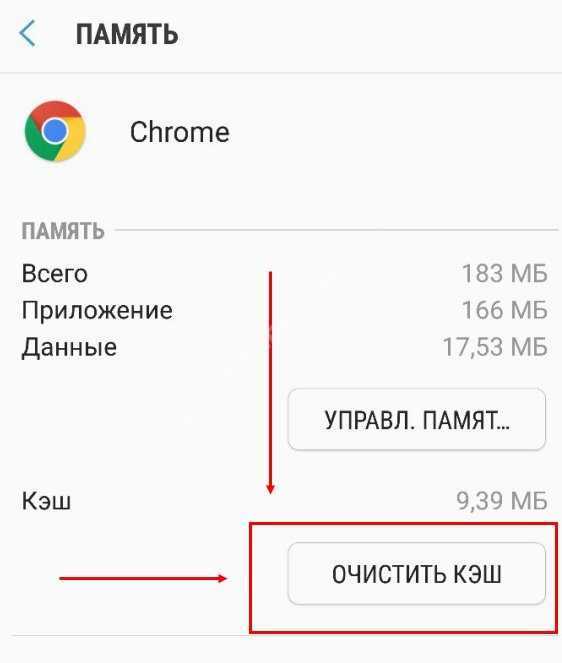
Кэш браузера хранит временные файлы, изображения и скрипты сайтов, которые вы посещаете. В Google Chrome их объем может достигать нескольких гигабайт за месяц активного пользования, что замедляет загрузку страниц и повышает риск отображения устаревшего контента. Регулярная очистка кэша позволяет ускорить работу браузера и гарантировать корректное отображение обновленных сайтов.
Удаление кэша в Chrome не удаляет ваши сохраненные пароли и закладки, если выбрать соответствующие настройки. Важно точно определить, какой временной диапазон очищать: для исправления проблем с конкретной страницей достаточно удалить кэш за последние 24 часа, а для полной оптимизации лучше очищать данные за все время.
Существует несколько способов очистки кэша: через настройки браузера, горячие клавиши и меню разработчика. Каждый метод подходит для разных сценариев – быстрый сброс для одной страницы или полное удаление всех временных файлов. В этом руководстве показаны конкретные шаги, которые помогут очистить кэш без потери нужной информации и минимизировать сбои при работе с Chrome.
Очистка кэша в Google Chrome: пошаговое руководство
Для начала откройте меню Chrome, нажав на три точки в правом верхнем углу, и выберите раздел «Настройки». Прокрутите страницу вниз до блока «Конфиденциальность и безопасность» и кликните на пункт «Очистить данные просмотров».
В появившемся окне отметьте только пункт «Изображения и файлы, сохранённые в кэше». Если вы не хотите потерять пароли и cookie, снимите галочки с других опций. Выберите временной диапазон: для исправления проблем с конкретным сайтом достаточно «Последние 24 часа», для полной очистки – «Все время».
Нажмите кнопку «Очистить данные». Процесс занимает от нескольких секунд до пары минут в зависимости от объема кэша, который может достигать 1–2 ГБ при интенсивной работе браузера. После завершения перезапустите Chrome, чтобы изменения вступили в силу и все страницы загружались с актуальным контентом.
Для ускоренного доступа используйте горячие клавиши: Ctrl + Shift + Delete на Windows или Cmd + Shift + Delete на macOS. Это открывает окно очистки кэша сразу, минуя меню настроек. Такой метод удобен при частой необходимости обновления страниц, особенно при работе с динамическими веб-сервисами.
После очистки рекомендуется проверить скорость загрузки страниц и корректность отображения ресурсов. Если сайт продолжает показывать старые данные, можно использовать жесткое обновление с помощью Ctrl + F5 или Cmd + Shift + R, что принудительно загружает все элементы с сервера.
Как открыть настройки очистки данных в Chrome
Чтобы быстро перейти к очистке кэша, откройте Chrome и нажмите на три точки в правом верхнем углу окна. В выпадающем меню выберите «Настройки». Это откроет страницу с управлением всеми параметрами браузера.
На странице настроек прокрутите до раздела «Конфиденциальность и безопасность» и кликните на «Очистить данные просмотров». Здесь доступен выбор типов данных для удаления, включая кэш, cookies и историю браузера.
Для быстрого доступа можно использовать сочетания клавиш: Ctrl + Shift + Delete на Windows или Cmd + Shift + Delete на macOS. Это сразу открывает окно очистки данных без необходимости перехода через меню настроек.
В настройках также можно уточнить временной диапазон удаления: последний час, 24 часа, 7 дней, 4 недели или все время. Такой выбор позволяет удалить только устаревшие файлы, не затрагивая свежие данные, что сохраняет производительность и удобство работы с Chrome.
Выбор временного диапазона для удаления кэша
При очистке кэша важно правильно выбрать временной диапазон, чтобы удалить только нужные файлы и не потерять актуальные данные. В Chrome доступны пять вариантов диапазона:
| Вариант | Когда использовать | Результат |
|---|---|---|
| Последний час | Если страница недавно обновилась и некорректно отображается | Удаляются только файлы кэша за последние 60 минут |
| Последние 24 часа | При проблемах с недавно посещенными сайтами | Удаляется весь кэш за сутки, остальные данные сохраняются |
| Последние 7 дней | Если несколько сайтов показывают устаревшую информацию | Удаляется кэш за неделю |
| Последние 4 недели | Для очистки накопившегося кэша за месяц | Удаляется кэш, накопленный за последние 30 дней |
| Все время | При значительном замедлении работы браузера или при необходимости полной очистки | Удаляется весь кэш с момента установки Chrome |
Для минимального риска потери данных рекомендуется выбирать диапазон, соответствующий проблемной странице. Полная очистка оправдана, если браузер замедлен или появляются ошибки при загрузке большинства сайтов.
Удаление кэша без удаления паролей и cookies
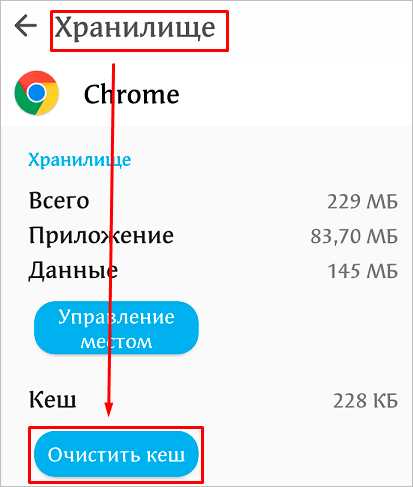
В Chrome можно очистить только кэш, сохранив пароли и cookies, чтобы не терять доступ к учетным записям и настройки сайтов. Для этого выполните следующие шаги:
- Откройте меню Chrome и перейдите в Настройки.
- Выберите раздел «Конфиденциальность и безопасность» и кликните «Очистить данные просмотров».
- В окне очистки данных отметьте только «Изображения и файлы, сохранённые в кэше».
- Снимите галочки с пунктов «Файлы cookie и другие данные сайтов» и «Пароли и другие данные для входа».
- Выберите нужный временной диапазон удаления – от последнего часа до «Все время», в зависимости от объема устаревших данных.
- Нажмите «Очистить данные» и перезапустите браузер для применения изменений.
Такой подход позволяет удалить только устаревшие элементы кэша, ускоряя работу браузера, при этом сохраняя сохраненные учетные записи, авторизацию на сайтах и персональные настройки.
Для ускоренной очистки используйте горячие клавиши: Ctrl + Shift + Delete на Windows или Cmd + Shift + Delete на macOS. В появившемся окне выполните те же действия по выбору кэша без удаления cookies и паролей.
Очистка кэша через горячие клавиши
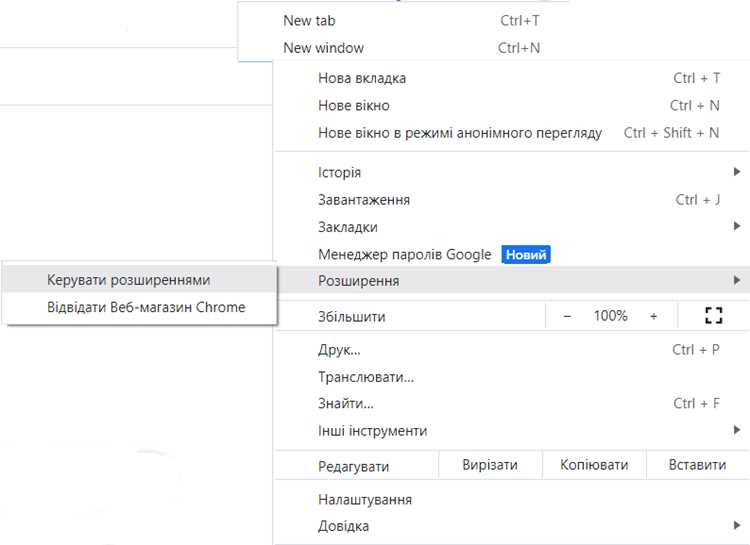
В Chrome можно быстро открыть окно очистки данных с помощью сочетаний клавиш, минуя меню настроек. На Windows и Linux используйте Ctrl + Shift + Delete, на macOS – Cmd + Shift + Delete. Это окно сразу открывает параметры удаления кэша и других данных.
После открытия окна выполните следующие действия:
- Выберите временной диапазон: последний час, 24 часа, 7 дней, 4 недели или Все время.
- Отметьте только «Изображения и файлы, сохранённые в кэше», если необходимо сохранить пароли и cookies.
- Нажмите «Очистить данные» и дождитесь завершения процесса.
Горячие клавиши особенно полезны при частой необходимости обновления страниц с динамическим контентом, так как позволяют быстро удалить устаревший кэш без лишних переходов по меню. После очистки рекомендуется перезагрузить страницу с Ctrl + F5 или Cmd + Shift + R, чтобы принудительно загрузить все элементы с сервера.
Проверка освобожденного места после очистки кэша
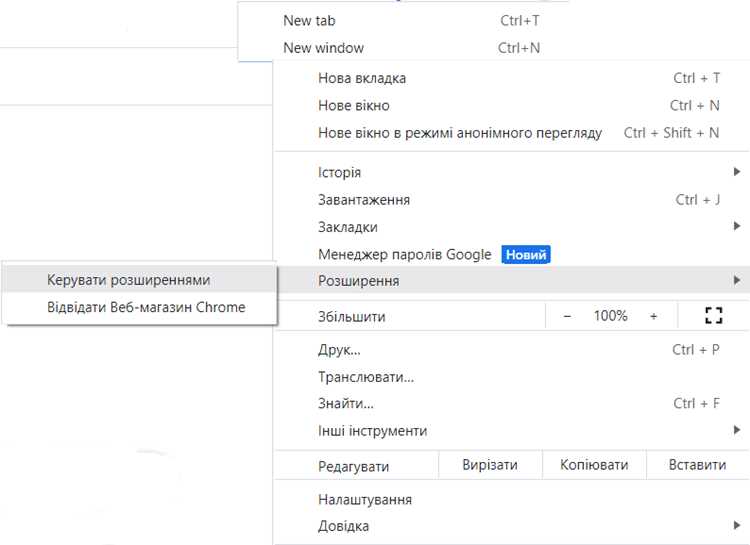
После удаления кэша в Chrome можно убедиться, сколько места было освобождено, через встроенные инструменты браузера. Откройте меню, выберите Настройки, затем перейдите в раздел «Конфиденциальность и безопасность» и кликните «Файлы cookie и другие данные сайтов», после чего выберите «Просмотреть все данные сайтов и разрешения». Здесь отображается текущий объем кэшированных файлов для каждого сайта.
Для оценки общего объема кэша используйте сочетание клавиш Ctrl + Shift + I на Windows или Cmd + Option + I на macOS, чтобы открыть инструменты разработчика. Перейдите на вкладку Application, выберите Cache Storage и просмотрите размер хранилища. Разница до и после очистки покажет фактическое освобожденное место.
Если после очистки страницы продолжают загружаться медленно, это может означать, что отдельные кэшированные элементы остались в локальном хранилище. В таких случаях рекомендуется выполнить жесткое обновление с помощью Ctrl + F5 или Cmd + Shift + R, чтобы принудительно загрузить все ресурсы с сервера.
Регулярная проверка объема кэша помогает контролировать использование дискового пространства: при накоплении более 1–2 ГБ файлов браузер может замедляться, особенно на устройствах с SSD малого объема.
Решение проблем, если страницы не обновляются после очистки
Если после очистки кэша страницы отображаются некорректно или не загружаются полностью, выполните жесткое обновление с помощью Ctrl + F5 на Windows или Cmd + Shift + R на macOS. Это принудительно загружает все элементы сайта с сервера, игнорируя локальные файлы.
Проверьте, не блокирует ли обновление расширение браузера. Для этого откройте Меню → Дополнительные инструменты → Расширения и временно отключите сторонние плагины, особенно блокировщики рекламы и менеджеры кэша.
Если проблема сохраняется, очистите кэш локального хранилища и IndexedDB. Для этого откройте инструменты разработчика (Ctrl + Shift + I / Cmd + Option + I), перейдите на вкладку Application, выберите Local Storage и IndexedDB для конкретного сайта и удалите устаревшие записи.
После всех действий перезапустите Chrome, чтобы изменения вступили в силу. В большинстве случаев это решает проблемы с обновлением страниц и восстановлением актуального контента.
Вопрос-ответ:
Почему после очистки кэша некоторые сайты продолжают показывать старую информацию?
Даже после удаления кэша браузер может сохранять данные в локальном хранилище сайта или IndexedDB. Чтобы полностью обновить страницу, используйте жесткое обновление с Ctrl + F5 на Windows или Cmd + Shift + R на macOS. Если это не помогает, проверьте расширения браузера, которые могут кэшировать контент, и временно их отключите.
Можно ли удалить кэш без удаления паролей и cookie?
Да. В окне очистки данных выберите только пункт «Изображения и файлы, сохранённые в кэше» и снимите галочки с «Файлы cookie и другие данные сайтов» и «Пароли». Это удалит устаревшие файлы, не затронув учетные записи и авторизацию на сайтах.
Сколько времени занимает очистка кэша в Chrome?
Время зависит от объема накопленных файлов. Для кэша объемом до 500 МБ процесс занимает несколько секунд, для 1–2 ГБ — около 1–2 минут. Использование горячих клавиш ускоряет доступ к окну очистки, но сама операция удаления зависит от размера файлов на диске.
Как выбрать правильный временной диапазон для удаления кэша?
Если проблема возникает на конкретной странице, достаточно удалить кэш за последний час или 24 часа. Если браузер замедлен или устаревший контент встречается на нескольких сайтах, выбирайте все время. Для промежуточной очистки можно использовать диапазоны 7 дней или 4 недели, чтобы убрать накопившиеся файлы без потери свежих данных.
Как проверить, сколько места освободилось после очистки кэша?
Откройте инструменты разработчика (Ctrl + Shift + I / Cmd + Option + I), перейдите на вкладку Application → Cache Storage. Там отображается размер кэша для каждого сайта. Разница между значениями до и после очистки показывает фактическое освобожденное пространство. Также можно проверить раздел Файлы cookie и другие данные сайтов → Просмотреть все данные сайтов.
Как часто нужно очищать кэш в Chrome, чтобы браузер не замедлялся?
Частота очистки кэша зависит от интенсивности использования браузера. Если ежедневно посещаются десятки сайтов с большим количеством изображений и скриптов, кэш может накапливаться до 1–2 ГБ за несколько недель. В таких случаях рекомендуется очищать кэш каждые 1–2 недели. Для пользователей с умеренной активностью достаточно раз в месяц. Следует ориентироваться на скорость загрузки страниц: если они начинают медленно открываться или отображают устаревший контент, это сигнал для удаления накопленных файлов.
Можно ли ускорить очистку кэша на слабых устройствах?
Да, на устройствах с ограниченным объемом оперативной памяти или медленным SSD очистка кэша через меню настроек может занимать больше времени. Чтобы ускорить процесс, используйте горячие клавиши Ctrl + Shift + Delete на Windows или Cmd + Shift + Delete на macOS. Выбирайте минимальный необходимый диапазон времени, например последние 24 часа, вместо полной очистки за все время. Также стоит закрыть ненужные вкладки и программы, чтобы браузер расходовал меньше ресурсов при удалении файлов.

 Загрузка...