Содержание статьи

В отличие от смартфонов, в LG Smart TV нет одной кнопки «Очистить кэш». Очистка выполняется через меню приложений, браузер, перезапуск питания или удаление программ. Для моделей на webOS 4.0–23 пути в настройках похожи, но названия пунктов могут отличаться: «Поддержка», «Хранилище», «Приложения», «Менеджер памяти». Зная эти разделы, можно удалить временные файлы без сброса аккаунтов и сетевых параметров.
Регулярная очистка помогает освободить от 100 до 500 МБ памяти в зависимости от количества установленных сервисов. Особенно это актуально, если телевизор используется для стриминга, IPTV и браузера. В статье разобраны практические способы удаления кэша: для отдельных приложений, интернет-браузера, системной памяти и через перезапуск питания, чтобы восстановить стабильную работу LG Smart TV без потери пользовательских данных.
Где в меню LG Smart TV находятся данные приложений

Все временные файлы приложений в телевизорах LG хранятся во внутренней памяти и управляются через системные настройки webOS. Чтобы открыть раздел с данными программ, нажмите кнопку Settings (шестерёнка) на пульте и удерживайте её 2–3 секунды, пока не появится полное меню. Далее перейдите в Все настройки → Общие → Управление хранилищем или Поддержка → Управление памятью – название пункта зависит от версии прошивки.
В списке отображаются установленные сервисы: YouTube, IVI, Kion, Megogo, Netflix, браузер и системные модули. Рядом с каждым приложением указан объём занимаемой памяти. Эти значения включают кэш, файлы обновлений и локальные данные. Если размер превышает 200–300 МБ, приложение начинает медленнее запускаться и чаще закрываться при переключении между сервисами.
При выборе программы открывается карточка с действиями: просмотр размера, остановка, удаление или очистка данных через переустановку. Встроенный браузер отображается отдельно в разделе Приложения → Web Browser, где дополнительно хранится история, cookies и элементы сайтов. Именно в этих меню webOS сосредоточены все данные, которые можно освободить для ускорения работы LG Smart TV.
Как очистить кэш отдельного приложения через настройки телевизора

В LG Smart TV на системе webOS очистка кэша выполняется через управление установленными программами. Нажмите кнопку Settings на пульте, удерживайте её до открытия полного меню и перейдите в Все настройки → Общие → Управление хранилищем или Поддержка → Управление памятью. В списке выберите приложение, которое занимает много места или работает с ошибками.
После открытия карточки программы отображается объём используемой памяти и доступные действия. В webOS нет отдельной кнопки «Очистить кэш», поэтому временные файлы удаляются через остановку и переустановку. Сначала нажмите Остановить, затем Удалить. Это стирает кэш, локальные базы и повреждённые обновления, которые могут вызывать зависания или чёрный экран при запуске.
Затем откройте LG Content Store, найдите удалённое приложение и установите его заново. После переустановки размер памяти обычно уменьшается на 50–300 МБ в зависимости от сервиса. Учётные записи и настройки входа потребуется ввести повторно, зато приложение запускается быстрее и перестаёт закрываться при переключении между каналами и стриминговыми платформами.
Удаление временных файлов браузера на LG Smart TV
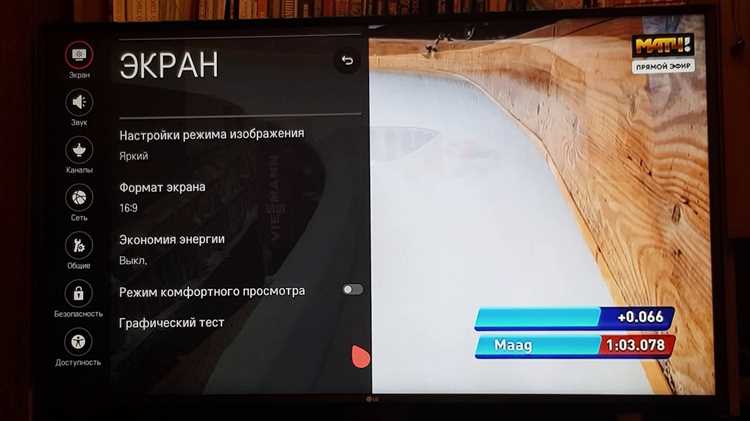
Встроенный Web Browser в LG Smart TV накапливает кэш страниц, cookies, историю и элементы видео-плееров. При активном просмотре сайтов объём данных быстро растёт и может превышать 150–250 МБ, из-за чего страницы открываются медленно или перестают загружаться. Очистка выполняется прямо внутри браузера, без удаления остальных приложений.
Запустите браузер с главного экрана, затем нажмите кнопку с тремя точками или иконку Settings в правом верхнем углу. Перейдите в раздел Настройки → Очистить данные просмотра. Отметьте пункты Кэш, Cookies и История, после чего подтвердите удаление. Эти действия стирают временные изображения, скрипты и сохранённые сеансы сайтов.
После очистки браузер перезапускается и освобождает память системы webOS. Если сайты всё равно зависают, дополнительно закройте браузер через кнопку Back и снова запустите его из меню приложений. Такой способ снижает нагрузку на память телевизора и ускоряет работу интернет-страниц и онлайн-плееров.
Очистка памяти через перезапуск и отключение питания
Часть кэша в LG Smart TV хранится в оперативной памяти, а не во внутреннем хранилище. Если приложения долго не закрывались, webOS сохраняет фоновые процессы, из-за чего телевизор начинает медленно реагировать на пульт и дольше запускать сервисы. Перезапуск с полным обесточиванием удаляет эти временные данные без затрагивания аккаунтов и настроек.
Для корректной очистки выполните отключение питания в следующем порядке:
- Закройте все приложения кнопкой Home и выйдите на главный экран.
- Выключите телевизор с пульта и дождитесь полного отключения экрана.
- Вытащите кабель питания из розетки минимум на 60–90 секунд.
- Нажмите и удерживайте кнопку питания на корпусе ТВ 5–10 секунд для разрядки конденсаторов.
- Подключите питание обратно и включите телевизор.
Такой способ очищает оперативный кэш, зависшие сетевые модули и временные буферы видео. После запуска webOS заново инициализирует память, уменьшается задержка интерфейса и исчезают ошибки вида «приложение закрыто из-за нехватки ресурсов».
Дополнительно можно использовать программный перезапуск: Settings → Общие → Перезапуск. Он не удаляет весь кэш ОЗУ, но помогает закрыть процессы IPTV, стриминга и браузера без физического отключения кабеля.
Как освободить место, удаляя и переустанавливая приложения
В LG Smart TV на webOS основная часть кэша хранится внутри самих приложений. Стриминговые сервисы сохраняют обложки, фрагменты видео, данные авторизации и обновления. Со временем размер программ увеличивается в несколько раз по сравнению с исходным пакетом. Например, YouTube после месяцев использования может занимать более 300 МБ вместо стандартных 40–60 МБ.
Чтобы освободить память, откройте Settings → Все настройки → Общие → Управление хранилищем и отсортируйте список по объёму. Выберите приложение с самым большим размером, нажмите Удалить и подтвердите действие. После удаления временные файлы, повреждённые обновления и локальные базы полностью стираются из памяти телевизора.
Затем перейдите в LG Content Store, найдите удалённую программу и установите её заново. После переустановки система создаёт чистый профиль без накопленного кэша. Авторизацию в сервисах потребуется выполнить повторно, но интерфейс и загрузка контента становятся заметно быстрее.
Примерный объём памяти, который можно вернуть после переустановки популярных сервисов:
| Приложение | До очистки | После переустановки | Освобождается |
|---|---|---|---|
| YouTube | 280–350 МБ | 50–70 МБ | 210–300 МБ |
| Netflix | 220–300 МБ | 60–80 МБ | 160–220 МБ |
| Браузер | 150–230 МБ | 40–60 МБ | 110–170 МБ |
| IPTV-клиент | 180–260 МБ | 60–90 МБ | 120–170 МБ |
Такой способ подходит, если телевизор сообщает о нехватке памяти, долго открывает приложения или самопроизвольно закрывает стриминговые сервисы при переключении между ними.
Очистка хранилища WebOS без сброса настроек
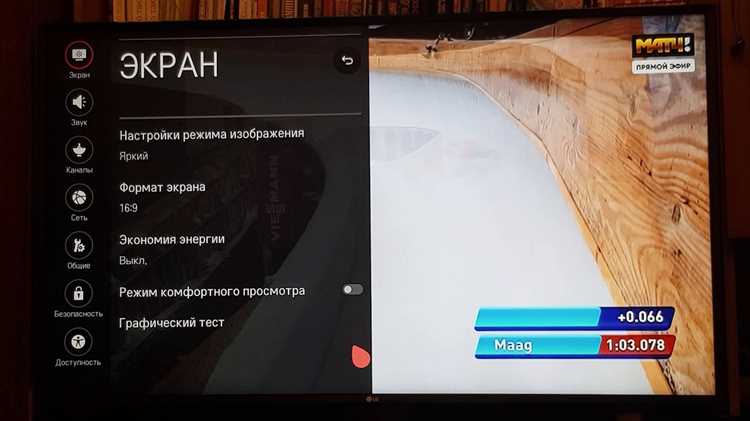
LG Smart TV хранит временные файлы не только в приложениях, но и в системном хранилище webOS: это кэш интерфейса, миниатюры каналов, лог-файлы и обновления сервисов. Очистка этих данных помогает освободить до 400–500 МБ без удаления аккаунтов, сетевых настроек и персонализации.
Для очистки выполните следующие шаги:
- Нажмите кнопку Settings на пульте и откройте Все настройки → Общие → Управление хранилищем.
- Перейдите в раздел Системные данные или Прочие файлы (название зависит от версии webOS).
- Выберите элементы, которые можно удалить: кэш обновлений, временные миниатюры, лог-файлы и временные медиа.
- Нажмите Очистить и подтвердите действие.
Дополнительно рекомендуется перезапустить телевизор после очистки, чтобы webOS повторно инициализировала системные модули и заняла память только под актуальные данные. Этот метод ускоряет работу интерфейса, уменьшает задержки при переключении каналов и не требует полного сброса настроек, что сохраняет все учетные записи и сетевые подключения.
Когда стоит выполнять полный сброс для удаления кэша
Полный сброс LG Smart TV на webOS стирает все данные: приложения, кэш, настройки сети, учетные записи и персонализацию. Этот метод оправдан, если другие способы очистки кэша не устраняют проблемы, а именно:
- Приложения постоянно зависают или закрываются при запуске.
- Интерфейс телевизора реагирует с задержкой более 5–10 секунд при переключении между меню и приложениями.
- Встроенный браузер не загружает страницы, а очистка кэша и перезапуск не помогают.
- Объём занятой памяти превышает 80–90% встроенного хранилища, и стандартная очистка приложений не освобождает достаточное место.
Для выполнения полного сброса откройте Settings → Все настройки → Общие → Сброс к заводским настройкам, введите PIN-код и подтвердите действие. После процедуры телевизор перезагрузится с чистой системой webOS, что полностью устраняет накопленный кэш и временные файлы. Учетные записи придется вводить заново, поэтому заранее сохраните данные для сервисов стриминга и Wi-Fi.
Проверка объёма памяти после очистки кэша на LG Smart TV
После удаления кэша и временных файлов важно убедиться, что память действительно освободилась и телевизор функционирует стабильно. Для этого откройте Settings → Все настройки → Общие → Управление хранилищем. В списке приложений отображается объём занятой и свободной памяти, включая системные данные.
Обратите внимание на следующие показатели:
- Свободная память – должна увеличиться на 50–500 МБ в зависимости от объёма удалённого кэша.
- Размер отдельных приложений – после переустановки или очистки кэша уменьшен на 30–80% по сравнению с предыдущим состоянием.
- Системные данные – временные файлы интерфейса и лог-файлы должны сократиться после перезапуска телевизора.
Для точного измерения рекомендуется закрыть все приложения и перезапустить телевизор перед проверкой. Если свободная память не увеличилась, повторите очистку кэша отдельных приложений или системного хранилища, либо рассмотрите удаление редко используемых программ. Контроль объёма памяти помогает поддерживать стабильную работу LG Smart TV и предотвращает зависания и замедления интерфейса.
Вопрос-ответ:
Почему мой LG Smart TV тормозит при запуске YouTube и других приложений?
Причина чаще всего кроется в накопленном кэше приложений и временных файлах системы. Каждый запуск сохраняет данные: миниатюры, фрагменты видео и настройки интерфейса. Со временем они занимают сотни мегабайт и замедляют работу телевизора. Решение — открыть Настройки → Общие → Управление хранилищем, выбрать приложения с большим размером и удалить или переустановить их, чтобы освободить память.
Можно ли очистить кэш браузера на LG Smart TV без удаления истории и сохранённых паролей?
Да, в веб-браузере есть отдельные параметры очистки. В меню Настройки → Очистить данные просмотра можно выбрать только Кэш и временные файлы, оставив сохранённые пароли и историю. После подтверждения очистки страницы и видео загружаются быстрее, а личные данные остаются доступными.
Сколько памяти обычно освобождается после удаления кэша приложений на LG Smart TV?
Объём освобождённой памяти зависит от приложения и времени использования. Стриминговые сервисы, такие как YouTube или Netflix, могут занимать 200–350 МБ. После переустановки приложения или очистки временных файлов свободная память увеличивается примерно на 100–300 МБ, что ускоряет запуск сервисов и уменьшает вероятность зависаний интерфейса.
Нужно ли делать полный сброс телевизора, чтобы очистить кэш?
Не всегда. Полный сброс удаляет все приложения, учётные записи и настройки сети, поэтому его используют только в случаях, когда обычная очистка кэша и переустановка приложений не устраняют проблемы. Если телевизор зависает, долго запускает программы или сообщает о нехватке памяти, полный сброс возвращает систему к заводским параметрам и полностью стирает накопленные данные.
Как проверить, что кэш на LG Smart TV действительно очистился?
После очистки или переустановки приложений зайдите в Настройки → Общие → Управление хранилищем. Проверьте свободную память и объём отдельных приложений. Если показатели уменьшились на 30–80% или свободная память увеличилась на 100–500 МБ, очистка прошла успешно. Дополнительно рекомендуется перезапустить телевизор, чтобы система заново инициализировала временные файлы.

 Загрузка...