Содержание статьи
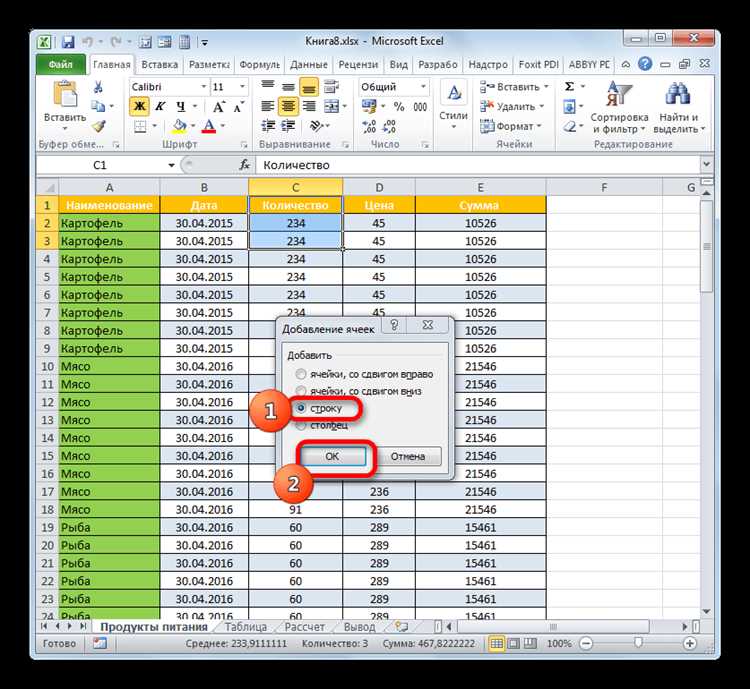
Форматирование в Excel часто становится скрытым источником ошибок: некорректная сортировка, «ломающиеся» фильтры, неправильное отображение чисел и дат. Особенно это заметно при копировании данных из веб-страниц, PDF или других файлов Excel, где вместе со значениями переносятся шрифты, цвета, пользовательские стили и условное форматирование. В результате таблица выглядит аккуратно, но ведёт себя непредсказуемо.
Удаление форматирования – это не косметическая операция, а способ вернуть данным управляемость. Например, очистка форматов позволяет сократить размер файла, ускорить пересчёт формул и избежать конфликтов между встроенными и пользовательскими стилями. В Excel это можно сделать как точечно для выделенных ячеек, так и полностью для диапазона или листа, используя встроенные инструменты очистки и меню работы со стилями.
Важно понимать разницу между удалением форматов и удалением содержимого. При правильном подходе значения, формулы и ссылки сохраняются, а сбрасываются только параметры отображения: шрифт, заливка, границы, выравнивание и числовые форматы. Это особенно полезно при подготовке данных для импорта, анализа или передачи другим пользователям.
В статье рассматриваются практические способы очистки форматирования в Excel: от использования команды «Очистить форматы» до работы со стилями и условным форматированием. Каждый метод подходит для конкретных задач и помогает быстро привести таблицу к нейтральному и предсказуемому виду без потери данных.
Сброс форматирования выделенных ячеек через кнопку «Очистить»

Кнопка «Очистить» на вкладке «Главная» позволяет быстро удалить визуальное оформление ячеек, не затрагивая данные и формулы. Метод подходит для исправления разрозненного форматирования после копирования из других файлов или веб-страниц.
Выделите диапазон ячеек, в котором требуется убрать оформление. На вкладке «Главная» в группе «Редактирование» нажмите кнопку «Очистить» (иконка ластика) и выберите пункт «Очистить форматы». Excel удалит заливку, границы, шрифты, выравнивание, условное форматирование и числовые форматы, оставив содержимое без изменений.
Если в диапазоне применены стили таблиц или условное форматирование, «Очистить форматы» снимет их полностью. Это удобно при возврате к стандартному виду, но важно учитывать, что восстановить стили можно только через отмену действия (Ctrl+Z).
Для ускорения работы используйте сочетание клавиш: Alt → H → E → F. Команда выполняет тот же сброс форматирования без обращения к меню, что особенно полезно при частой обработке больших массивов данных.
При работе с таблицами Excel (Ctrl+T) предварительно преобразуйте их в диапазон, если требуется полностью избавиться от табличного оформления. В противном случае часть визуальных элементов может сохраниться как свойства таблицы.
Метод не очищает комментарии, примечания и проверку данных. Для комплексной очистки используйте другие пункты меню «Очистить» осознанно, чтобы не удалить нужную информацию.
Удаление только числовых форматов без затрагивания данных
Чтобы сбросить числовой формат (валюта, проценты, дата, пользовательский формат) и сохранить исходные значения ячеек, используйте изменение формата, а не очистку. Самый надежный способ – перевод формата в «Общий», который не пересчитывает данные.
Выделите нужный диапазон, нажмите Ctrl+1 (или «Формат ячеек» через контекстное меню), перейдите на вкладку «Число» и выберите категорию «Общий». Этот шаг удаляет только числовое представление, оставляя значения и формулы без изменений.
Альтернатива через ленту: на вкладке «Главная» в группе «Число» раскройте список форматов и выберите «Общий». Кнопки «Денежный», «Процентный» и «Разрядность» также работают точечно – они меняют исключительно числовой формат, не затрагивая заливку, границы и шрифты.
Для диапазонов с пользовательскими форматами (например, # ##0,00;[Красный]-# ##0,00) используйте тот же путь «Формат ячеек» → «Общий». Пользовательский шаблон будет удален полностью, при этом исходное числовое значение сохранится.
Избегайте команды «Очистить форматы» – она стирает все виды форматирования, а не только числовые. Также не применяйте «Специальная вставка → Значения», если важно сохранить формулы.
Проверьте результат: выделите ячейку и посмотрите строку формул – значение должно остаться прежним, изменится лишь отображение. При необходимости после сброса можно выборочно вернуть визуальные элементы (шрифт, границы), не трогая числовой формат.
Очистка форматирования таблицы Excel с сохранением структуры
Чтобы убрать визуальное оформление и при этом сохранить объект «Таблица» (заголовки, фильтры, связи формул), используйте команду «Очистить форматы». Выделите нужный диапазон внутри таблицы, откройте вкладку «Главная» → «Очистить» → «Очистить форматы». Данные, формулы и тип таблицы сохраняются, удаляются только шрифты, заливки, границы и выравнивания.
Для таблиц с применёнными стилями быстрее работает сброс стиля: вкладка «Конструктор таблиц» → группа «Стили таблиц» → выберите «Очистить». Это убирает стиль таблицы целиком, но оставляет заголовки, автофильтры и структурированные ссылки.
Если форматирование задано условными правилами, их нужно удалять отдельно. Выделите таблицу, затем «Главная» → «Условное форматирование» → «Очистить правила» → «Из выделенных ячеек». Это предотвратит повторное появление цветов и значков после очистки форматов.
Границы часто остаются из-за ручной установки. После общей очистки проверьте «Главная» → «Границы» → «Нет границ», применив команду к выделенному диапазону. Это особенно актуально для импортированных данных.
Для быстрой работы с клавиатуры используйте сочетание Alt+H, E, F – оно запускает очистку форматов без открытия меню. Команда безопасна для структуры таблицы и не затрагивает вычисления.
Избегайте «Очистить всё»: эта команда удаляет не только оформление, но и данные, формулы и проверки ввода. Если требуется сохранить типы данных и проверку, используйте только очистку форматов и правил.
При массовой обработке нескольких таблиц сначала снимите стили таблиц, затем очистите условное форматирование, и только после этого применяйте «Очистить форматы». Такой порядок минимизирует остаточные визуальные эффекты.
Возврат к стандартному виду с помощью стилей ячеек

Самый быстрый способ убрать накопленное форматирование – применить встроенный стиль «Обычный» (Normal). Он сбрасывает шрифт, заливку, границы и выравнивание, возвращая ячейку к стандартным параметрам Excel.
Выделите нужный диапазон, откройте вкладку Главная и в группе Стили нажмите Стили ячеек. В списке выберите Обычный. Формат чисел при этом устанавливается в Общий, что важно учитывать при работе с датами и валютами.
Если документ содержит пользовательские стили, они могут мешать очистке. В том же меню Стили ячеек удалите ненужные пользовательские стили (правый клик → Удалить), после чего повторно примените стиль Обычный.
Для таблиц Excel стиль ячеек работает иначе. Сначала преобразуйте таблицу в диапазон: Конструктор таблиц → Преобразовать в диапазон. Затем примените стиль Обычный к получившимся ячейкам, чтобы убрать табличное оформление.
При массовой очистке на больших листах используйте выделение всего листа (Ctrl+A дважды), затем примените стиль Обычный. Это быстрее, чем поочерёдно сбрасывать отдельные параметры форматирования.
Удаление условного форматирования из диапазона

Условное форматирование в Excel применяется к конкретным диапазонам и может сохраняться даже после изменения данных. Для точечного удаления правил важно работать именно с диапазоном, а не со всем листом.
Чтобы удалить условное форматирование только из выбранных ячеек:
- Выделите диапазон, из которого нужно убрать условное форматирование.
- Откройте вкладку «Главная».
- Нажмите «Условное форматирование».
- Выберите «Очистить правила» → «Очистить правила из выделенных ячеек».
Этот способ удаляет все правила (цвета, значки, гистограммы), применённые именно к выделенному диапазону, не затрагивая другие области листа.
Для выборочного удаления конкретных правил используйте диспетчер правил:
- Выделите диапазон с условным форматированием.
- Откройте «Условное форматирование» → «Управление правилами».
- В поле «Показать правила форматирования для» выберите «Текущий фрагмент».
- Выберите ненужное правило и нажмите «Удалить правило».
Этот метод полезен, если в диапазоне используется несколько правил, например, разные условия для значений и дат.
Практические рекомендации:
- Перед удалением правил проверьте область их применения – одно правило может охватывать больше ячеек, чем ожидается.
- Если форматирование «возвращается», проверьте наличие дублирующихся правил с перекрывающимися диапазонами.
- Для больших таблиц удобнее сначала очистить правила из диапазона, затем заново задать нужные условия.
Удаление условного форматирования не влияет на значения ячеек и стандартное ручное форматирование (шрифт, границы, заливку), если они не были заданы именно через условия.
Очистка форматирования при копировании и вставке данных
Чтобы вставить данные без сохранения исходного форматирования, используйте команду «Вставить значения». Выделите ячейки, скопируйте их через Ctrl+C, затем щелкните правой кнопкой мыши по целевым ячейкам и выберите «Вставить значения». Это сохранит только содержимое без шрифтов, заливки и границ.
Если нужно сохранить формулы, но удалить стиль, используйте «Специальная вставка → Формулы». Таким образом, форматирование исходной ячейки не будет перенесено, а вычисления сохранятся.
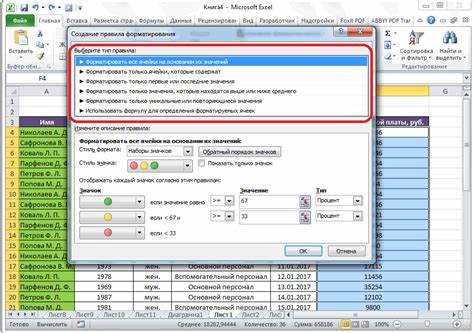
Для массовой очистки форматирования после вставки данных можно выделить диапазон и выбрать «Очистить форматы» через вкладку Главная → Очистить. Это убирает цвета, границы, шрифты и условное форматирование, оставляя только значения и формулы.
При регулярной работе с внешними источниками удобен «Буфер обмена». В Excel 365 можно вставлять данные через «Вставить как текст», что автоматически исключает все стили, включая скрытые форматирования ячеек и комментарии.
Использование горячих клавиш ускоряет процесс: Alt → H → E → F удаляет все форматы выбранного диапазона, а Ctrl+Alt+V → V вставляет только значения. Для больших таблиц это сокращает ошибки и сохраняет единообразие данных.
Массовый сброс форматирования на всем листе или книге
Для удаления всех форматов на листе в Excel используйте инструмент «Очистить форматы». Выделите весь лист комбинацией клавиш Ctrl + A, затем на вкладке Главная → Очистить → Очистить форматы. Этот способ удаляет заливку, шрифты, границы, условное форматирование, но сохраняет данные и формулы.
Для одновременного сброса форматирования во всей книге применяют макрос VBA. Например, чтобы очистить все листы:
Sub СбросФорматовВоВсехЛистах()
For Each ws In ThisWorkbook.Worksheets
ws.Cells.ClearFormats
Next ws
End Sub
Этот скрипт не удаляет содержимое ячеек и формулы, гарантируя сохранность данных при полном унифицированном оформлении.
При работе с большим числом листов удобно использовать таблицу контроля:
| Действие | Комбинация/Метод | Результат |
|---|---|---|
| Очистка форматов одного листа | Ctrl + A → Главная → Очистить → Очистить форматы | Удаляются заливки, шрифты, границы, условное форматирование |
| Очистка всех листов книги | VBA макрос с ws.Cells.ClearFormats | Полный сброс форматирования без удаления данных и формул |
| Проверка условного форматирования | Главная → Условное форматирование → Управление правилами | Удаляются все правила для выбранного диапазона или листа |
Для оптимизации работы с большими таблицами рекомендуется сначала сохранить резервную копию книги, так как массовый сброс форматирования невозможно отменить отдельным шагом, кроме как через функцию Отмена сразу после действия.
При подготовке шаблонов или унификации стиля рекомендуется использовать очищенные листы как основу и применять единый стиль через Стили ячеек вместо локального форматирования.
Вопрос-ответ:
Можно ли удалить форматирование только у части таблицы, а не у всей?
Да, в Excel можно очистить оформление выбранного диапазона ячеек. Для этого нужно выделить нужные ячейки, на вкладке «Главная» найти группу «Редактирование», выбрать «Очистить» и затем «Очистить форматы». Это удалит цвет заливки, шрифты, границы и другие стили только в выделенной области, оставив данные нетронутыми.
Удаляются ли при очистке форматов формулы и значения ячеек?
Нет, функции «Очистить форматы» и аналогичные инструменты в Excel удаляют исключительно визуальное оформление: шрифт, цвет текста, цвет фона, границы, стиль ячейки. Все введённые данные и формулы сохраняются. Если вы хотите удалить содержимое, нужно использовать «Очистить содержимое» или клавишу Delete.
Можно ли вернуть форматирование после его удаления?
Если вы только что очистили формат, отменить действие можно с помощью кнопки «Отменить» на панели инструментов или сочетанием Ctrl+Z. После сохранения документа восстановить удалённые стили будет невозможно без резервной копии, поэтому перед массовой очисткой полезно сохранить файл или создать копию листа.
Есть ли способ удалить форматирование у всех листов книги одновременно?
Прямого способа для всей книги Excel нет, но можно выделить все листы (щёлкнув по первому, удерживая Shift и щёлкнув по последнему) и затем применить команду «Очистить форматы» к выбранным листам. Это позволит очистить оформление на всех активных листах сразу, сохранив данные.
Какие элементы ячеек удаляются вместе с форматами?
При удалении форматов убираются шрифты, размеры текста, цвет текста и заливки, границы ячеек, стили условного форматирования и любые специальные эффекты (например, зачёркивание или курсив). Значения, формулы и комментарии остаются на месте. Таким образом, таблица теряет только визуальные настройки, не влияя на данные.
Как удалить все стили и форматирование с ячеек в Excel, чтобы остались только значения?
Чтобы убрать форматирование, выделите нужные ячейки, перейдите на вкладку «Главная», найдите группу «Редактирование» и нажмите «Очистить» → «Очистить форматы». Это удалит цвет заливки, шрифт, границы и другие визуальные настройки, оставив только данные в ячейках. После этого можно применять новые стили или форматировать данные заново.

 Загрузка...