Содержание статьи
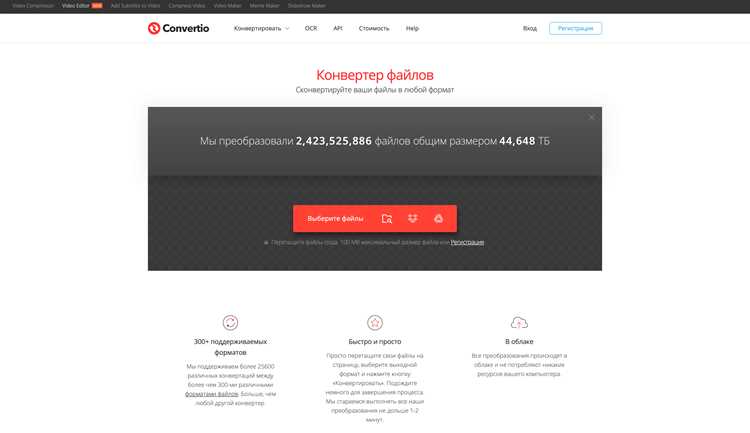
Формат SWF десятилетиями использовался для анимации, баннеров и обучающих модулей, однако его поддержка в браузерах прекращена. На практике это означает, что контент на Flash больше не воспроизводится без дополнительных решений, а архивы проектов теряют доступность. Переход на HTML5 позволяет восстановить показ анимации и интерактива в современных браузерах, включая мобильные устройства, без установки плагинов.
Перед началом конвертации важно определить структуру исходного SWF: простая покадровая анимация, интерактив с ActionScript или встроенное видео. От этого зависит выбор инструмента и объем ручной доработки. Например, файлы с ActionScript 2.0 требуют переписывания логики на JavaScript, тогда как анимации без скриптов часто переносятся через экспорт таймлайна в формате HTML5 из Adobe Animate с использованием библиотек CreateJS.
Практика показывает, что автоматическая конвертация редко дает готовый результат. Графика может потребовать повторного экспорта в SVG или PNG, звук – перекодирования в AAC или OGG, а частота кадров – ручной корректировки под ограничения браузеров. Рекомендуется заранее проверить исходники FLA, доступность шрифтов и наличие внешних зависимостей, чтобы избежать потери элементов при переносе.
В этом руководстве разбор процесса построен вокруг реальных задач: от анализа SWF и выбора инструментов до тестирования итогового HTML5-контента в Chrome, Firefox и Safari. Такой подход позволяет не просто заменить формат, а сохранить поведение и внешний вид проекта при работе в актуальной веб-среде.
Конвертация SWF в HTML5: пошаговое руководство
Процесс конвертации SWF в HTML5 начинается с технического анализа файла. Необходимо определить версию ActionScript, наличие интерактивных элементов, встроенного аудио и видео, а также способ построения анимации: покадровый таймлайн или программная логика. Для этого используются SWF-декомпиляторы, позволяющие извлечь структуру проекта и оценить объем последующих работ.
Если исходный проект создан в Adobe Flash Professional и доступны файлы FLA, оптимальным вариантом становится открытие проекта в Adobe Animate и экспорт в HTML5 Canvas или WebGL. При отсутствии исходников выполняется декомпиляция с последующим экспортом графики в SVG или PNG и восстановлением анимации вручную в Animate, Google Web Designer или аналогичных инструментах.
Интерактивные элементы, реализованные на ActionScript, не переносятся автоматически. Логику кнопок, переходов и событий необходимо переписать на JavaScript с использованием библиотек CreateJS, GSAP или нативных API браузера. Звуковые файлы перекодируются в форматы MP3 или OGG, а видео – в MP4 с кодеком H.264 для совместимости с браузерами.
После переноса контента выполняется адаптация под разные разрешения экранов. Используются относительные единицы измерения, медиазапросы и масштабирование канваса или SVG. Завершающий этап включает проверку корректности воспроизведения анимации, синхронизации звука и отклика интерфейса в актуальных версиях браузеров.
| Этап | Действие | Инструменты |
|---|---|---|
| Анализ SWF | Определение типа контента и версии ActionScript | JPEXS, FFDec |
| Экспорт графики | Извлечение векторных и растровых элементов | Adobe Animate, декомпиляторы |
| Перенос логики | Замена ActionScript на JavaScript | CreateJS, GSAP |
| Финальная проверка | Тестирование в браузерах и на мобильных устройствах | Chrome DevTools, Firefox |
Определение типа SWF: анимация, интерактив или видео
Перед началом конвертации необходимо точно установить, какой тип контента содержит SWF-файл, так как от этого зависит выбор инструментов и объем ручной работы. Анализ выполняется путем открытия файла в декомпиляторе или Adobe Animate с просмотром структуры таймлайна, списка классов и встроенных ресурсов.
SWF с анимацией обычно состоит из последовательности кадров, векторной графики и минимального количества скриптов. В таких файлах отсутствуют обработчики пользовательских событий или используются только базовые переходы между кадрами. Для переноса достаточно экспортировать графику и таймлайн в HTML5 с сохранением частоты кадров и порядка слоев.
Интерактивные SWF-файлы содержат ActionScript-код, управляющий кнопками, формами, состояниями объектов и логикой навигации. Признаками такого типа являются классы, слушатели событий и внешние вызовы. При конвертации требуется воссоздание поведения элементов на JavaScript с учетом порядка инициализации и зависимости от таймлайна.
SWF с видео определяются наличием встроенных или подгружаемых FLV-файлов и использованием VideoObject. Важно проверить, является ли видео основным содержимым или частью интерфейса. Для HTML5 выполняется извлечение медиаданных и замена Flash-плеера на тег video с поддержкой управления и автозапуска при необходимости.
Точное определение типа SWF на раннем этапе позволяет избежать потери функциональности и сократить время на восстановление структуры проекта при переходе к HTML5.
Проверка исходных файлов и зависимостей Flash-проекта
Перед началом переноса необходимо собрать и проверить все исходные материалы проекта, так как отсутствие даже одного файла может привести к потере графики или нарушению логики. В первую очередь определяется наличие FLA-файлов, так как они содержат структуру сцен, слоев и таймлайнов, недоступную при работе только с готовым SWF.
При анализе исходников рекомендуется последовательно проверить следующие элементы:
- наличие всех FLA-файлов для каждой сцены или модуля проекта;
- корректность связей между основным файлом и вложенными символами;
- используемую версию ActionScript и наличие внешних классов.
Отдельного внимания требуют внешние зависимости, которые часто не встраиваются напрямую в SWF. Их отсутствие при конвертации приводит к ошибкам исполнения в HTML5.
- подключаемые AS-файлы с логикой интерфейса и расчетов;
- шрифты, загружаемые из внешних библиотек или системных наборов;
- аудио- и видеоресурсы, подгружаемые во время выполнения;
- XML или JSON-файлы с данными и настройками.
После сбора файлов выполняется проверка путей загрузки и имен ресурсов, так как Flash допускает регистронезависимые ссылки, а в HTML5 это приводит к ошибкам. Все зависимости рекомендуется привести к единой структуре каталогов до начала экспорта.
Завершающим шагом становится тестовая компиляция проекта в исходной среде Flash. Успешный запуск без ошибок подтверждает готовность материалов к переносу и снижает риск появления скрытых проблем на этапе конвертации.
Выбор инструмента для конвертации SWF в HTML5 под конкретную задачу
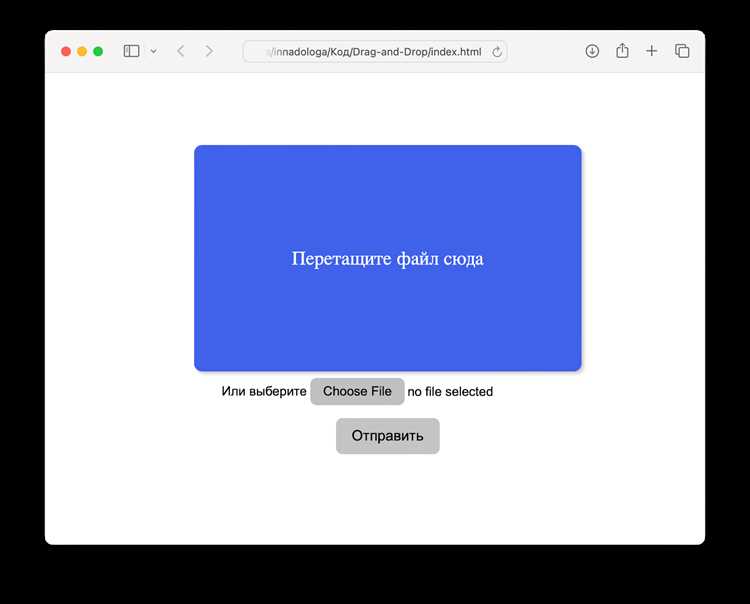
Подбор инструмента для конвертации SWF в HTML5 напрямую зависит от структуры исходного файла и требуемого результата. Универсальных решений не существует, поэтому выбор начинается с сопоставления типа контента и возможностей конкретного программного обеспечения.
Для проектов с доступными FLA-файлами и покадровой анимацией оптимальным вариантом остается Adobe Animate. Он поддерживает экспорт таймлайна в HTML5 с сохранением слоев, символов и частоты кадров, а также генерацию JavaScript-кода на базе CreateJS. Такой подход подходит для баннеров, презентаций и обучающих материалов без сложной логики.
Если исходники отсутствуют и доступен только SWF, используются декомпиляторы. Они позволяют извлечь векторную графику, растровые изображения и медиафайлы, но не восстанавливают структуру проекта полностью. Эти инструменты применяются для подготовки ассетов с последующим ручным пересбором анимации в HTML5-среде.
Для проектов с насыщенной анимацией и переходами, где требуется точный контроль над таймингами, целесообразно использовать библиотеки GSAP или Anime.js. В этом случае SWF служит визуальным ориентиром, а движение и взаимодействие элементов воссоздаются вручную на JavaScript с опорой на экспортированную графику.
При наличии видеоконтента основное внимание уделяется извлечению медиаданных и отказу от Flash-плеера. Для таких задач инструменты конвертации используются только на этапе доступа к файлам, а воспроизведение реализуется средствами HTML5 с поддержкой адаптивного поведения и управления.
Экспорт графики, таймлайнов и скриптов из SWF
Экспорт содержимого из SWF начинается с извлечения графических элементов. Векторные объекты рекомендуется сохранять в формате SVG, так как он поддерживает масштабирование и упрощает последующую анимацию в HTML5. Растровые изображения экспортируются в PNG с сохранением прозрачности, при необходимости – с разделением по слоям для точного позиционирования.
Таймлайны требуют отдельного внимания, так как именно они задают последовательность появления объектов и анимационные переходы. При наличии FLA-файлов структура кадров и слоев сохраняется при экспорте в Adobe Animate. Если работа ведется только с SWF, тайминг фиксируется вручную путем анализа кадров, длительности сцен и ключевых состояний объектов.
ActionScript-код не переносится напрямую и должен быть извлечен для анализа. Декомпиляторы позволяют получить исходный текст скриптов, включая обработчики событий и управляющие классы. Полученный код используется как логическая схема для последующей реализации поведения элементов на JavaScript с учетом порядка вызовов и зависимостей.
Звуковые дорожки и встроенные видеофрагменты извлекаются отдельно и подготавливаются к использованию в браузере. Аудиофайлы перекодируются в форматы, поддерживаемые HTML5, а видео проверяется на соответствие требованиям тегов video и audio.
Корректно выполненный экспорт позволяет сократить объем ручной работы на следующих этапах и сохранить визуальное соответствие между исходным SWF и итоговым HTML5-проектом.
Перенос ActionScript-логики на JavaScript
Перенос ActionScript-логики на JavaScript начинается с анализа кода SWF или извлеченных AS-файлов. Необходимо определить тип скриптов: обработка событий, управление таймлайном, анимационные функции или взаимодействие с внешними ресурсами. От этого зависит стратегия переписывания и выбор библиотек.
Рекомендуемый порядок действий:
- Извлечение всех классов и функций ActionScript с сохранением структуры и именования.
- Определение событий, которые используются для интерактива, включая mouse, keyboard и custom события.
- Выбор библиотеки для работы с анимацией и событиями. Для таймлайнов и анимации CreateJS обеспечивает прямую интеграцию с экспортом из Adobe Animate. Для сложных переходов и эффектов GSAP позволяет управлять последовательностью и easing функций.
- Переписывание функций ActionScript в JavaScript, соблюдая порядок вызовов и зависимости объектов. Логика циклов и условий переносится без изменений, при необходимости заменяя специфические AS-конструкции на аналогичные JS.
- Тестирование каждой функции отдельно, чтобы убедиться в правильности событий и синхронизации с графикой.
Особое внимание уделяется глобальным переменным и состояниям объектов. В JavaScript рекомендуется использовать объекты и модули для изоляции логики и предотвращения конфликтов имен. События элементов должны быть привязаны через addEventListener, а не через inline-обработчики, чтобы сохранить масштабируемость проекта.
После переноса всех функций выполняется интеграционное тестирование: проверяется последовательность анимации, корректность интерактивных элементов и обработка пользовательского ввода. Такой подход позволяет полностью воспроизвести поведение исходного SWF в HTML5-среде.
Тестирование результата в современных браузерах и на мобильных устройствах
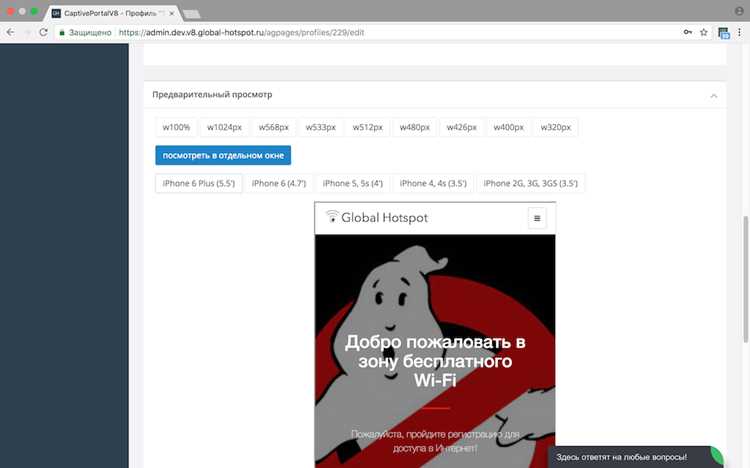
После переноса SWF в HTML5 необходимо провести комплексное тестирование, чтобы убедиться в корректности отображения графики, работы интерактивных элементов и синхронизации анимации. Проверка выполняется в браузерах Chrome, Firefox, Safari и Edge, учитывая различия в обработке CSS, JavaScript и медиаконтента.
Для оценки стабильности и производительности следует проверять следующие параметры:
- скорость загрузки всех ресурсов (SVG, PNG, аудио, видео);
- правильное воспроизведение таймлайнов и анимационных последовательностей;
- работу интерактивных элементов, включая кнопки, формы и события мыши или касаний;
- синхронизацию звука и видео с анимацией;
- адаптивность интерфейса при изменении размеров окна или ориентации устройства.
На мобильных устройствах особое внимание уделяется отзывчивости событий touch и поддержке форматов аудио и видео, так как не все кодеки поддерживаются одинаково. Рекомендуется проверять работу на iOS и Android с разными версиями браузеров, а также эмулировать низкую скорость сети для выявления задержек загрузки ресурсов.
Для упрощения тестирования используются инструменты разработчика браузеров, включая консоль ошибок JavaScript, панель сетевых запросов и эмуляцию сенсорного ввода. Фокус на выявление несоответствий таймингов, неправильно отображающихся слоев и сбоев скриптов позволяет своевременно исправить проблемы перед публикацией.
Только после полного прохождения тестов можно считать проект готовым к использованию в реальной среде, с сохранением функциональности и визуального соответствия исходному SWF.
Вопрос-ответ:
Как определить, какой тип SWF-файла у меня есть: анимация, интерактив или видео?
Для классификации SWF-файла необходимо открыть его в декомпиляторе или в Adobe Animate и изучить структуру таймлайна и содержимое скриптов. Анимационные файлы обычно содержат последовательность кадров с графикой и минимальным количеством ActionScript. Интерактивные SWF включают обработчики событий, классы и кнопки с логикой, а видеофайлы содержат встроенные или подгружаемые FLV/MP4 и используют VideoObject. Определение типа помогает выбрать метод переноса элементов и подход к переписыванию кода.
Можно ли конвертировать SWF без исходных FLA-файлов?
Да, это возможно, но процесс будет сложнее. При отсутствии FLA используется декомпилятор для извлечения графики, аудио, видео и скриптов. Таймлайны придётся восстанавливать вручную, а ActionScript переписывать на JavaScript. Векторные элементы экспортируются в SVG, растровые — в PNG, а медиафайлы перекодируются в форматы, совместимые с HTML5. Этот подход требует тщательного анализа и структурирования ресурсов перед сборкой нового проекта.
Какие библиотеки лучше использовать для переноса ActionScript на JavaScript?
Выбор зависит от типа анимации и интерактивных функций. Для воспроизведения таймлайнов и анимации с экспортом из Adobe Animate удобен CreateJS, так как он интегрируется с экспортированными символами и слоями. Для более сложных переходов, анимации объектов и управления последовательностью действий подходят GSAP или Anime.js. При переписывании кода важно сохранять порядок вызовов, правильно обрабатывать события мыши и касаний, а также организовать код через объекты и модули, чтобы избежать конфликтов переменных.
Как проверить, что конвертированный HTML5-проект корректно работает на мобильных устройствах?
Необходимо тестировать проект на нескольких устройствах с разными версиями iOS и Android, а также в различных браузерах, включая Chrome, Safari и Firefox. Проверяется воспроизведение графики, анимации, интерактивных элементов, синхронизация звука и видео. Для сенсорного ввода используются события touch, а сетевые панели позволяют отслеживать скорость загрузки ресурсов. Кроме того, важно проверить адаптивность интерфейса при изменении размеров экрана и ориентации устройства, чтобы элементы не смещались и оставались интерактивными.

 Загрузка...