Содержание статьи
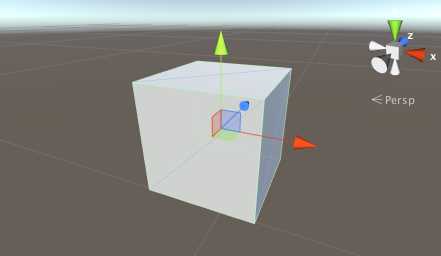
Изменение цвета куба в Unity напрямую связано с работой компонента Renderer и материалами, которые он использует. Куб по умолчанию создаётся с примитивным материалом, и его цвет можно менять как через Inspector, так и программно. Понимание разницы между material и sharedMaterial позволяет избежать типичной ошибки, когда цвет неожиданно меняется у всех объектов сцены.
При ручной настройке важно учитывать используемый рендер-пайплайн. В Built-in Render Pipeline цвет задаётся через параметр Albedo, а в URP – через Base Color шейдера Lit. Если материал не поддерживает цветовой параметр, изменение значения не даст результата, поэтому выбор корректного шейдера является обязательным шагом.
При управлении цветом из скрипта ключевым моментом становится момент доступа к материалу. Изменение цвета в методе Start подходит для статического результата, а в Update – для динамических эффектов, например, плавного перехода между цветами. Для экономии памяти рекомендуется кэшировать ссылку на Renderer и избегать повторного обращения к свойству material без необходимости.
Корректная работа с цветом также предполагает использование структуры Color и понимание цветового пространства проекта. В режиме Linear визуальное восприятие оттенков отличается от Gamma, что особенно заметно при ярких и тёмных цветах. Проверка результата в окне Scene и Game помогает сразу увидеть расхождения и скорректировать значения.
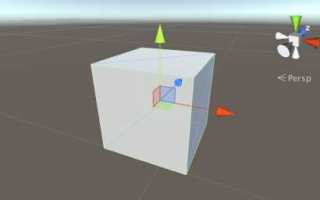
Создание стандартного куба на сцене Unity
Стандартный куб в Unity создаётся как примитивный 3D-объект и используется для тестирования материалов, освещения и скриптов. Он автоматически содержит компоненты Transform, Mesh Filter, Mesh Renderer и Box Collider.
-
Откройте Unity Hub и загрузите проект с 3D-шаблоном. Убедитесь, что активна сцена (Scene), в которой будет размещён объект.
-
В верхнем меню выберите пункт GameObject → 3D Object → Cube. После этого куб появится в центре сцены с координатами (0, 0, 0).
-
Проверьте объект в окне Hierarchy. По умолчанию он будет иметь имя Cube. При необходимости переименуйте его, чтобы избежать путаницы при работе с несколькими объектами.
-
Выделите куб и откройте окно Inspector. В компоненте Transform задайте точные значения:
-
Position – определяет положение куба в пространстве сцены
-
Rotation – управляет ориентацией по осям X, Y, Z
-
Scale – отвечает за размер куба, стандартное значение (1, 1, 1)
-
-
Убедитесь, что куб не пересекается с камерой или другими объектами. Для наглядности можно сместить его по оси Y, например на значение 0.5, чтобы он стоял на плоскости.
Созданный таким образом куб полностью готов к дальнейшим действиям: назначению материала, изменению цвета, добавлению скриптов или физического поведения.
Поиск и настройка материала для куба
Выделите куб в окне Hierarchy и перейдите в Inspector. В разделе Mesh Renderer обратите внимание на поле Materials. Если материал отсутствует, Unity автоматически использует стандартный Default-Material, который нельзя редактировать напрямую.
Для создания собственного материала откройте окно Project, щёлкните правой кнопкой мыши по нужной папке и выберите Create → Material. Задайте осмысленное имя, например Cube_Material, чтобы избежать путаницы при работе с несколькими объектами.
Выделите созданный материал и в Inspector выберите шейдер. Для большинства базовых сцен подходит Standard (Built-in Render Pipeline) или URP/Lit при использовании Universal Render Pipeline. Неверный шейдер приведёт к отсутствию цвета или некорректному освещению.
Настройте параметр Albedo. Кликните по цветному полю и задайте точный цвет через RGB или Hex-значение. Это гарантирует воспроизводимый результат, особенно при работе в команде или при повторном использовании материала.
Если куб должен реагировать на свет, убедитесь, что значение Smoothness и Metallic настроены осознанно. Высокий Metallic сделает поверхность похожей на металл, а Smoothness влияет на степень отражения источников света.
Перетащите материал из окна Project на куб в сцене или прямо в слот Materials → Element 0 в Mesh Renderer. После назначения материал сразу применится, что позволяет моментально оценить результат.
При необходимости изменения цвета во время выполнения игры убедитесь, что материал не используется другими объектами. Общий материал приведёт к одновременному изменению цвета у всех объектов, использующих его.
Изменение цвета куба через Inspector без кода
Выделите куб в окне Hierarchy, чтобы его параметры отобразились в Inspector. Для изменения цвета используется компонент Mesh Renderer, который отвечает за визуальное отображение объекта в сцене.
В компоненте Mesh Renderer найдите поле Materials. По умолчанию у стандартного куба используется один материал (Element 0). Нажмите на стрелку слева от материала, чтобы раскрыть его свойства, либо кликните по самому материалу для открытия в отдельном окне Inspector.
Если материал использует стандартный шейдер (Standard), обратите внимание на параметр Albedo. Цвет в этом поле определяет базовый цвет куба. Кликните по цветному прямоугольнику рядом с Albedo, чтобы открыть Color Picker.
В окне Color Picker можно задать цвет несколькими способами: выбрать оттенок вручную, указать значения RGB или ввести HEX-код. Для точного воспроизведения корпоративных или UI-цветов предпочтительно использовать HEX.
После выбора цвета изменения применяются мгновенно и отображаются в сцене и в окне Game. Дополнительное подтверждение или сохранение не требуется – Unity автоматически обновляет материал.
Если вы не хотите изменять цвет у всех объектов, использующих этот материал, создайте копию материала: щёлкните правой кнопкой мыши по материалу в Project → Duplicate. Назначьте копию кубу и меняйте цвет уже у нового материала.
Для корректного отображения цвета убедитесь, что в сцене присутствует источник света (например, Directional Light). При его отсутствии цвет будет выглядеть тёмным или чёрным, даже если он задан корректно.
Изменение цвета через Inspector подходит для статичных объектов, прототипирования, настройки окружения и ситуаций, где не требуется динамическое управление цветом во время выполнения игры.
Получение компонента Renderer у куба в скрипте
Скрипт должен находиться на том же GameObject, что и куб. В этом случае компонент извлекается вызовом GetComponent<Renderer>(), что исключает лишние ссылки и упрощает поддержку кода.
Получение Renderer рекомендуется выполнять один раз, а не при каждом изменении цвета. Оптимальное место – методы Awake или Start, где ссылка сохраняется в приватное поле. Это снижает нагрузку на поиск компонентов во время выполнения.
Перед использованием компонента необходимо проверить результат на null. Отсутствие Renderer у объекта приведёт к ошибке выполнения, что особенно критично при работе с префабами или динамически создаваемыми объектами.
Если куб содержит несколько материалов, Renderer.materials возвращает массив, и изменение цвета одного элемента потребует обращения по индексу. Для стандартного куба по умолчанию используется один материал, поэтому доступ через Renderer.material упрощает логику.
При изменении цвета следует использовать material, а не sharedMaterial. SharedMaterial изменяет цвет у всех объектов, использующих этот материал, что часто приводит к нежелательным побочным эффектам в сцене.
Хранение ссылки на Renderer в поле скрипта позволяет быстро обращаться к нему при смене цвета по событию, таймеру или пользовательскому вводу без повторных вызовов GetComponent.
Изменение цвета материала через свойство Color
Свойство Color отвечает за основной цвет материала и напрямую влияет на визуальное отображение куба в сцене. Оно доступно у стандартного материала Unity (Standard Shader) и большинства пользовательских шейдеров.
Для изменения цвета необходимо работать именно с экземпляром материала, назначенного объекту, а не с общим ресурсом. Это предотвращает нежелательные изменения цвета у других объектов, использующих тот же материал.
- Выберите куб в Hierarchy.
- В Inspector найдите компонент Mesh Renderer.
- В поле Materials откройте назначенный материал.
- Найдите параметр Albedo (Base Color в URP/HDRP).
- Измените значение Color через цветовой пикер или числовые поля RGBA.
Каналы цвета имеют диапазон значений от 0 до 1, где 0 – отсутствие компонента, а 1 – максимальная интенсивность. Например, чистый красный цвет соответствует значениям R = 1, G = 0, B = 0.
Альфа-канал определяет прозрачность, но он работает только при использовании шейдера с поддержкой прозрачности. Для этого в настройках материала необходимо изменить Rendering Mode на Transparent или Fade.
При изменении цвета через скрипт используется свойство material.color. Важно учитывать, что при первом обращении к material Unity автоматически создает копию материала, что увеличивает потребление памяти при массовом использовании.
- Используйте material.color для уникальных объектов.
- Используйте sharedMaterial.color только если требуется изменить цвет у всех объектов с этим материалом.
- Избегайте частого изменения цвета в Update без необходимости.
Для проектов с URP и HDRP предпочтительно работать с параметром Base Color, так как он корректно учитывает освещение и цветовое пространство сцены.
Разница между material и sharedMaterial при смене цвета
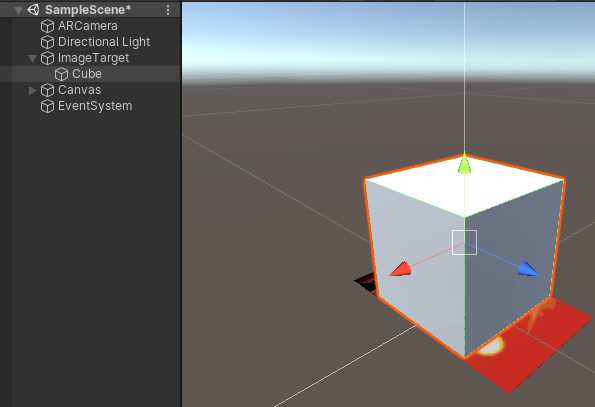
`material` создаёт копию материала для конкретного объекта. Изменение цвета через `material` влияет только на этот объект, не затрагивая остальные, использующие тот же материал. При каждом обращении к `material` Unity создаёт новый экземпляр, увеличивая нагрузку на память при множественных объектах.
`sharedMaterial` работает с исходным материалом, общим для всех объектов. Изменение цвета через `sharedMaterial` мгновенно меняет цвет всех объектов, которые используют этот материал. Это экономит ресурсы, но лишает возможности индивидуальной настройки цвета для одного объекта.
Для локального изменения цвета куба используйте `GetComponent
При динамическом изменении цвета на сцене, где много объектов, рекомендуется ограничивать использование `material` и уничтожать временные экземпляры материалов, чтобы избежать утечек памяти. `sharedMaterial` подходит для массового изменения, но требует осторожности, чтобы не затронуть объекты, которым нужен уникальный цвет.
Смена цвета куба во время игры по событию или действию
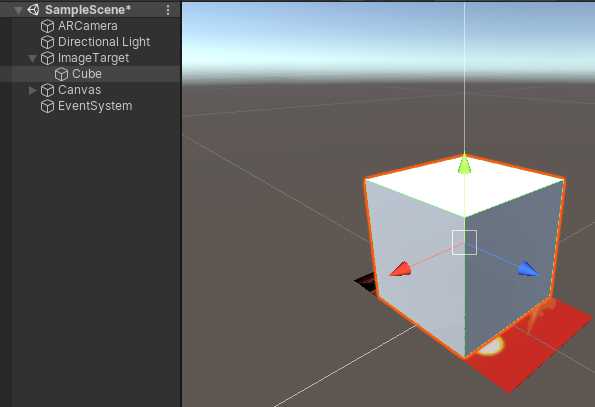
Чтобы изменить цвет куба во время игры, необходимо работать с компонентом Renderer и его свойством material.color. Этот метод позволяет динамически менять визуальное отображение объекта без остановки игры.
Пример: допустим, вы хотите, чтобы куб менял цвет при нажатии клавиши. Для этого создайте скрипт C# и добавьте его к кубу. Внутри скрипта используйте метод Update() для проверки события и GetComponent<Renderer>().material.color для изменения цвета.
| Действие | Код / Компонент | Описание |
|---|---|---|
| Получение Renderer | Renderer rend = GetComponent<Renderer>(); | Сохраняет доступ к материалу куба для изменения цвета |
| Изменение цвета на синий при нажатии клавиши | if (Input.GetKeyDown(KeyCode.Space)) { rend.material.color = Color.blue; } | Проверяет нажатие клавиши Space и присваивает кубу новый цвет |
| Использование пользовательского цвета | rend.material.color = new Color(0.3f, 0.7f, 0.2f); | Устанавливает точный RGB цвет, задаваемый в диапазоне от 0 до 1 |
| Смена цвета по столкновению | void OnCollisionEnter(Collision col) { rend.material.color = Color.red; } | Меняет цвет куба при контакте с другим объектом |
| Плавный переход цвета | rend.material.color = Color.Lerp(rend.material.color, Color.yellow, Time.deltaTime * 2); | Использует линейную интерполяцию для постепенной смены цвета |
Для более сложных событий можно комбинировать условия: например, менять цвет только при совпадении тегов объекта, на который произошло столкновение:
if(col.gameObject.tag == «Enemy») { rend.material.color = Color.magenta; }
Важно помнить, что использование material.color создает отдельный экземпляр материала для объекта, что предотвращает изменение цвета других объектов, использующих тот же материал. Для массового изменения цвета нескольких кубов рекомендуется использовать sharedMaterial с осторожностью, чтобы избежать непреднамеренного воздействия на все объекты.
Вопрос-ответ:
Как в Unity изменить цвет куба через инспектор?
Чтобы изменить цвет куба через инспектор, сначала убедитесь, что куб выделен в сцене. В панели инспектора найдите компонент Mesh Renderer, затем разверните раздел Materials. Там можно выбрать материал и изменить его цвет, используя цветовой селектор. Этот способ удобен для быстрого визуального редактирования без написания скриптов.
Можно ли менять цвет куба программно с помощью C#?
Да, для этого нужно получить доступ к компоненту Renderer куба и изменить его свойство material.color. Например, через скрипт можно задать любой цвет, используя встроенные цвета Unity или собственные значения RGB. Такой метод полезен, если цвет должен меняться во время работы приложения, например, при взаимодействии с объектами или по таймеру.
Что делать, если цвет куба не меняется после редактирования материала?
Чаще всего проблема возникает из-за того, что куб использует общий материал (Shared Material), который применяется ко всем объектам с этим материалом. В таком случае изменения через свойство material.color могут не отображаться правильно. Решение — создать новый экземпляр материала для конкретного куба, чтобы изменения не затрагивали другие объекты.
Можно ли задать разные цвета для каждой грани куба?
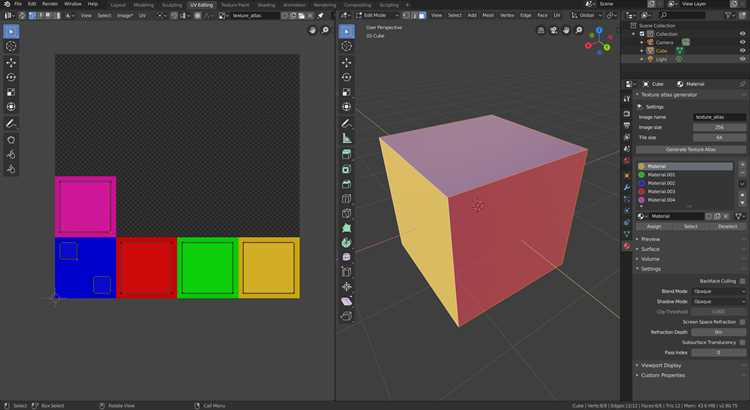
Да, но для этого нужно использовать отдельные материалы для каждой стороны или создать UV-разметку и текстуру с нужными цветами. В стандартном компоненте Mesh Renderer куб имеет один материал для всего объекта, поэтому простое изменение цвета не даст разноцветных граней. Для визуального разнообразия грани можно раскрасить в 3D-редакторе или с помощью шейдера.

 Загрузка...