Содержание статьи
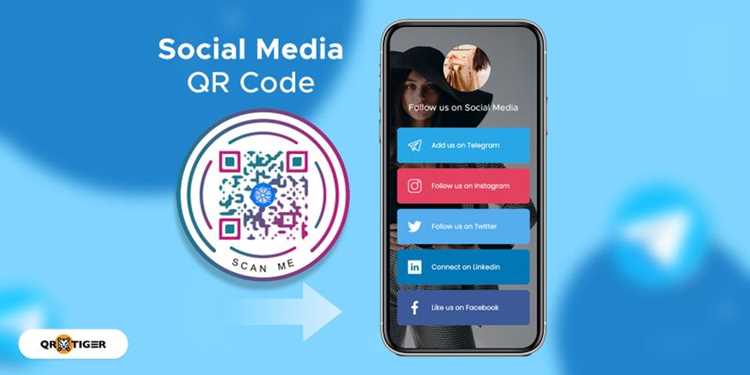
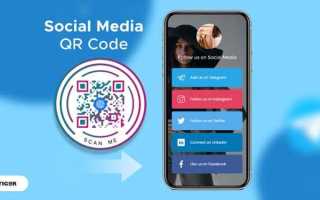
В Telegram QR коды используются как встроенный инструмент для быстрого доступа к профилям, каналам, группам и отдельным чатам без ручного ввода ссылок или логинов. Функция доступна в мобильных приложениях и позволяет передавать точки входа офлайн: через печатные материалы, экраны устройств или презентации.
QR код в Telegram формируется на основе прямой ссылки t.me и может быть сгенерирован как для личного профиля, так и для публичных сообществ. Пользователь получает код за несколько нажатий в настройках, после чего его можно сохранить в виде изображения или показать с экрана. Это упрощает добавление контактов и снижает риск ошибок при вводе адреса.
Для практического использования важно учитывать ограничения: QR код работает только при наличии активной ссылки, а приватные чаты требуют предварительно созданного пригласительного доступа. При распространении кодов для каналов и групп рекомендуется проверять права доступа и корректность ссылки, так как изменения в настройках могут сделать код недействительным.
Telegram также позволяет настраивать внешний вид QR кодов, включая цветовую схему и фон. Это полезно при размещении кода в брендированных материалах или интерфейсах, где требуется визуальное соответствие. При этом сканирование выполняется встроенными средствами приложения, без сторонних сервисов.
Создание QR кода для личного профиля Telegram
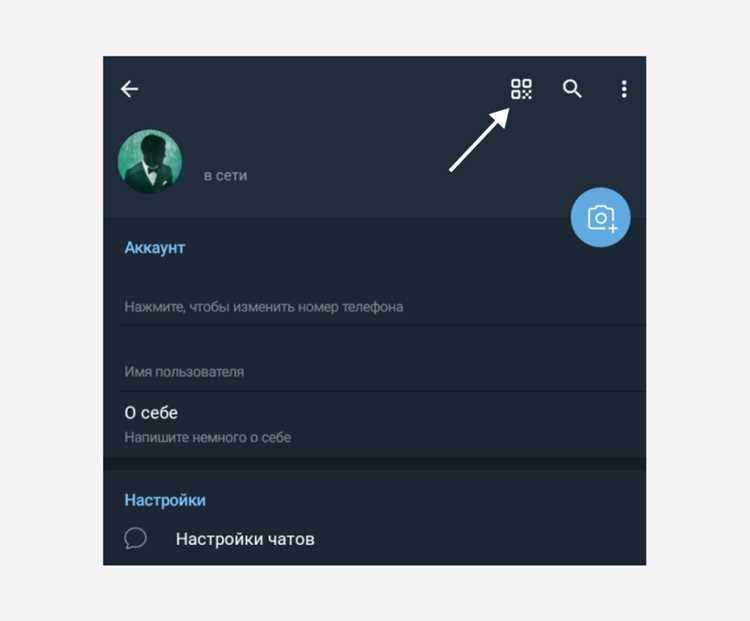
QR код личного профиля формируется прямо в приложении Telegram и привязывается к публичной ссылке вида t.me/username. Если имя пользователя не задано, генерация кода будет недоступна, поэтому сначала необходимо указать username в настройках профиля.
На Android путь выглядит так: открыть меню → «Настройки» → нажать на аватар или имя профиля → выбрать значок QR кода. В iOS порядок действий аналогичен: «Настройки» → имя пользователя в верхней части экрана → иконка QR кода. Система автоматически создаёт изображение, связанное с текущей ссылкой профиля.
Полученный QR код можно сохранить в галерею устройства или показать с экрана для сканирования другим пользователем. Перед сохранением допускается изменить цвет фона и контраст, чтобы код оставался читаемым при печати или демонстрации на экране с низкой яркостью.
При смене username ранее сохранённый QR код становится нерабочим, так как ссылка профиля меняется. После редактирования имени пользователя рекомендуется заново открыть раздел QR кода и сохранить обновлённую версию изображения.
QR код личного профиля ведёт только к странице пользователя и не открывает доступ к переписке или контактам без подтверждения. Это позволяет безопасно использовать его на визитках, в презентациях и при личных встречах без риска раскрытия дополнительных данных.
Генерация QR кода для публичного канала или группы
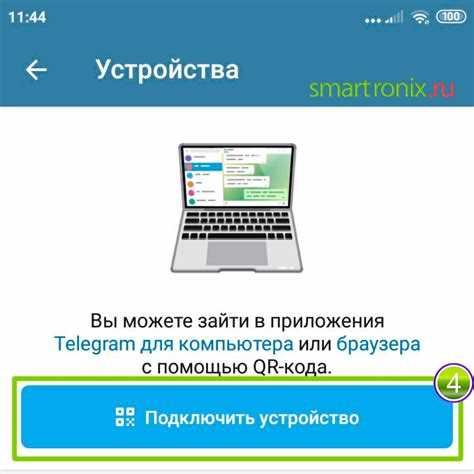
QR код для публичного канала или группы создаётся на основе открытой ссылки формата t.me/название. Перед генерацией необходимо убедиться, что у сообщества задан публичный адрес и включён режим доступности по ссылке.
Порядок действий в мобильном приложении Telegram:
- Открыть нужный канал или группу.
- Нажать на название сообщества в верхней части экрана.
- Выбрать пункт с отображением ссылки.
- Нажать на иконку QR кода.
После этого Telegram автоматически сформирует изображение, связанное с текущей ссылкой. Для администраторов доступно сохранение QR кода в память устройства или демонстрация его на экране.
При подготовке QR кода для размещения вне Telegram рекомендуется:
- проверить, что ссылка ведёт именно на публичную версию сообщества;
- отключить ограничения на вступление, если они не требуются;
- убедиться, что канал или группа отображаются без ошибок при переходе.
Для групп с включёнными заявками на вступление QR код будет вести на страницу отправки запроса, а не на автоматическое добавление. Это следует учитывать при использовании кода в печатных материалах и на мероприятиях.
При изменении публичного адреса сообщества ранее сохранённый QR код перестаёт работать. После смены ссылки необходимо заново открыть раздел с QR кодом и сохранить обновлённое изображение.
Настройка внешнего вида QR кода в приложении Telegram
Telegram позволяет изменить оформление QR кода до его сохранения или показа. Настройки доступны в момент просмотра кода для профиля, канала или группы и применяются без использования сторонних сервисов.
В интерфейсе генерации можно выбрать цвет фона и оттенок элементов кода. Для печати рекомендуется использовать контрастные сочетания, где тёмный рисунок размещён на светлом фоне, так как это снижает риск ошибок при сканировании с бумаги.
При демонстрации QR кода с экрана смартфона стоит учитывать яркость дисплея и окружающее освещение. Светлые фоны с минимальным количеством деталей считываются быстрее, особенно при сканировании с другого мобильного устройства.
Telegram автоматически подстраивает размер QR кода под экран, однако при сохранении изображения важно избегать обрезки краёв. Даже небольшое уменьшение отступов может привести к тому, что встроенная камера приложения не распознает код.
После сохранения изображения в галерею повторное редактирование внешнего вида в Telegram невозможно. При необходимости изменить оформление требуется снова открыть QR код через настройки и создать новую версию.
Сканирование QR кодов через встроенную камеру Telegram
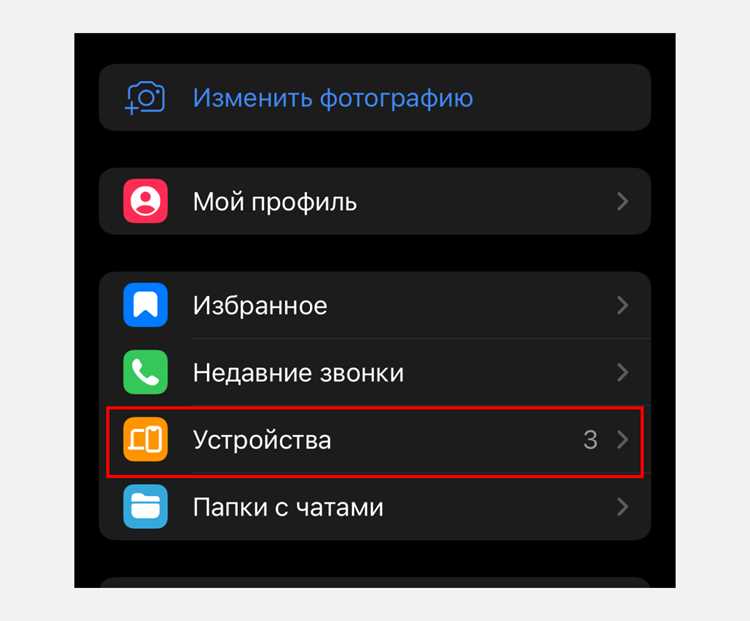
В Telegram сканирование QR кодов выполняется встроенными средствами приложения без перехода к системной камере или сторонним программам. Функция доступна в мобильных версиях на Android и iOS.
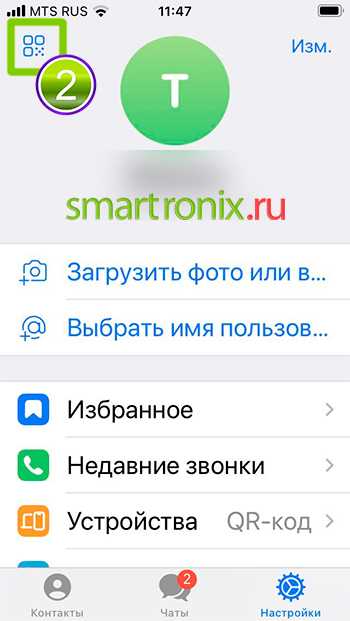
Для запуска сканера необходимо открыть «Настройки» и нажать на значок QR кода рядом с аватаром профиля, после чего выбрать режим сканирования. Камера активируется сразу, а распознавание происходит в реальном времени.
После считывания QR кода Telegram автоматически определяет тип ссылки и открывает соответствующий экран: профиль пользователя, канал, группу или страницу вступления. Подтверждение перехода не требуется, если ссылка является публичной.
Для корректного распознавания рекомендуется держать устройство на расстоянии 15–30 см от кода и избегать бликов на экране или бумаге. При плохом освещении встроенный сканер может не считать код с тёмным фоном.
Сканирование через Telegram не поддерживает обработку произвольных QR кодов с внешними данными. Если код не содержит ссылку формата t.me, приложение предложит открыть его как обычный URL или не выполнит действие.
Применение QR кодов для быстрого добавления контактов
QR код личного профиля в Telegram используется как прямой способ перехода к странице пользователя без обмена номерами телефонов или логинами. После сканирования открывается профиль с кнопкой начала чата, что сокращает количество действий до одного шага.
Такой формат удобен при личных встречах, мероприятиях и деловом общении, где нет времени на ручной ввод данных. Пользователь демонстрирует QR код на экране смартфона, а вторая сторона сканирует его встроенной камерой Telegram.
При добавлении контакта через QR код в адресной строке не передаются дополнительные сведения, кроме публичного username. Номер телефона остаётся скрытым, если в настройках конфиденциальности отключён его показ для незнакомых пользователей.
Для стабильной работы рекомендуется заранее проверить, что профиль открывается без ограничений, а имя пользователя не содержит недавних изменений. При смене username ранее сохранённый QR код становится недействительным и требует обновления.
QR коды также применяются в печатных материалах, на бейджах и визитках. В таких случаях следует использовать крупный размер изображения и контрастный фон, чтобы сканирование происходило без ошибок с расстояния вытянутой руки.
Ограничения и требования при работе с QR кодами в Telegram
QR код в Telegram привязан к конкретной ссылке профиля, канала или группы. При смене username или публичного адреса ранее созданный код становится недействительным, поэтому требуется повторная генерация.
Для создания QR кода профиль должен иметь установленный username, а каналы и группы – публичный адрес. Приватные чаты не поддерживают прямое добавление через код, доступ возможен только по приглашению.
QR код корректно работает только с приложением Telegram. Сканирование сторонними программами может привести к переходу по некорректной ссылке или отображению ошибки.
При распространении QR кодов необходимо учитывать ограничения видимости: для закрытых сообществ пользователи без доступа увидят страницу запроса на вступление, а не автоматическое добавление.
Физическое качество кода влияет на считываемость. При печати или демонстрации на экране рекомендуется сохранять высокое разрешение, избегать бликов, и обеспечивать контраст между фоном и элементами кода.
Вопрос-ответ:
Как создать QR код для своего профиля в Telegram?
Откройте приложение Telegram, перейдите в «Настройки» и нажмите на свой аватар. Рядом с именем появится значок QR кода. После нажатия Telegram сгенерирует изображение, связанное с вашей ссылкой t.me/username. Если username не задан, QR код создать нельзя. Готовый код можно сохранить в галерею или показать с экрана для сканирования.
Можно ли использовать QR код для добавления контактов без передачи номера телефона?
Да, при сканировании QR кода Telegram открывает профиль пользователя с кнопкой начала чата. Номер телефона остаётся скрытым, если настройки конфиденциальности ограничивают его показ. Таким образом, можно быстро начать переписку, не раскрывая личные данные.
Что делать, если QR код канала или группы перестал работать?
Основная причина — смена публичного адреса или username канала/группы. После изменения ссылки ранее сгенерированный QR код становится недействительным. Чтобы исправить ситуацию, нужно открыть настройки сообщества, заново создать QR код и сохранить обновлённое изображение.
Как настроить внешний вид QR кода для печати или демонстрации?
В Telegram можно изменить цвет фона и оттенок элементов кода перед сохранением. Для печати рекомендуется использовать контрастный фон и тёмные элементы, чтобы сканирование происходило без ошибок. Размер изображения должен быть достаточным, чтобы края кода не обрезались, иначе встроенная камера может не распознать его.
Можно ли сканировать любой QR код через Telegram?
Нет, встроенный сканер Telegram корректно работает только с QR кодами, содержащими ссылки t.me. Если код ведёт на сторонний URL или содержит произвольные данные, приложение предложит открыть ссылку через браузер или не выполнит действие. Для надежного сканирования лучше использовать QR коды, сгенерированные внутри Telegram.
Как использовать QR код Telegram для быстрого приглашения участников в группу или канал?
Чтобы пригласить участников через QR код, нужно сначала создать публичный канал или группу с активной ссылкой t.me/название. Затем в настройках сообщества открыть раздел с ссылкой и нажать на иконку QR кода. Сгенерированный код можно показать на экране или сохранить для печати на визитках, флаерах или презентациях. При сканировании код ведёт прямо на страницу группы или канала. Если в настройках включены заявки на вступление, пользователи будут направлены на форму подтверждения вместо автоматического добавления. После изменения публичной ссылки ранее созданный QR код перестаёт работать, поэтому необходимо создать новый.

 Загрузка...