Содержание статьи
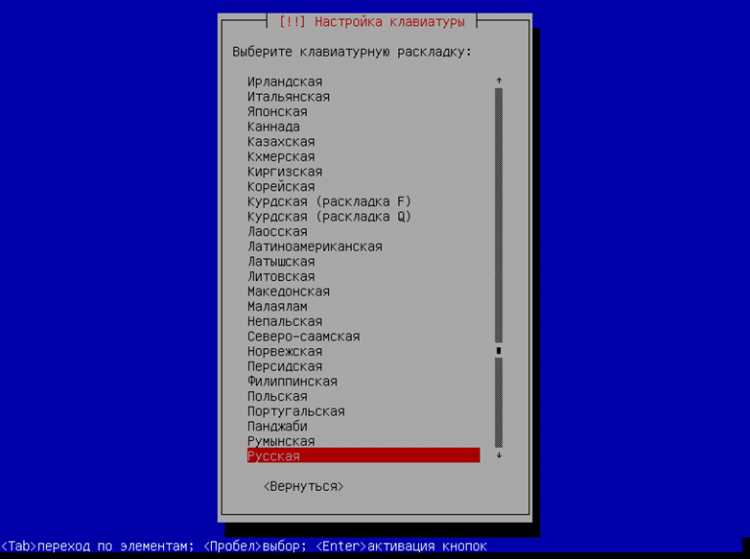
Kali Linux изначально настроен на английский язык интерфейса и клавиатуры. Для работы с русским текстом требуется установить пакет language-pack-ru и дополнительные модули, обеспечивающие корректное отображение кириллицы в терминале и графических приложениях. Без этих шагов текст может отображаться некорректно или вызывать ошибки в скриптах.
Проверка текущих локалей выполняется командой locale. Она показывает активные настройки языка и кодировки. Если русская локаль отсутствует, необходимо отредактировать файл /etc/locale.gen, раскомментировав строки с ru_RU.UTF-8, и выполнить sudo locale-gen для генерации локали. Это гарантирует корректное применение языка ко всем системным процессам.
Для русской раскладки клавиатуры нужно изменить настройки X-сессии или добавить комбинацию переключения клавиатур через setxkbmap или графический интерфейс. Рекомендуется использовать сочетание Alt+Shift или Ctrl+Shift для удобного переключения между английской и русской раскладками, что ускоряет ввод команд и текста в редакторах.
После всех настроек терминал и приложения Kali Linux полностью поддерживают русский язык. Это позволяет работать с текстовыми файлами, скриптами и интерфейсными элементами без проблем с кодировкой, а также упрощает использование системы для анализа данных, программирования и других задач на русском языке.
Проверка текущих языковых настроек системы

Перед добавлением русского языка важно определить текущие настройки локали и раскладки клавиатуры в Kali Linux. Это позволит корректно интегрировать новые языковые пакеты без конфликтов.
Основные команды для проверки:
localectl status– показывает системную локаль и раскладку клавиатуры, включая варианты X11 и консоли.echo $LANG– отображает основную локаль пользователя.
LANG=en_US.UTF-8
LC_CTYPE="en_US.UTF-8"
LC_NUMERIC="en_US.UTF-8"
LC_TIME="en_US.UTF-8"
LC_COLLATE="en_US.UTF-8"
LC_MESSAGES="en_US.UTF-8"
LC_PAPER="en_US.UTF-8"
LC_NAME="en_US.UTF-8"
LC_ADDRESS="en_US.UTF-8"
LC_TELEPHONE="en_US.UTF-8"
LC_MEASUREMENT="en_US.UTF-8"
LC_IDENTIFICATION="en_US.UTF-8"
LC_ALL=
Для проверки раскладки клавиатуры используйте:
setxkbmap -query– для X11localectl list-keymaps– список доступных раскладокlocalectl status– проверка текущей системной раскладки
Рекомендации:
- Сохраняйте текущие настройки локали, чтобы можно было быстро вернуть прежние значения в случае ошибок.
- Фиксируйте кодировку UTF-8 во всех переменных окружения, это гарантирует корректное отображение русского текста.
- Проверяйте совместимость выбранной раскладки с терминалом и оконной средой, особенно при использовании графических приложений.
Установка необходимых языковых пакетов для русского
Для полноценной поддержки русского языка в Kali Linux требуется установить локали и пакеты, обеспечивающие работу консоли, графической среды и приложений.
Основные пакеты:
| Пакет | Описание | Команда установки |
|---|---|---|
| locales | Обеспечивает набор локалей, включая ru_RU.UTF-8 | sudo apt install locales |
| language-pack-ru | Русские языковые файлы для графических и консольных приложений | sudo apt install language-pack-ru |
| console-data | Настройка русской раскладки для консоли | sudo apt install console-data |
| ibus | Фреймворк для ввода текста на различных языках, включая русский | sudo apt install ibus ibus-gtk ibus-gtk3 ibus-qt4 |
После установки локалей обновите список доступных языков:
sudo dpkg-reconfigure locales– выберитеru_RU.UTF-8как основную локаль.- Перезапустите графическую сессию или терминал для применения изменений.
Для настройки русской раскладки в консоли:
sudo dpkg-reconfigure console-data– выберитеRussianи вариант раскладки.
Проверка установки:
locale -a– в списке должна появитьсяru_RU.UTF-8.localectl status– убедитесь, что системная локаль и раскладка изменились на русскую.
Настройка системной локали на русский язык

Для установки русской локали в Kali Linux необходимо изменить системные переменные окружения и задать основной язык интерфейса.
Шаги настройки:
- Проверка доступных локалей:
locale -a. В списке должна присутствоватьru_RU.UTF-8. Если её нет, выполнитеsudo dpkg-reconfigure localesи отметьтеru_RU.UTF-8для генерации. - Установка русской локали как системной:
sudo update-locale LANG=ru_RU.UTF-8. - Для проверки текущих значений используйте:
locale. Основная переменнаяLANGдолжна бытьru_RU.UTF-8. - Перезапуск терминала или перезагрузка системы для применения изменений.
- При использовании графической среды убедитесь, что переменные
LC_MESSAGESиLC_CTYPEтакже указывают наru_RU.UTF-8, чтобы интерфейс и ввод текста корректно отображались на русском.
Дополнительно можно настроить локаль для всех пользователей, отредактировав файл /etc/default/locale и добавив строку:
LANG=ru_RU.UTF-8
После этих действий системная локаль будет полностью соответствовать русскому языку, обеспечивая корректное отображение дат, времени, чисел и текста в терминале и графических приложениях.
Добавление русской раскладки клавиатуры
Для ввода текста на русском языке необходимо настроить системную и графическую раскладку клавиатуры в Kali Linux.
Настройка для консоли:
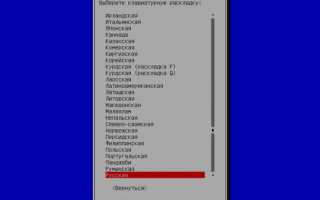
- Установите пакет для конфигурации консоли:
sudo apt install console-data. - Запустите конфигурацию:
sudo dpkg-reconfigure console-data. - Выберите вариант раскладки Russian и подходящую модель клавиатуры.
- Для проверки используйте команду
localectl status, где должна отображаться русская раскладка для консоли.
Настройка для графической среды:
- Установите фреймворк ввода:
sudo apt install ibus ibus-gtk ibus-gtk3 ibus-qt4. - Запустите IBus:
ibus-setupи добавьте Russian как язык ввода. - Настройте сочетание клавиш для переключения между языками, например Alt+Shift или Ctrl+Space.
- Перезапустите графическую сессию для применения изменений.
Для проверки работоспособности переключитесь на русский язык и введите текст в терминале или текстовом редакторе. Корректная раскладка обеспечит отображение кириллицы без искажений.
Переключение между раскладками клавиатуры
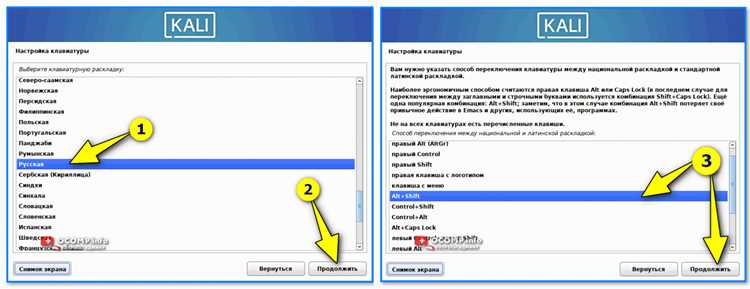
После добавления русской раскладки необходимо настроить удобное переключение между языками ввода.
Настройка в графической среде:
- Запустите
ibus-setupили откройте настройки ввода в графическом окружении. - Добавьте все необходимые раскладки, например English (US) и Russian.
- Установите сочетание клавиш для переключения, например Alt+Shift, Ctrl+Shift или Super+Space.
- Проверьте переключение, введя текст в терминале или текстовом редакторе.
Настройка в консоли:
- Для временного переключения используйте команду
setxkbmap -layout us,ru -option grp:alt_shift_toggle, гдеgrp:alt_shift_toggleзадает комбинацию Alt+Shift. - Для постоянного изменения добавьте строку в файл
/etc/default/keyboard: - Примените изменения командой
sudo dpkg-reconfigure keyboard-configurationи перезагрузите систему или терминал.
XKBLAYOUT="us,ru"
XKBOPTIONS="grp:alt_shift_toggle"
После настройки переключение между английской и русской раскладкой происходит мгновенно, что обеспечивает корректный ввод текста в любой среде.
Настройка терминала для корректного отображения русского текста
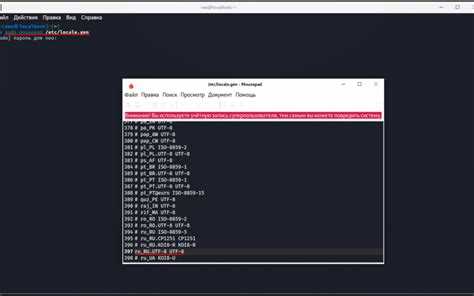
Для правильного отображения кириллицы в терминале необходимо настроить кодировку, шрифты и локаль.
Проверка текущей локали:
- Команда
localeпоказывает все переменные локали. Основная должна бытьru_RU.UTF-8. - Если локаль отличается, выполните
sudo update-locale LANG=ru_RU.UTF-8и перезапустите терминал.
Настройка шрифтов терминала:
- Выберите шрифт, поддерживающий кириллицу, например Monospace или DejaVu Sans Mono.
- В настройках терминала установите кодировку UTF-8.
Использование команд для проверки отображения:
locale charmap– проверка используемой кодировки (должно быть UTF-8).
Дополнительные рекомендации:
- Для корректной работы текстовых редакторов в терминале, таких как
nanoилиvim, убедитесь, что их кодировка совпадает с UTF-8. - При работе через SSH убедитесь, что удалённый сервер также использует
ru_RU.UTF-8, иначе кириллица будет отображаться некорректно. - Если терминал отображает символы неправильно, используйте команду
export LANG=ru_RU.UTF-8для временной корректировки локали в текущей сессии.
Проверка работы русского языка в приложениях
После настройки локали и раскладки необходимо убедиться, что приложения корректно отображают и принимают русский текст.
Проверка в терминале:
- Введите команду
echo "Тест кириллицы". Текст должен отображаться без искажений. - Откройте редакторы nano или vim и создайте файл с русским текстом. Убедитесь, что символы не заменяются на знаки вопроса.
Проверка в графических приложениях:
- Запустите текстовые редакторы, например gedit или LibreOffice Writer, и введите русский текст.
- Если текст отображается некорректно, проверьте кодировку документа и шрифт, поддерживающий кириллицу.
Проверка переключения раскладки:
- Используйте сочетание клавиш для смены языка ввода и убедитесь, что русская клавиатура активна во всех приложениях.
- Проверьте ввод спецсимволов и заглавных букв на русском языке.
Дополнительно:
- Для приложений на GTK или Qt убедитесь, что переменные окружения
LANGиLC_CTYPEустановлены в ru_RU.UTF-8. - При использовании веб-браузеров убедитесь, что кодировка страниц совпадает с UTF-8 для корректного отображения русского текста.
Устранение возможных проблем с кодировкой

Некорректное отображение русского текста чаще всего связано с неправильной локалью, шрифтом или кодировкой терминала.
Проверка локали и кодировки:
- Команда
localeдолжна показывать ru_RU.UTF-8 дляLANGиLC_CTYPE. - Если переменные отличаются, выполните
sudo update-locale LANG=ru_RU.UTF-8и перезапустите терминал. - Для временной корректировки используйте
export LANG=ru_RU.UTF-8в текущей сессии.
Проверка терминала:
- Установите шрифт, поддерживающий кириллицу, например DejaVu Sans Mono или Monospace.
- Убедитесь, что кодировка терминала выставлена в UTF-8.
- Для исправления некорректного отображения символов используйте
resetилиstty sane.
Проверка приложений:
- Редакторы и терминальные программы должны использовать UTF-8. В vim или nano задайте
:set encoding=utf-8или аналогичную опцию. - В графических приложениях проверьте шрифты и кодировку документа.
SSH и удалённые сессии:
- Убедитесь, что удалённый сервер также использует ru_RU.UTF-8.
- При необходимости добавьте
export LANG=ru_RU.UTF-8в~/.bashrcили~/.profile.
Вопрос-ответ:
Как проверить, установлена ли русская локаль в Kali Linux?
Для проверки текущей локали используйте команду locale. Она покажет значения переменных, таких как LANG и LC_CTYPE. Если в списке присутствует ru_RU.UTF-8, локаль установлена. Также можно выполнить locale -a для просмотра всех доступных локалей. Если русской локали нет, её необходимо сгенерировать через sudo dpkg-reconfigure locales.
Какие пакеты нужны для полноценной работы русского языка в терминале и графической среде?
Для терминала требуется пакет locales для генерации локалей и console-data для русской раскладки в консоли. Для графических приложений используют language-pack-ru и фреймворк ввода ibus с соответствующими компонентами ibus-gtk, ibus-gtk3, ibus-qt4. После установки необходимо обновить локали через sudo dpkg-reconfigure locales и настроить раскладку через ibus-setup.
Как переключаться между английской и русской раскладкой клавиатуры?
Для графической среды откройте ibus-setup, добавьте английскую и русскую раскладки и задайте сочетание клавиш для переключения, например Alt+Shift или Ctrl+Shift. В консоли можно использовать команду setxkbmap -layout us,ru -option grp:alt_shift_toggle для временного переключения. Для постоянного изменения редактируйте /etc/default/keyboard, добавив строки XKBLAYOUT="us,ru" и XKBOPTIONS="grp:alt_shift_toggle", затем примените изменения через sudo dpkg-reconfigure keyboard-configuration.
Почему русский текст может отображаться некорректно в терминале и приложениях?
Чаще всего проблема связана с неправильной локалью, отсутствием поддержки UTF-8 или неподходящим шрифтом. Проверьте, что переменные LANG и LC_CTYPE установлены в ru_RU.UTF-8. В терминале используйте шрифты, поддерживающие кириллицу, например DejaVu Sans Mono. Для редакторов, таких как vim или nano, убедитесь, что кодировка документа UTF-8. При работе через SSH сервер также должен использовать русскую локаль.

 Загрузка...