Содержание статьи
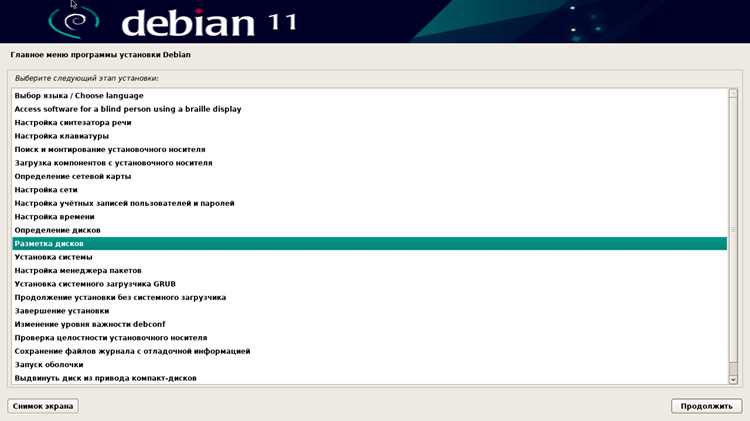
После установки Debian следующая задача – привести систему в рабочее состояние. Первым шагом является проверка сетевых настроек: убедитесь, что сетевой интерфейс активен, IP-адрес назначен корректно, а DNS-серверы позволяют разрешать имена доменов. Для серверных установок рекомендуется настроить статический IP, чтобы службы оставались доступными после перезагрузки.
Обновление системы критично для стабильности и безопасности. Используйте apt update и apt upgrade для загрузки последних версий пакетов. Это также включает исправления уязвимостей ядра и базовых утилит, что важно перед установкой дополнительного программного обеспечения.
Создание пользователей и распределение прав доступа позволяет минимизировать риски. Рекомендуется отказаться от работы под root и использовать sudo для административных операций. Настройка групп и прав на каталоги обеспечивает контроль доступа к критическим данным.
Для защиты системы настройте брандмауэр и ограничения входящих соединений. Debian поддерживает ufw и iptables, позволяющие закрыть неиспользуемые порты и задать правила для конкретных сервисов. Включение автоматических обновлений безопасности дополнительно снижает риск компрометации.
После базовой настройки можно установить графическую среду, драйверы и периферийное оборудование. Debian предлагает несколько окружений, таких как GNOME, KDE или XFCE. Выбор зависит от ресурсов системы и задач, которые предстоит выполнять.
Репозитории и менеджер пакетов apt требуют корректной настройки, чтобы установка приложений проходила без ошибок. Добавление дополнительных источников и проверка ключей подписи пакетов помогает избежать проблем с совместимостью и безопасностью.
Наконец, настройка резервного копирования и план обслуживания системы обеспечивает сохранность данных и упрощает восстановление после сбоев. Регулярное создание снапшотов и проверка журналов системных событий помогает поддерживать стабильность Debian на долгосрочной основе.
Настройка сети и подключение к интернету
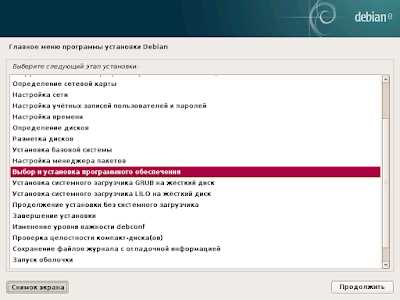
Для проверки сетевых интерфейсов используйте команду ip addr, чтобы увидеть назначенные IP-адреса. Если требуется статический IP, откройте /etc/network/interfaces или используйте nmcli для настройки NetworkManager. Пример статической конфигурации для интерфейса eth0:
auto eth0
iface eth0 inet static
address 192.168.1.50
netmask 255.255.255.0
gateway 192.168.1.1
dns-nameservers 8.8.8.8 8.8.4.4
После изменения конфигурации перезапустите сеть командой systemctl restart networking или nmcli connection up eth0. Для проверки доступности интернет-ресурсов используйте ping 8.8.8.8 и ping google.com. Первый тест проверяет маршрут к шлюзу, второй – корректность DNS.
Для серверов рекомендуется отключить DHCP и закрепить IP в маршрутизаторе, чтобы избежать конфликтов адресов. В случаях, когда доступ к сети ограничен корпоративным прокси, настройте переменные среды http_proxy и https_proxy в /etc/environment.
При работе с Wi-Fi используйте wpa_supplicant для подключения к защищённым сетям. Пример команды для подключения к сети с WPA2:
wpa_passphrase «SSID_сети» «пароль_сети» > /etc/wpa_supplicant.conf
wpa_supplicant -B -i wlan0 -c /etc/wpa_supplicant.conf
dhclient wlan0
После настройки сети убедитесь, что службы запускаются автоматически при перезагрузке: systemctl enable networking для Ethernet и systemctl enable wpa_supplicant для Wi-Fi. Это гарантирует постоянное соединение без ручной активации после старта системы.
Обновление системы и установка базовых пакетов

- sudo apt update – обновляет список доступных пакетов;
- sudo apt upgrade – устанавливает последние версии пакетов;
- sudo apt full-upgrade – обновляет систему с учётом зависимостей, включая удаление устаревших пакетов.
После обновления рекомендуется установить базовые утилиты, необходимые для работы и администрирования системы:
- build-essential – набор компиляторов и инструментов для сборки программ;
- curl и wget – для загрузки файлов из интернета;
- vim или nano – текстовые редакторы для редактирования конфигураций;
- net-tools и iproute2 – утилиты для работы с сетью;
- sudo – позволяет выполнять команды с правами администратора без входа под root;
- gnupg – для проверки цифровых подписей пакетов.
Для серверных систем также рекомендуется установить ufw для управления брандмауэром и fail2ban для защиты от попыток несанкционированного доступа. После установки базовых пакетов выполните повторный запуск системы командой sudo reboot для корректного применения обновлений ядра и системных служб.
Добавление пользователей и настройка прав доступа

Для работы в Debian рекомендуется создавать отдельные учетные записи для каждого пользователя и избегать постоянной работы под root. Добавление нового пользователя выполняется командой:
sudo adduser имя_пользователя
Эта команда создаст домашний каталог, установит пароль и добавит пользователя в базовую группу. Для предоставления прав администратора используйте добавление в группу sudo:
sudo usermod -aG sudo имя_пользователя
Настройка прав доступа к файлам и каталогам осуществляется с помощью команд chmod и chown. Например, чтобы сделать каталог доступным только владельцу:
chmod 700 /home/имя_пользователя/секрет
Для смены владельца и группы каталога используйте:
chown имя_пользователя:группа /путь/к/каталогу
Разделение пользователей на группы упрощает управление правами для общих ресурсов. Создать новую группу можно командой sudo groupadd имя_группы, а добавить пользователя в неё:
sudo usermod -aG имя_группы имя_пользователя
Регулярная проверка прав с помощью ls -l позволяет убедиться, что доступ к критическим файлам ограничен и соответствует политике безопасности системы.
Настройка брандмауэра и безопасности системы
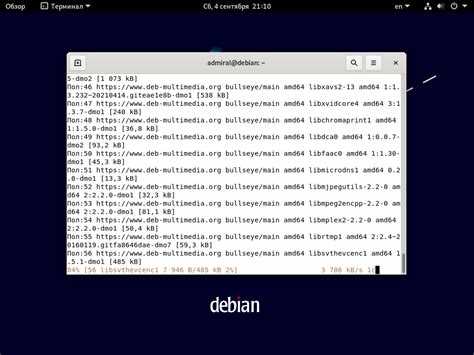
Для базовой защиты Debian рекомендуется использовать ufw (Uncomplicated Firewall). Установка и активация выполняется командой:
sudo apt install ufw
sudo ufw enable
Для открытия или закрытия портов применяются правила:
sudo ufw allow 22/tcp – открывает SSH
sudo ufw deny 23/tcp – закрывает Telnet
Чтобы быстро проверить статус правил:
sudo ufw status verbose
Дополнительно для защиты от несанкционированных попыток входа стоит установить fail2ban:
sudo apt install fail2ban
Конфигурация jail.local позволяет задать параметры мониторинга, количество попыток и действия при нарушении. Пример основных правил безопасности приведён в таблице:
| Компонент | Назначение | Пример настройки |
|---|---|---|
| SSH | Ограничение попыток входа | sudo ufw allow 22/tcp maxretry=5 |
| HTTP/HTTPS | Разрешение веб-трафика | sudo ufw allow 80/tcp sudo ufw allow 443/tcp |
| ICMP | Ограничение пингов | sudo ufw limit proto icmp |
| Fail2ban | Блокировка атак по логам | enabled=true bantime=3600 |
Регулярное обновление системы и мониторинг логов /var/log/auth.log помогают своевременно выявлять подозрительные действия и поддерживать высокий уровень безопасности Debian.
Установка и настройка графической среды
Для Debian доступны несколько графических окружений: GNOME, KDE Plasma, XFCE, LXDE и MATE. Выбор зависит от ресурсов системы и задач. Установка выполняется через tasksel или напрямую через apt.
Установка GNOME:
sudo apt install task-gnome-desktop
Установка KDE Plasma:
sudo apt install task-kde-desktop
Для лёгких окружений, подходящих для слабых систем, рекомендуется XFCE:
sudo apt install task-xfce-desktop
После установки графической среды необходимо настроить дисплей-менеджер, например gdm3 для GNOME или sddm для KDE:
sudo dpkg-reconfigure gdm3
Для автоматического запуска графической сессии при старте системы используйте:
sudo systemctl set-default graphical.target
При подключении дополнительных мониторов проверьте корректность разрешений и ориентации с помощью xrandr или встроенных настроек окружения. Настройка тем оформления, шрифтов и панелей осуществляется через стандартные утилиты выбранного окружения.
Настройка репозиториев и менеджера пакетов
Файл /etc/apt/sources.list содержит список репозиториев для установки и обновления пакетов. Для стабильной системы используйте официальные зеркала Debian. Пример базовой конфигурации для Debian 12:
deb http://deb.debian.org/debian bookworm main contrib non-free
deb http://deb.debian.org/debian-security bookworm-security main contrib non-free
deb http://deb.debian.org/debian bookworm-updates main contrib non-free
После изменения списка репозиториев необходимо обновить индекс пакетов командой:
sudo apt update
Для установки пакетов используйте:
sudo apt install имя_пакета
Для удаления:
sudo apt remove имя_пакета
Полное удаление с конфигурационными файлами выполняется командой:
sudo apt purge имя_пакета
Очистка локального кеша пакетов позволяет освободить место на диске:
sudo apt clean
sudo apt autoremove
Для расширения функционала системы можно добавить внешние репозитории. Перед добавлением проверяйте ключи подписи пакетов с помощью apt-key или создавайте отдельные файлы .list в /etc/apt/sources.list.d/, чтобы избежать конфликтов с основными репозиториями.
Установка драйверов и поддержка периферии
Debian использует свободные драйверы по умолчанию, но для некоторых устройств требуется установка проприетарного ПО. Проверку подключённого оборудования выполните командой:
lspci – для PCI-устройств
lsusb – для USB-устройств
lshw -short – для полного списка оборудования
Для видеокарт NVIDIA и AMD рекомендуется установить официальные драйверы:
- sudo apt install nvidia-driver – для NVIDIA
- sudo apt install firmware-amd-graphics – для AMD
Для поддержки Wi-Fi и Bluetooth используйте пакеты из non-free репозитория:
- sudo apt install firmware-iwlwifi – Intel Wi-Fi
- sudo apt install firmware-b43-installer – Broadcom
- sudo apt install bluez – Bluetooth
После установки драйверов перезапустите службы или систему:
sudo systemctl restart networking
sudo reboot
Для принтеров и сканеров рекомендуется использовать CUPS и SANE:
- Установка CUPS: sudo apt install cups
- Добавление пользователя в группу: sudo usermod -aG lpadmin имя_пользователя
- Настройка сканера: sudo apt install sane sane-utils
Проверка работы периферии выполняется тестовыми командами или через графические утилиты, встроенные в выбранную графическую среду. Регулярное обновление драйверов через apt update && apt upgrade поддерживает совместимость и стабильность оборудования.
Создание резервных копий и план обслуживания
Для защиты данных в Debian рекомендуется настроить регулярное резервное копирование. Используйте утилиты rsync или tar для создания копий важных каталогов, например /home и /etc:
rsync -av —delete /home/ /mnt/backup/home/
Для архивирования конфигураций:
tar -czvf backup-etc-$(date +%F).tar.gz /etc
Автоматизация задач выполняется с помощью cron. Пример ежедневного резервного копирования в 2:00:
0 2 * * * root rsync -av —delete /home/ /mnt/backup/home/
Регулярное обслуживание системы включает:
- Обновление пакетов: apt update && apt upgrade
- Очистку кеша и неиспользуемых пакетов: apt autoremove && apt clean
- Проверку системных логов: journalctl -p err -b для выявления ошибок после перезагрузки
- Контроль состояния дисков: smartctl -a /dev/sda и проверка свободного места через df -h
Для критических серверов рекомендуется хранить резервные копии на отдельном носителе или в удалённом хранилище, а также периодически тестировать восстановление, чтобы убедиться в работоспособности резервных данных.
Вопрос-ответ:
Как проверить, что сетевые настройки Debian работают корректно после установки?
Для проверки работы сети используйте команды ip addr для проверки назначенных IP-адресов и ping 8.8.8.8 для проверки маршрута до шлюза. Дополнительно стоит проверить разрешение доменных имен командой ping google.com. Если возникают проблемы с DNS, проверьте содержимое файла /etc/resolv.conf и настройки маршрутизатора.
Какие пакеты стоит установить сразу после обновления системы?
После обновления системы полезно установить набор инструментов для работы и администрирования: build-essential для компиляции программ, curl и wget для загрузки файлов, vim или nano для редактирования конфигураций, net-tools и iproute2 для управления сетью, sudo для выполнения команд с правами администратора и gnupg для проверки цифровых подписей пакетов.
Как правильно настроить права доступа для нового пользователя в Debian?
Создайте пользователя командой sudo adduser имя_пользователя, чтобы автоматически создать домашний каталог и задать пароль. Для предоставления прав администратора добавьте его в группу sudo через команду sudo usermod -aG sudo имя_пользователя. Ограничение доступа к файлам и каталогам выполняется командами chmod и chown. Для совместного использования ресурсов создайте группы через sudo groupadd имя_группы и добавьте пользователей: sudo usermod -aG имя_группы имя_пользователя.
Какие действия нужны для установки и настройки графической среды?
Выберите окружение в зависимости от ресурсов системы: GNOME, KDE, XFCE, LXDE или MATE. Для установки GNOME выполните sudo apt install task-gnome-desktop, для KDE sudo apt install task-kde-desktop, для XFCE sudo apt install task-xfce-desktop. После установки настройте дисплей-менеджер командой sudo dpkg-reconfigure gdm3 или sddm. Для автозапуска графической сессии используйте sudo systemctl set-default graphical.target. Настройка мониторов и параметров окружения выполняется через xrandr или встроенные утилиты.
Как организовать резервное копирование и поддерживать систему в рабочем состоянии?
Для резервного копирования используйте rsync или tar для важных каталогов, например /home и /etc. Автоматизация выполняется через cron, например 0 2 * * * root rsync -av —delete /home/ /mnt/backup/home/. Обслуживание включает обновление пакетов через apt update && apt upgrade, удаление неиспользуемых пакетов и очистку кеша apt autoremove && apt clean, проверку логов journalctl -p err -b и контроль дисков с smartctl и df -h. Резервные копии стоит хранить на отдельном носителе или удалённо и периодически тестировать восстановление.

 Загрузка...