Содержание статьи

Браузер Mozilla Firefox может быть заражён нежелательным поисковым модулем Cdnsearch, который подменяет стартовую страницу и результаты поиска. Такой компонент часто устанавливается через скрытые расширения или скачанные с подозрительных сайтов программы. Игнорирование проблемы приводит к замедлению работы браузера и появлению навязчивой рекламы.
Для удаления Cdnsearch важно точно определить источник изменений. Проверка списка расширений и панели инструментов позволяет выявить подозрительные элементы, которые не удаляются стандартными средствами. Одновременно рекомендуется проверить настройки поисковой системы и стартовой страницы, чтобы исключить автоматическую подмену.
После удаления расширений и корректировки настроек следует очистить кэш и cookies, так как некоторые вредоносные записи могут сохраняться в локальных данных браузера. Дополнительно проверка системного файла hosts и запуск антивирусного сканирования гарантируют, что изменения не будут возвращаться при следующем запуске Mozilla.
Проверка наличия Cdnsearch в расширениях браузера
Откройте Mozilla Firefox и перейдите в меню, выбрав пункт «Дополнения и темы» или нажмите сочетание клавиш Ctrl+Shift+A. В разделе «Расширения» отображается список всех установленных модулей. Обратите внимание на названия, которые содержат «Cdnsearch» или неизвестные вам элементы с непонятным издателем.
Для каждого подозрительного расширения нажмите кнопку с тремя точками и выберите «Подробнее». Проверьте дату установки и доступные разрешения. Если модуль имеет доступ к просмотру всех данных на посещаемых сайтах и был установлен без вашего ведома, это подтверждает потенциальное присутствие Cdnsearch.
При обнаружении Cdnsearch или аналогичных подозрительных расширений нажмите «Удалить». После удаления перезапустите браузер и повторно откройте раздел расширений, чтобы убедиться, что модуль больше не отображается и не восстанавливается автоматически.
Удаление подозрительных расширений в Mozilla
Перейдите в меню Mozilla Firefox и выберите «Дополнения и темы», затем откройте вкладку «Расширения». В списке найдите модули с незнакомыми названиями или издателями, которые не были установлены вами. Особое внимание уделите расширениям с доступом к просмотру всех данных на посещаемых сайтах.
Для удаления выберите три точки рядом с расширением и нажмите Удалить. Подтвердите действие в появившемся окне. После завершения удаления перезапустите браузер, чтобы изменения вступили в силу и убедитесь, что расширение не восстановилось автоматически.
Если расширение не удаляется стандартным способом, откройте папку профиля Firefox (через меню «Справка» → «Информация для решения проблем» → «Папка профиля») и вручную удалите папку с данным модулем. После этого снова перезапустите браузер.
Сброс стартовой страницы и поисковой системы
Для устранения Cdnsearch необходимо вернуть стандартные настройки стартовой страницы и поисковой системы:
- Откройте меню Mozilla Firefox и выберите «Настройки».
- Перейдите в раздел Главная страница. В поле «Домашняя страница и новые окна» установите about:home или другой предпочитаемый адрес.
- В разделе Поиск выберите нужную поисковую систему по умолчанию, например Google или Яндекс.
- Удалите все неизвестные или подозрительные поисковики из списка «Другие поисковые системы».
После внесения изменений перезапустите браузер, чтобы проверить, что стартовая страница и поиск работают корректно, и Cdnsearch не появляется повторно.
Очистка кэшированных данных и cookies
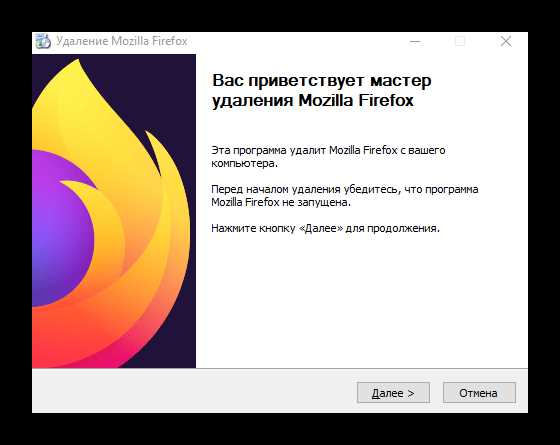
После удаления Cdnsearch важно очистить все сохранённые данные, которые могут содержать остаточные записи вредоносного расширения:
Для этого откройте меню Mozilla Firefox и перейдите в «Настройки» → «Приватность и защита» → «Куки и данные сайтов». Нажмите «Удалить данные» и отметьте следующие пункты:
| Элемент | Рекомендация |
|---|---|
| Куки | Удалить все, чтобы удалить автоматические авторизации и данные о посещённых сайтах |
| Кэшированные веб-страницы | Очистить полностью для удаления остаточных скриптов и модулей Cdnsearch |
После очистки перезапустите браузер. Рекомендуется открыть несколько ранее заражённых страниц, чтобы убедиться, что данные Cdnsearch больше не сохраняются и браузер работает корректно.
Проверка файла hosts на наличие сторонних записей
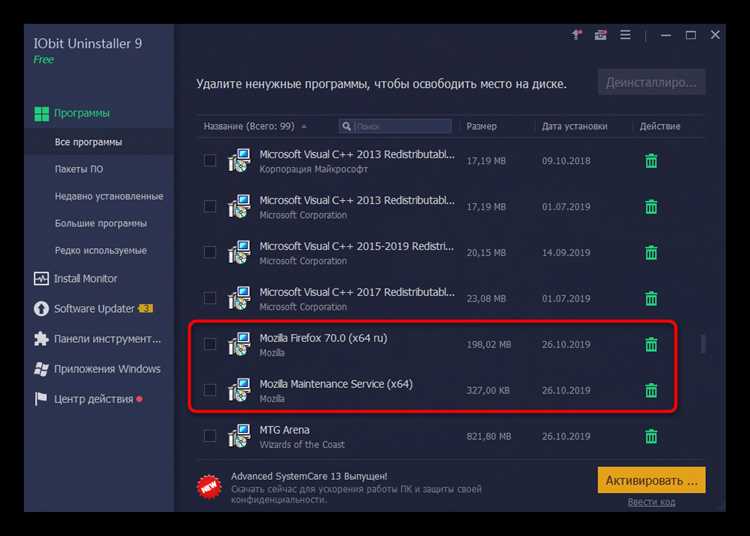
Файл hosts управляет локальными привязками доменных имен к IP-адресам. Cdnsearch может добавить туда записи для подмены поисковых запросов или перенаправления трафика.
На Windows откройте файл hosts через путь C:\Windows\System32\drivers\etc\hosts с правами администратора. На macOS и Linux файл находится по адресу /etc/hosts. Откройте его любым текстовым редактором.
Ищите строки, содержащие домены типа cdnsearch.com или неизвестные адреса, которые перенаправляют запросы на локальный IP, например 127.0.0.1 или 0.0.0.0. Все подозрительные строки следует удалить, оставив стандартные записи:
127.0.0.1 localhost
::1 localhost
После редактирования сохраните файл и перезапустите браузер. Проверка позволяет исключить повторное вмешательство Cdnsearch через локальные настройки системы.
Сканирование компьютера на вредоносные программы
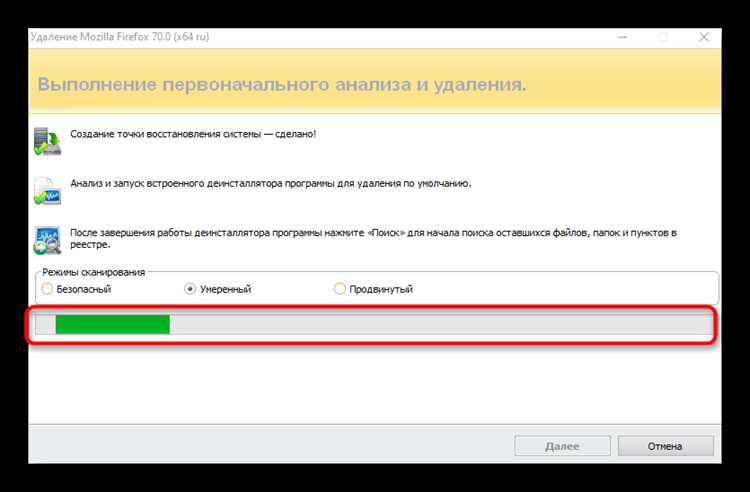
Для полного удаления Cdnsearch необходимо убедиться, что на компьютере нет сопутствующих вредоносных файлов:
- Установите проверенный антивирус или антивредоносное ПО, например Malwarebytes или Windows Defender.
- Обновите базу данных угроз до последней версии перед сканированием.
- Выберите режим Полное сканирование, чтобы проверялись все системные папки, папка профиля браузера и временные файлы.
- После завершения сканирования удалите обнаруженные угрозы, включая потенциально нежелательные программы, которые могут восстанавливать Cdnsearch.
- Перезагрузите компьютер и повторно выполните сканирование для подтверждения, что система чиста.
Дополнительно рекомендуется проверять автозагрузку через Диспетчер задач или команды msconfig и удалять неизвестные элементы, которые могут запускать вредоносные модули при старте системы.
Восстановление настроек браузера к стандартным

Если после удаления расширений, очистки кэша и редактирования файла hosts Cdnsearch продолжает проявляться, необходимо вернуть Mozilla Firefox к исходным настройкам.
Для этого откройте меню браузера и выберите «Справка» → «Информация для решения проблем». Нажмите кнопку Очистить Firefox (или Refresh Firefox), чтобы восстановить стандартные параметры.
Процедура сохранит основные пользовательские данные, включая закладки, пароли и историю, но удалит:
- Все установленные расширения и темы
- Модифицированные настройки стартовой страницы и поисковой системы
- Временные файлы и кэшированные данные
- Некорректные настройки браузера, созданные вредоносными модулями
После завершения восстановления перезапустите браузер. Проверьте стартовую страницу и поиск, чтобы убедиться, что Cdnsearch больше не активен, и браузер функционирует корректно.
Вопрос-ответ:
Как понять, что Cdnsearch присутствует в Mozilla?
Признаки заражения включают изменение стартовой страницы и поисковой системы на неизвестные адреса, появление дополнительных расширений без вашего согласия, а также замедленную работу браузера и появление навязчивой рекламы. Проверка списка расширений и настроек поиска помогает выявить модуль Cdnsearch.
Можно ли удалить Cdnsearch без удаления всех расширений?
Да, если точно определить, какой модуль добавляет Cdnsearch. Откройте «Дополнения и темы» в Mozilla Firefox, найдите подозрительные расширения с неизвестным издателем или названием, связанным с Cdnsearch, и удалите только их. После удаления перезапустите браузер.
Почему после удаления расширения Cdnsearch браузер продолжает менять стартовую страницу?
Остаточные записи могут сохраняться в кэше, cookies или файле hosts. Необходимо очистить кэш и cookies через настройки приватности, а также проверить файл hosts на наличие сторонних записей. После этих действий перезапустите браузер, чтобы изменения вступили в силу.
Какие дополнительные меры безопасности помогут предотвратить повторное появление Cdnsearch?
Регулярное сканирование системы антивирусными программами, контроль установленных расширений, проверка автозагрузки и периодическая очистка кэша и cookies снижают риск повторного появления Cdnsearch. Также рекомендуется использовать проверенные источники для скачивания программ и избегать неизвестных сайтов.

 Загрузка...