Содержание статьи
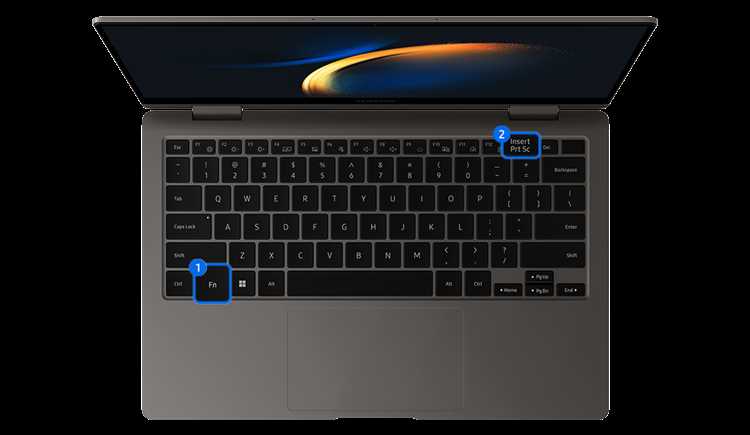
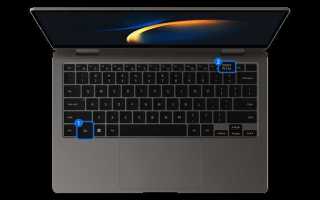
Скриншоты в Линукс могут сохраняться автоматически в формате PNG или JPG, что позволяет легко делиться изображениями без дополнительной конвертации. В системах на базе GNOME стандартная клавиша Print Screen сохраняет весь экран в папку «Изображения», а сочетания Alt + Print Screen и Shift + Print Screen позволяют захватывать активное окно или выбранную область соответственно.
Утилита gnome-screenshot поддерживает дополнительные опции: задержку до 10 секунд, автоматическое открытие скриншота в редакторе и добавление имени файла с временной меткой. Для пользователей KDE доступна команда Spectacle, которая позволяет настроить путь сохранения и формат изображения через графический интерфейс или терминал.
В терминале можно комбинировать скриншоты с командой import из пакета ImageMagick, что позволяет сохранять файлы с уникальными именами, указанием даты и времени, а также сразу выполнять обрезку или изменение размера. Такой подход особенно полезен при создании документации или подготовке материалов для презентаций.
Для повторяющихся задач удобно создавать алиасы или скрипты, которые автоматически делают скриншот выбранной области и сохраняют его в заранее заданную папку. Это сокращает время работы и исключает ручной выбор директории при каждом снимке.
Скриншоты экрана в Линукс: способы создания

В Линукс есть несколько способов сделать скриншот экрана без установки дополнительных программ. В GNOME стандартная клавиша Print Screen сохраняет полный снимок экрана в папку «Изображения». Для захвата активного окна используется Alt + Print Screen, а для выделенной области – Shift + Print Screen.
Команда gnome-screenshot позволяет задать задержку от 1 до 10 секунд для захвата всплывающих меню, указать точный путь сохранения и выбрать формат файла: PNG, JPEG или BMP. Можно также автоматически открыть скриншот в встроенном редакторе для моментальной обрезки или добавления аннотаций.
В KDE для скриншотов применяется утилита Spectacle, которая поддерживает выбор активного окна, экрана или области, а также возможность сохранять изображения напрямую в буфер обмена. Spectacle можно запускать с ключами через терминал, например spectacle -b -r -o ~/Pictures/screen.png, чтобы сделать быстрый снимок выделенной области и сохранить его в указанное место.
Для пользователей терминала доступен пакет ImageMagick и команда import. Она позволяет делать скриншот выделенной области командой import ~/Pictures/shot.png, а также комбинировать с аргументами для изменения размера, добавления текста или автоматической конвертации в другой формат при сохранении.
Скрипты и алиасы упрощают повторяющиеся операции. Например, можно создать скрипт, который делает снимок выделенной области с задержкой 3 секунды и сохраняет файл с именем, содержащим дату и время, чтобы избежать перезаписи и автоматически структурировать библиотеку скриншотов.
Снимок всего экрана с помощью клавиши Print Screen
В Линукс клавиша Print Screen выполняет мгновенный захват всего рабочего стола. В GNOME стандартное поведение сохраняет скриншот в папку «Изображения» в формате PNG с именем, включающим дату и время, например Снимок_экрана_2025-11-15_12-30-45.png. Если система настроена иначе, скриншот может попасть в буфер обмена для вставки в редактор изображений.
Для настройки действий при нажатии клавиши Print Screen можно использовать системные параметры или сочетания клавиш:
| Сочетание клавиш | Результат |
|---|---|
| Print Screen | Сохраняет полный экран в папку «Изображения» |
| Alt + Print Screen | Сохраняет активное окно |
| Shift + Print Screen | Позволяет выделить область для скриншота |
Для пользователей, работающих через терминал, можно сочетать Print Screen с gnome-screenshot и параметром -f, чтобы указать точный путь и имя файла, например: gnome-screenshot -f ~/Документы/скриншот.png. Это позволяет избегать автоматического сохранения в стандартную папку и сразу структурировать скриншоты по проектам.
Создание скриншота активного окна без дополнительных программ

В Линукс можно захватывать только активное окно без установки сторонних приложений, используя стандартные сочетания клавиш. Это удобно при документировании работы отдельных программ или диалоговых окон.
Основные комбинации для различных окружений рабочего стола:
- GNOME: Alt + Print Screen сохраняет активное окно в папку «Изображения» в формате PNG.
- KDE Plasma: Ctrl + Print Screen или запуск Spectacle с выбором опции «Активное окно».
- Xfce: Alt + Print Screen запускает встроенный инструмент скриншотов для активного окна.
Дополнительные рекомендации:
- Перед захватом убедитесь, что окно активно и находится поверх других окон.
- Используйте сочетания клавиш с задержкой (Shift + Alt + Print Screen в GNOME с gnome-screenshot), если нужно включить всплывающие меню.
- При необходимости сохранения в нестандартную директорию применяйте команду: gnome-screenshot -w -f ~/Документы/имя_файла.png, где -w указывает активное окно, а -f задает путь и имя файла.
Эти методы позволяют делать точные скриншоты отдельных окон без использования дополнительных утилит и минимизируют ручную обработку изображений после захвата.
Скриншоты выделенной области через сочетания клавиш

Для захвата части экрана без установки дополнительных программ в Линукс используются стандартные сочетания клавиш. В GNOME комбинация Shift + Print Screen активирует инструмент выделения области. После этого курсор превращается в прицел, позволяя точно выбрать прямоугольную область для скриншота.
При работе с KDE Plasma можно использовать Shift + Ctrl + Print Screen или открыть Spectacle и выбрать опцию «Выделенная область». После выделения область сохраняется автоматически в выбранную директорию или копируется в буфер обмена, если указать соответствующую настройку.
Рекомендации по использованию:
- При выделении области удерживайте клавишу Shift, чтобы масштабировать прямоугольник пропорционально, если это требуется.
- Для захвата всплывающих элементов установите небольшую задержку с помощью gnome-screenshot -a -d 3, где -a – выбор области, -d 3 – задержка 3 секунды.
- Сохраняйте файлы с описательными именами, например проект_окно_выделение.png, чтобы потом быстро ориентироваться в скриншотах.
Использование выделенной области через сочетания клавиш ускоряет работу с визуальной информацией и позволяет фиксировать только нужные элементы экрана без последующей обрезки.
Использование утилиты `gnome-screenshot` для точного контроля снимков
Утилита gnome-screenshot позволяет создавать скриншоты с полной настройкой параметров через графический интерфейс или терминал. Для терминала доступны ключи: -w для активного окна, -a для выделенной области и -d для задержки в секундах. Например, команда gnome-screenshot -a -d 5 -f ~/Документы/выделение.png делает снимок выбранной области через 5 секунд и сохраняет файл в указанное место.
Дополнительные опции включают:
- -c – копирование скриншота в буфер обмена без сохранения на диск;
- -B – отключение границ окон при захвате;
- -i – запуск интерактивного интерфейса для выбора типа скриншота и пути сохранения.
Использование этих параметров упрощает автоматизацию процесса: можно создавать скрипты для ежедневного сбора скриншотов с именами, включающими дату и время, что исключает дублирование и упрощает сортировку файлов. Также gnome-screenshot позволяет быстро интегрировать захват экрана в рабочие процессы без сторонних программ и редактирования изображений после сохранения.
Сохранение скриншотов в выбранный каталог через терминал

В Линукс скриншоты можно сохранять напрямую в любой каталог через терминал, минуя стандартную папку «Изображения». Утилита gnome-screenshot поддерживает ключ -f, позволяющий указать полный путь и имя файла.
Примеры команд:
- gnome-screenshot -f ~/Документы/скриншот.png – сохраняет полный экран в папку «Документы»;
- gnome-screenshot -w -f ~/Работа/окно.png – делает скриншот активного окна и сохраняет в указанное место;
- gnome-screenshot -a -d 3 -f ~/Работа/область.png – через 3 секунды делает снимок выделенной области.
Для автоматизации можно создавать скрипты или алиасы с динамическими именами файлов. Например, команда gnome-screenshot -f ~/Документы/$(date +%Y-%m-%d_%H-%M-%S).png сохраняет скриншот с точной временной меткой, что исключает перезапись и упрощает сортировку файлов.
Рекомендации:
- Используйте абсолютные пути для точного контроля места сохранения.
- Добавляйте описательные имена файлов для быстрого поиска.
- Комбинируйте с ключами -w или -a для специфичного захвата окна или области.
Такой подход позволяет организовать библиотеку скриншотов без ручного перемещения файлов и интегрировать процесс в рабочие сценарии и скрипты.
Автоматическое добавление временной метки к снимкам экрана
Добавление временной метки к скриншотам позволяет избежать перезаписи файлов и упрощает их сортировку. В Линукс это легко реализуется через терминал с использованием команды gnome-screenshot и встроенных возможностей оболочки для подстановки даты и времени.
Пример команды:
gnome-screenshot -f ~/Документы/$(date +%Y-%m-%d_%H-%M-%S).png
Эта команда сохраняет скриншот в папку «Документы» с именем, включающим год, месяц, день, часы, минуты и секунды. Такой подход гарантирует уникальность каждого файла.
Сравнение вариантов именования с временной меткой:
| Формат | Пример имени файла | Преимущество |
|---|---|---|
| YYYY-MM-DD_HH-MM-SS | 2025-11-15_14-25-30.png | Уникальность и сортировка по дате и времени |
| YYYYMMDD_HHMMSS | 20251115_142530.png | Компактное имя для скриптов и автоматизации |
| DD-MM-YYYY_HH-MM | 15-11-2025_14-25.png | Более читаемый для пользователя формат |
Для регулярных скриншотов удобно создавать скрипты с циклом, автоматически добавляющим временную метку к каждому снимку, что обеспечивает последовательное архивирование и упрощает интеграцию в рабочие процессы.
Скриншоты с задержкой для захвата всплывающих меню

Для захвата всплывающих меню и контекстных элементов в Линукс используется функция задержки скриншота. В GNOME утилита gnome-screenshot поддерживает ключ -d, позволяющий задать время ожидания в секундах перед созданием снимка. Пример команды: gnome-screenshot -d 5 -f ~/Документы/меню.png, где 5 – задержка в секундах.
При использовании KDE Plasma задержка задается через Spectacle в настройках «Задержка захвата», либо через терминал: spectacle -b -r -o ~/Документы/меню.png -t 5. Эта функция обеспечивает возможность открыть меню или всплывающее окно до момента сохранения изображения.
Рекомендации:
- Выберите минимально достаточную задержку, обычно 3–5 секунд, чтобы успеть открыть нужное меню.
- Комбинируйте с параметром -a или опцией «Выделенная область», чтобы захватывать только необходимый участок экрана.
- Для регулярного создания снимков всплывающих элементов используйте скрипты с динамическими именами файлов и временной меткой: gnome-screenshot -d 3 -f ~/Документы/$(date +%Y-%m-%d_%H-%M-%S)_меню.png.
Задержка скриншота позволяет точно фиксировать интерактивные элементы интерфейса, включая раскрывающиеся списки, контекстные меню и подсказки, без последующей обрезки изображений.
Создание скриншотов через сторонние приложения и редакторы
В Линукс доступно множество сторонних приложений для создания скриншотов с расширенными функциями. Они позволяют делать снимки экрана, редактировать их и добавлять аннотации без необходимости использовать несколько программ.
Популярные приложения:
- Flameshot – позволяет захватывать весь экран, активное окно или выделенную область, сразу редактировать изображение, добавлять стрелки, текст и рамки. Команда для терминала: flameshot gui.
- Shutter – поддерживает захват экрана с задержкой, активного окна и области, встроенный редактор и возможность загрузки снимков на сервер. Запуск: shutter.
- Ksnip – кроссплатформенный инструмент с функциями выделения области, аннотаций, экспорта в разные форматы и интеграции с буфером обмена.
Рекомендации по использованию сторонних приложений:
- Выбирайте инструмент с поддержкой редактирования, если требуется быстро добавлять пометки или стрелки.
- Используйте сочетания клавиш или алиасы для быстрого вызова приложений, например flameshot gui для выделенной области.
- Для регулярного захвата скриншотов можно настроить автосохранение с динамическими именами и временными метками, чтобы систематизировать файлы.
- Сохраняйте скриншоты в формате PNG для минимальных потерь качества при редактировании и экспорте.
Сторонние приложения позволяют объединить процесс создания, редактирования и сохранения скриншотов в одну удобную рабочую процедуру, особенно при подготовке документации или учебных материалов.
Вопрос-ответ:
Как сделать скриншот всего экрана в Линукс без установки дополнительных программ?
Для захвата всего экрана можно использовать стандартную клавишу Print Screen. В окружении GNOME скриншот автоматически сохраняется в папку «Изображения» в формате PNG. Если вы хотите сохранить файл в другое место, используйте команду терминала: gnome-screenshot -f ~/Документы/скриншот.png. В KDE Plasma можно использовать утилиту Spectacle с настройкой пути сохранения.
Можно ли сделать скриншот только активного окна без сторонних программ?
Да. В GNOME комбинация Alt + Print Screen сохраняет активное окно в стандартную папку. Для точного указания места сохранения можно применить команду: gnome-screenshot -w -f ~/Документы/окно.png. В KDE Plasma используется Spectacle с опцией «Активное окно» или через терминал с параметрами для выбора окна и пути сохранения.
Как захватить только часть экрана и сразу редактировать изображение?
Для выделенной области можно использовать Shift + Print Screen в GNOME или опцию «Выделенная область» в KDE Plasma. Если нужно сразу редактировать снимок, удобнее использовать сторонние приложения, например Flameshot. Команда flameshot gui открывает инструмент выделения области с возможностью добавления стрелок, текста и рамок перед сохранением.
Как сделать скриншот всплывающего меню или контекстного окна?
Для этого нужно задать задержку перед захватом. В GNOME используется команда: gnome-screenshot -d 5 -f ~/Документы/меню.png, где -d 5 означает задержку 5 секунд. За это время можно открыть нужное меню. В KDE Plasma задержка настраивается через «Задержка захвата» в Spectacle или с помощью ключа -t в командной строке.
Как автоматически добавлять дату и время к имени скриншота при сохранении?
Можно использовать встроенные функции оболочки для подстановки времени. Пример команды: gnome-screenshot -f ~/Документы/$(date +%Y-%m-%d_%H-%M-%S).png. Каждый скриншот будет иметь уникальное имя с годом, месяцем, днем, часами, минутами и секундами. Такой подход предотвращает перезапись файлов и упрощает сортировку по дате.
Можно ли делать скриншоты через терминал и сразу сохранять их в нужную папку с уникальным именем?
Да, это возможно с помощью утилиты gnome-screenshot. Команда gnome-screenshot -f ~/Документы/$(date +%Y-%m-%d_%H-%M-%S).png сохраняет скриншот с именем, содержащим дату и время, что исключает перезапись предыдущих файлов. Для захвата только активного окна используется ключ -w, для выделенной области — -a, а для задержки перед снимком — -d с указанием количества секунд. Такой подход позволяет управлять местом хранения и структурировать файлы без дополнительной обработки.
Какие сторонние программы лучше использовать для скриншотов, если нужно сразу редактировать изображения?
Для таких задач подходят приложения с встроенным редактором и возможностью аннотаций. Например, Flameshot позволяет выделять область, добавлять стрелки, текст и рамки, а затем сохранять результат в выбранную папку. Команда flameshot gui запускает инструмент для интерактивного выделения. Еще один вариант — Shutter, который поддерживает задержку скриншота, выбор области или окна и встроенный редактор для обрезки и добавления пометок. Эти приложения позволяют объединить процесс захвата и редактирования в одном шаге без необходимости использовать отдельные программы.

 Загрузка...