Содержание статьи
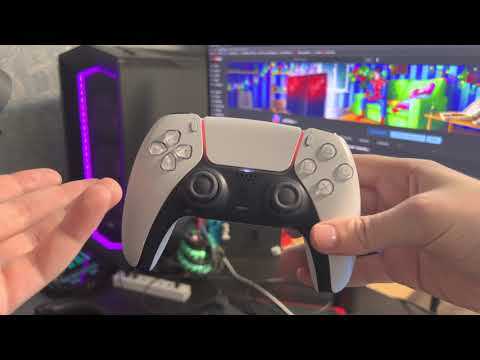
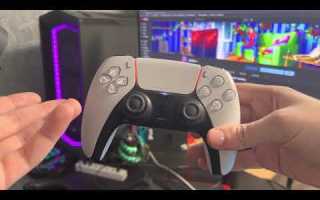
Ситуация, когда DualSense не подключается, разрядился или вышел из строя, на практике встречается чаще, чем кажется. При этом консоль может зависнуть, некорректно выйти из режима покоя или перестать реагировать на команды. В таких условиях стандартный способ перезагрузки через меню недоступен, но сама PlayStation 5 по-прежнему позволяет выполнить перезапуск аппаратными и альтернативными методами.
Важно понимать, что у PS5 есть физические элементы управления, которые работают независимо от контроллера и системного интерфейса. Кнопка питания на корпусе консоли поддерживает несколько режимов работы, включая принудительное выключение и запуск в безопасном режиме. Знание точных временных интервалов нажатия и последовательности сигналов позволяет избежать повреждения данных и ошибок файловой системы.
Дополнительно Sony предусмотрела безопасный режим, который активируется без джойстика и открывает доступ к критически важным функциям: перезагрузке, восстановлению базы данных и сбросу настроек. Этот режим особенно полезен при сбоях после обновлений прошивки или при невозможности синхронизировать контроллер обычным способом.
В статье рассматриваются проверенные способы перезагрузки PS5 без джойстика, включая аппаратное выключение, корректный повторный запуск и подготовку консоли к повторному подключению контроллера через USB. Каждый метод описан с учетом рисков и практических нюансов, которые действительно имеют значение.
Перезагрузка PS5 с помощью кнопки питания на корпусе консоли
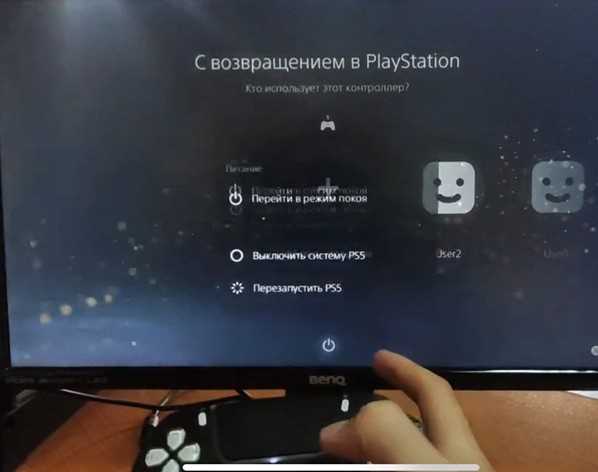
На корпусе PS5 расположена сенсорная кнопка питания, позволяющая управлять консолью без геймпада. Для стандартной перезагрузки сначала убедитесь, что консоль включена и не выполняет обновление системы или установку игр.
Нажмите и удерживайте кнопку питания около 1 секунды, пока не услышите один звуковой сигнал. Консоль перейдёт в режим покоя. После полного прекращения работы индикатор погаснет или станет оранжевым.
Подождите 10–15 секунд, чтобы завершились фоновые процессы и корректно отключилось питание внутренних компонентов.
Для повторного включения снова нажмите кнопку питания и удерживайте её до первого звукового сигнала. PS5 запустится в обычном режиме без потери пользовательских данных.
Если система зависла и не реагирует, выполните принудительную перезагрузку: удерживайте кнопку питания 10–15 секунд, пока не прозвучит второй звуковой сигнал и консоль полностью не выключится. Используйте этот способ только при отсутствии отклика, так как он может привести к проверке хранилища при следующем запуске.
Кнопка питания находится рядом с приводом дисков (у версии с дисководом) или на передней панели (у Digital Edition). Учитывайте, что кнопка сенсорная – физического щелчка при нажатии нет.
Принудительная перезагрузка PS5 при зависании без использования контроллера
Если PS5 полностью зависла, не реагирует на кнопку питания коротким нажатием и отсутствует подключённый контроллер, используется аппаратная принудительная перезагрузка. Этот способ задействует саму консоль и не требует внешних устройств.
Для начала убедитесь, что консоль действительно не отвечает: изображение замерло, звук отсутствует или повторяется, кнопка питания не вызывает стандартного сигнала выключения.
- Найдите кнопку питания на корпусе PS5 (на передней панели у цифровой версии и рядом с приводом у версии с дисководом).
- Нажмите и удерживайте кнопку питания не менее 10–15 секунд.
- Отпустите кнопку только после полного отключения консоли и погасания индикатора.
Такое удержание принудительно обрывает питание системы, аналогично «жёсткому» выключению ПК. После этого рекомендуется подождать 20–30 секунд перед повторным включением.
При следующем запуске возможны дополнительные действия со стороны системы:
- Автоматическая проверка хранилища (SSD) на ошибки.
- Сообщение о некорректном завершении предыдущего сеанса.
- Кратковременное увеличение времени загрузки.
Если PS5 продолжает зависать даже после принудительной перезагрузки, рекомендуется выполнить перезапуск в безопасном режиме (также без контроллера, но с последующим его подключением) для проверки системного ПО.
Важно: регулярное использование принудительной перезагрузки может привести к повреждению данных игр или сохранений. Применяйте этот метод только при полном отсутствии отклика консоли.
Перезапуск PS5 через безопасный режим без подключения джойстика
Безопасный режим PS5 позволяет перезапустить консоль даже при полном отсутствии подключения DualSense. Этот способ актуален при зависании системы, ошибках загрузки или проблемах с изображением.
Шаг 1. Полностью выключите консоль. Убедитесь, что индикатор питания не горит – режим покоя не подходит.
Шаг 2. Нажмите и удерживайте кнопку питания на корпусе PS5. Первый звуковой сигнал прозвучит сразу, второй – примерно через 7 секунд. После второго сигнала кнопку можно отпустить.
Шаг 3. Консоль загрузится в безопасный режим. На экране появится меню с пронумерованными пунктами.
Важно: для навигации по меню безопасного режима обязательно требуется проводное подключение контроллера. Однако для обычного перезапуска это не нужно.
Автоматический перезапуск. Если в безопасном режиме не выполнять никаких действий, PS5 автоматически перезагрузится через короткое время. Это позволяет инициировать перезапуск без джойстика.
Альтернативный вариант. Если консоль зависла в безопасном режиме, зажмите кнопку питания на 10–15 секунд до полного отключения, затем включите PS5 обычным нажатием – система выполнит холодный старт.
Ограничения метода: восстановление базы данных, сброс настроек или обновление ПО через безопасный режим без контроллера невозможно. Метод подходит исключительно для принудительного перезапуска системы.
Использование клавиатуры или мыши для управления PS5 и перезагрузки
PlayStation 5 поддерживает подключение USB-клавиатуры и мыши без предварительной настройки, что позволяет частично управлять консолью при отсутствии джойстика. Подключение выполняется напрямую через USB-порты консоли или с помощью беспроводного USB-приемника. Bluetooth-устройства без приемника, как правило, не распознаются на экране входа.
После подключения клавиатуры навигация осуществляется с помощью стрелок, клавиши Enter (аналог кнопки X) и Esc (аналог кнопки Circle). Мышь используется ограниченно: курсор отображается не во всех разделах, но клики работают в меню настроек и на главном экране.
Для перезагрузки PS5 с клавиатуры необходимо последовательно открыть меню питания: нажать Enter на иконке профиля, перейти в Настройки, затем в раздел Система → Энергосбережение → Функции питания. В пункте Выключить PS5 доступна опция перезапуска (консоль автоматически включится после выключения).
Альтернативный вариант – принудительная перезагрузка через кнопку питания на корпусе: удерживать кнопку до второго звукового сигнала (примерно 7 секунд). Клавиатура при этом полезна для последующей навигации, если система загрузится в безопасном режиме.
Важно учитывать, что не все клавиатуры корректно распознаются. Наиболее стабильно работают модели без встроенных хабов и дополнительных драйверов. При использовании мыши рекомендуется минимальное разрешение сенсора – высокая чувствительность может мешать точному управлению в интерфейсе PS5.
Перезагрузка PS5 через отключение питания и правила безопасного выключения
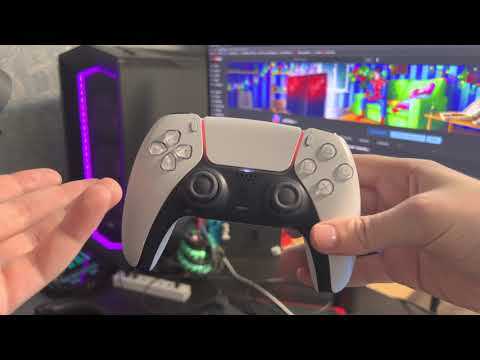
Отключение питания – крайний способ перезагрузки PS5, применимый при полном отсутствии реакции консоли и невозможности использовать контроллер. Метод подходит только при зависании системы, когда стандартное выключение недоступно.
Для безопасного обесточивания удерживайте кнопку питания на корпусе PS5 не менее 7 секунд до второго звукового сигнала. Это принудительно завершает работу системы и снижает риск повреждения файлов по сравнению с мгновенным выдергиванием кабеля.
Если консоль не реагирует даже на удержание кнопки, допускается отключение кабеля питания из розетки. Перед этим убедитесь, что вентилятор перестал работать или система не подает признаков активности более 1–2 минут.
После полного отключения питания выждите не менее 30–60 секунд. За это время разряжаются остаточные цепи питания, что помогает корректно инициализировать систему при следующем запуске.
Подключите кабель питания обратно и включите PS5 кнопкой на корпусе. При первом запуске система может выполнить проверку хранилища – это нормально после аварийного выключения.
Не используйте отключение питания регулярно: частые жесткие перезагрузки повышают риск повреждения данных на SSD и системных файлов. Для профилактики сбоев держите системное ПО обновленным и обеспечивайте стабильное электропитание.
Никогда не отключайте питание во время обновления системы, установки игр или записи данных. В этих состояниях обесточивание с высокой вероятностью приводит к ошибкам загрузки и необходимости восстановления системы.
Что делать, если PS5 не реагирует и нет возможности подключить джойстик
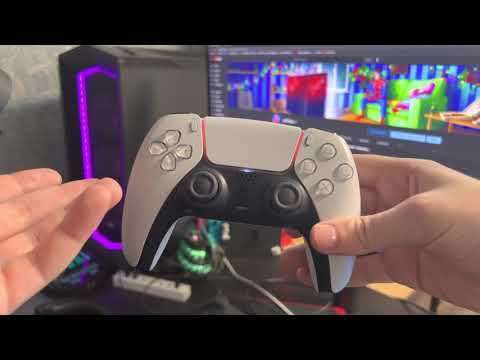
На передней панели PS5 находятся две кнопки: кнопка питания и кнопка извлечения диска. Для перезагрузки без джойстика удерживайте кнопку питания в течение 7–10 секунд до второго сигнала, после чего консоль полностью выключится. Затем снова нажмите кнопку кратковременно для включения.
Если стандартное выключение не срабатывает, рекомендуется использовать безопасный режим:
| Действие | Инструкция |
|---|---|
| Вход в безопасный режим | Выключите PS5 полностью. Удерживайте кнопку питания до второго сигнала (около 7 секунд). Подключение джойстика в этом случае не обязательно для некоторых функций безопасного режима, например, перезагрузки системы. |
| Перезагрузка системы | В безопасном режиме используйте физическую кнопку питания для выбора пункта Перезагрузить систему. Консоль автоматически перезапустится. |
| Восстановление заводских настроек | Если перезагрузка не решает проблему, безопасный режим позволяет выполнить Восстановление заводских настроек. Это полностью сбросит систему, удаляя данные, но исправляет большинство зависаний без джойстика. |
При невозможности использования безопасного режима из-за аппаратной неисправности рекомендуется отключить консоль от сети на 30–60 секунд и проверить питание и HDMI-соединение. В отдельных случаях помогает временное отключение всех внешних USB-устройств.
Если после всех манипуляций PS5 продолжает игнорировать сигналы, стоит обратиться в авторизованный сервис для диагностики материнской платы или контроллера питания. Это гарантирует корректное восстановление работоспособности без риска повреждения данных.
Вопрос-ответ:
Можно ли полностью выключить PS5 без контроллера?
Да, это возможно. Для этого на консоли есть физическая кнопка питания. Она находится на передней панели устройства. Нужно удерживать кнопку около семи секунд до момента, когда загорится индикатор и затем погаснет, что сигнализирует о полном отключении системы.
Как перезагрузить PS5, если джойстик не реагирует?
Если контроллер не работает, перезагрузить приставку можно через физическую кнопку питания. Нажмите и удерживайте её до появления звукового сигнала, а затем отпустите. После этого система выключится и автоматически включится, или её можно включить снова кратким нажатием кнопки.
Что делать, если PS5 зависла и нет возможности использовать геймпад?
В такой ситуации помогает принудительное выключение. Удерживайте кнопку питания на передней панели консоли около десяти секунд. Световой индикатор погаснет, и устройство полностью отключится. После этого можно снова включить приставку обычным нажатием той же кнопки.
Можно ли перезагрузить PS5 с помощью мобильного приложения без джойстика?
Да, если на телефоне установлено приложение для удалённого управления PlayStation, можно отправить команду на перезагрузку или выключение консоли. Для этого нужно, чтобы приставка была подключена к интернету и авторизована в приложении. В интерфейсе программы есть функция включения и выключения системы, которая работает даже при нерабочем геймпаде.

 Загрузка...