Содержание статьи
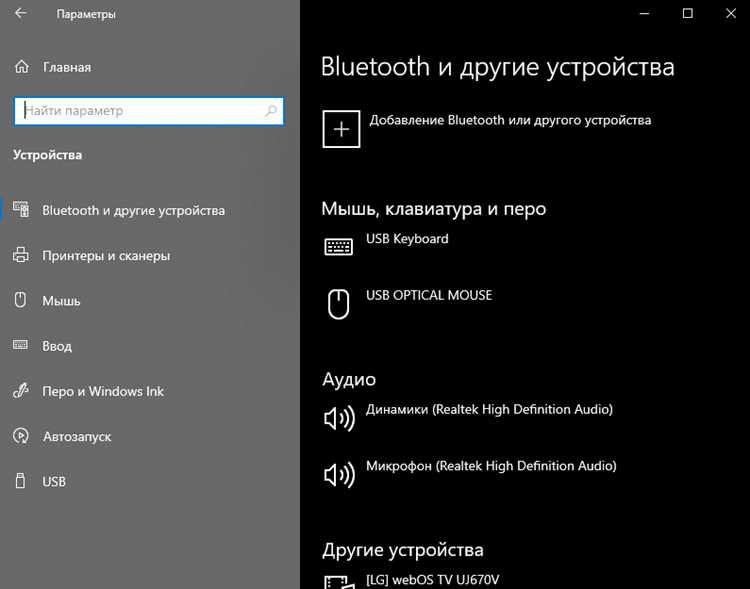
Аудио драйвер обеспечивает связь операционной системы с звуковой картой и напрямую влияет на воспроизведение и запись звука. Сбои в драйвере могут проявляться как прерывания звука, отсутствие звуковых устройств в списке воспроизведения или нестабильная работа приложений, использующих аудио. Перезагрузка драйвера позволяет быстро устранить большинство таких проблем без полного переустановления системы.
На Windows перезагрузка аудио драйвера может выполняться через Диспетчер устройств, остановку и запуск службы Windows Audio или сочетания клавиш, если используется встроенная звуковая карта. Важно перед этим проверить версию драйвера и наличие обновлений, так как устаревшие драйверы часто становятся причиной конфликта с приложениями.
В некоторых случаях восстановление стандартного драйвера или временная его перезагрузка решает проблемы с внешними устройствами, такими как USB-колонки, Bluetooth-наушники или микрофоны. После процедуры рекомендуется провести тест воспроизведения нескольких аудиофайлов и проверку работы системных уведомлений, чтобы убедиться, что звук стабилен во всех приложениях.
Проверка текущего состояния аудио драйвера
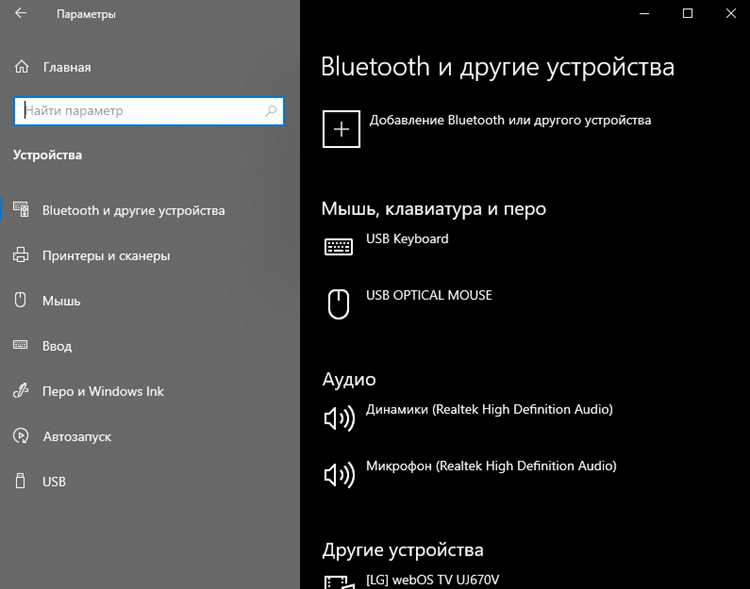
Перед перезагрузкой драйвера важно убедиться, что проблема действительно связана с аудио. Откройте Диспетчер устройств и найдите раздел Звуковые, игровые и видеоустройства. Устройства с ошибками будут отмечены желтым треугольником с восклицательным знаком. Если устройство отсутствует в списке, это может указывать на отключенный или поврежденный драйвер.
Проверка версии драйвера позволяет определить, требуется ли обновление. Выберите устройство, нажмите Свойства → Драйвер → Сведения о драйвере, и зафиксируйте версию и дату выпуска. Сравните с последней доступной версией на сайте производителя звуковой карты или ноутбука.
Для наглядного контроля состояния звука используйте системную утилиту dxdiag. На вкладке Звук отображаются устройства, поддерживаемые форматы и возможные ошибки. Если утилита показывает статус «Нет ошибок», проблема может быть связана с конкретным приложением, а не с драйвером.
Дополнительно можно создать таблицу для систематизации состояния аудио устройств:
| Устройство | Статус в Диспетчере | Версия драйвера | Дата выпуска драйвера | Комментарии |
|---|---|---|---|---|
| Realtek High Definition Audio | Работает | 6.0.1.8450 | 12.05.2023 | Последняя версия |
| USB-наушники Logitech | Не установлено | — | — | Требуется установка драйвера |
| Bluetooth-колонки | Работает | 10.0.22000 | 20.11.2022 | Стабильная работа |
Фиксирование состояния устройств перед перезагрузкой драйвера помогает отслеживать изменения и выявлять, решает ли процедура конкретные сбои или требуется дополнительная диагностика.
Остановка и запуск службы аудио в Windows
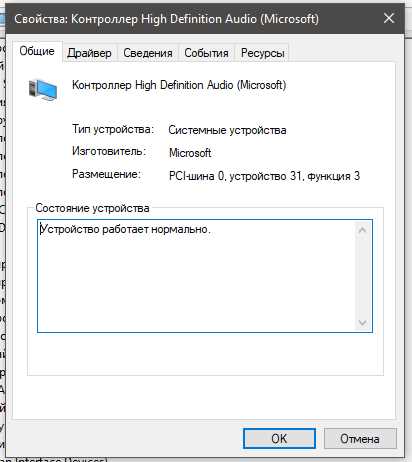
Для перезагрузки аудио драйвера можно использовать управление службами Windows. Откройте Панель управления → Администрирование → Службы или нажмите Win + R, введите services.msc и нажмите Enter. Найдите службу Windows Audio и убедитесь, что она запущена.
Для остановки службы выберите Остановить в контекстном меню. После этого рекомендуется подождать 3–5 секунд, чтобы все связанные процессы завершили работу, включая звуковые приложения и системные уведомления.
Перезапуск службы выполняется через Перезапустить в том же меню или вручную: сначала Остановить, затем Запустить. Если используется аудиоустройство USB или Bluetooth, после перезапуска службы следует переподключить устройство, чтобы оно корректно инициализировалось.
Для систем с зависимыми службами, такими как Windows Audio Endpoint Builder, важно перезапускать их одновременно с основной службой. В противном случае звук может оставаться недоступным даже после старта Windows Audio.
После запуска службы проверьте работу аудио через Панель управления → Звук → Воспроизведение, чтобы убедиться, что устройства отображаются корректно и воспроизводят звук без прерываний.
Перезагрузка драйвера через Диспетчер устройств
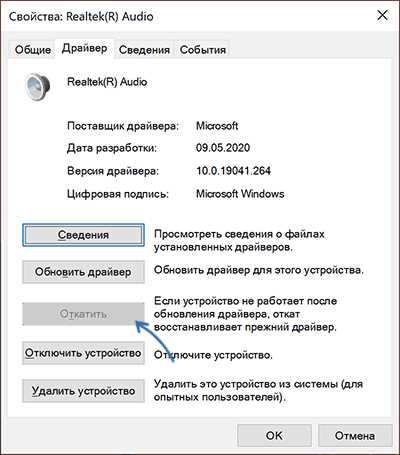
Откройте Диспетчер устройств с помощью сочетания клавиш Win + X → Диспетчер устройств. В разделе Звуковые, игровые и видеоустройства найдите вашу аудиокарту или встроенный звуковой чип. Правой кнопкой мыши выберите Отключить устройство и подтвердите действие. Через 5–10 секунд снова включите устройство с помощью Включить устройство. Это позволит Windows заново инициализировать драйвер без полного его удаления.
Если проблемы сохраняются, используйте опцию Удалить устройство с отметкой Удалить драйвер. После перезагрузки компьютера система автоматически установит стандартный драйвер или предложит скачать актуальный с сайта производителя. Для USB- или Bluetooth-аудиоустройств рекомендуется временно отключить их от порта перед удалением драйвера и подключить заново после перезагрузки.
Проверка работы драйвера после перезагрузки через Диспетчер устройств включает тест воспроизведения нескольких аудиофайлов и проверку уровня громкости для каждого устройства в Панель управления → Звук → Воспроизведение. Если звук продолжает прерываться, следует проверить совместимость драйвера с текущей версией Windows и наличие обновлений через Свойства устройства → Драйвер → Обновить драйвер.
Использование горячих клавиш для временной перезагрузки звука
В Windows можно временно перезагрузить аудио, используя сочетания клавиш для отключения и включения системного звука. На большинстве ноутбуков доступны функциональные клавиши Fn + F1–F12 с иконкой динамика. Нажмите Fn + F10 или аналогичную комбинацию, чтобы отключить звук, затем снова включите. Это инициирует повторную инициализацию аудиопотока без вмешательства в драйвер.
Для ПК с Windows 10 и 11 можно использовать сочетание Win + Ctrl + Shift + B. При нажатии экран кратковременно моргнет, и система отправит команду на перезапуск драйверов графики и аудио. Этот метод работает с встроенными и внешними звуковыми картами, включая USB и Bluetooth, и устраняет кратковременные сбои звука.
После использования горячих клавиш рекомендуется проверить уровень громкости и выбранное устройство воспроизведения в Панель управления → Звук → Воспроизведение. Если звук остаётся нестабильным, следует использовать полноценную перезагрузку драйвера через Диспетчер устройств или службы Windows Audio.
Обновление драйвера перед перезагрузкой

Перед перезагрузкой аудио драйвера важно убедиться, что используется актуальная версия. Обновлённый драйвер снижает риск конфликтов с приложениями и системными службами. Рекомендуется следовать конкретным шагам:
- Откройте Диспетчер устройств → Звуковые, игровые и видеоустройства и выберите нужное устройство.
- Нажмите Свойства → Драйвер → Обновить драйвер и выберите Автоматический поиск обновлений. Windows проверит наличие последней версии.
- Если автоматический поиск не находит обновления, посетите сайт производителя звуковой карты или ноутбука, скачайте актуальный драйвер для вашей версии Windows и архитектуры (x64 или x86).
- Закройте все аудиоприложения перед установкой, чтобы драйвер установился корректно без блокировки файлов.
- После установки перезагрузите компьютер или используйте метод перезагрузки драйвера через Диспетчер устройств для немедленной активации обновления.
Дополнительно рекомендуется вести таблицу с версиями драйверов:
- Текущее устройство
- Версия установленного драйвера
- Дата выпуска
- Источник обновления (Windows Update или сайт производителя)
Фиксирование этих данных позволяет отслеживать эффективность обновлений и быстро выявлять источник проблем с аудио при повторных сбоях.
Восстановление стандартного аудио драйвера
Если обновленный или сторонний драйвер вызывает сбои, восстановление стандартного драйвера Windows часто решает проблему. Откройте Диспетчер устройств → Звуковые, игровые и видеоустройства и выберите устройство с проблемами.
В свойствах устройства перейдите в Драйвер → Откатить драйвер. Эта функция возвращает предыдущую версию драйвера, которая установлена по умолчанию системой. Если кнопка недоступна, используйте Удалить устройство с отметкой Удалить драйвер, затем перезагрузите компьютер. Windows автоматически установит встроенный драйвер.
После восстановления стандартного драйвера проверьте функциональность всех аудиоустройств через Панель управления → Звук → Воспроизведение. Тестирование должно включать:
- Воспроизведение нескольких форматов аудиофайлов (MP3, WAV, FLAC)
- Проверку работы микрофона и встроенных динамиков
- Оценку работы внешних USB и Bluetooth устройств
Если звук стабилен, но требуется более новая версия драйвера, можно попробовать установить обновление вручную с сайта производителя после подтвержденной стабильной работы стандартного драйвера.
Проверка работы звука после перезагрузки драйвера
После перезагрузки аудио драйвера важно убедиться, что звук функционирует корректно на всех устройствах. Для этого следует выполнить последовательную проверку:
- Откройте Панель управления → Звук → Воспроизведение и убедитесь, что нужное устройство выбрано как по умолчанию.
- Воспроизведите тестовый аудиофайл в нескольких форматах, например MP3, WAV и FLAC, чтобы проверить поддержку разных кодеков.
- Проверьте уровень громкости и баланс в настройках устройства, убедившись, что он не отключен или не перенастроен.
- Если используются внешние устройства (USB-наушники, Bluetooth-колонки), отключите и снова подключите их, чтобы драйвер правильно инициализировал аудиопоток.
- Проверьте работу микрофона через Запись → Свойства устройства → Проверка уровня сигнала в Windows.
- При наличии проблем используйте dxdiag → Звук для выявления ошибок или конфликтов драйвера.
Дополнительно рекомендуется создать короткий список тестов для регулярной проверки:
- Воспроизведение системных звуков (уведомления, ошибки)
- Прослушивание потокового аудио через браузер или медиаплеер
- Тест микрофона с записью через стандартное приложение «Звукозапись»
- Проверка синхронизации звука и видео в приложениях, использующих мультимедиа
Фиксирование результатов проверки помогает определить, была ли перезагрузка драйвера успешной или требуется дополнительная диагностика.
Вопрос-ответ:
Почему после перезагрузки аудио драйвера пропадает звук на Bluetooth-наушниках?
При перезагрузке драйвера Windows временно отключает все аудиоустройства. Встроенные или USB-устройства обычно инициализируются автоматически, а Bluetooth-наушники требуют повторного подключения. Необходимо отключить их в настройках Bluetooth и снова подключить после перезагрузки драйвера. Также стоит проверить, что выбран правильный профиль аудио в параметрах воспроизведения.
Можно ли перезагрузить драйвер без перезагрузки компьютера?
Да, Windows позволяет временно остановить и запустить аудио драйвер через Диспетчер устройств или службу Windows Audio. В Диспетчере устройств нужно отключить устройство и включить его снова. В службах Windows Audio и Windows Audio Endpoint Builder можно выбрать «Остановить» и «Запустить». Эти действия заново инициализируют драйвер без полной перезагрузки системы.
Как узнать, что проблема со звуком именно в драйвере, а не в динамиках?
Для проверки используйте Диспетчер устройств: если устройство отмечено желтым треугольником или отсутствует в списке, причина в драйвере. Также можно открыть dxdiag → Звук, где отображаются ошибки и активные аудиоустройства. Воспроизведение системных звуков и тестовых файлов через несколько устройств помогает исключить аппаратные неполадки и подтвердить сбой на уровне драйвера.
Что делать, если после отката драйвера звук стал тише или искажен?
После отката к стандартному драйверу Windows может измениться уровень громкости или профиль аудио. Необходимо открыть Панель управления → Звук → Воспроизведение, проверить выбранное устройство и баланс каналов. При необходимости вручную установить рекомендуемые уровни громкости и проверить работу всех типов аудио: динамиков, наушников и микрофона.
Какие методы проверки работы драйвера после перезагрузки наиболее надёжные?
Для точной оценки используйте комплексный подход: 1) воспроизведение тестовых аудиофайлов разных форматов (MP3, WAV, FLAC), 2) проверка системных звуков и уведомлений, 3) проверка работы внешних устройств, таких как USB-наушники и Bluetooth-колонки, 4) тестирование микрофона через стандартное приложение «Звукозапись». Сравнение результатов с состоянием до перезагрузки поможет определить, устранены ли сбои драйвера.

 Загрузка...