Содержание статьи
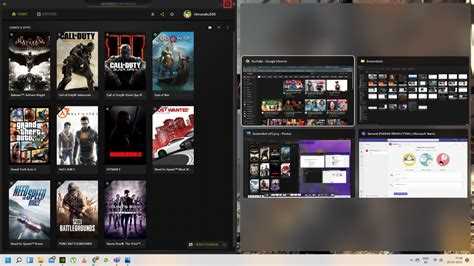
Часто при работе с Windows или другими операционными системами окно приложения может исчезнуть за пределами видимой области экрана. Это особенно заметно при подключении второго монитора или изменении разрешения экрана. В таких случаях простое использование мыши не помогает, и требуется конкретная последовательность действий для возврата окна.
Одним из самых быстрых способов вернуть скрытое окно является использование сочетаний клавиш. Например, Alt+Tab позволяет выбрать нужное приложение, а затем Alt+Пробел → Переместить дает возможность вернуть окно внутрь видимой области с помощью стрелок или мыши. Эти методы работают даже если окно полностью уходит за границы экрана.
Если исчезновение окна связано с настройками нескольких мониторов, нужно проверить параметры дисплея в Панели управления → Экран → Несколько дисплеев. Часто скрытое окно можно вернуть, временно отключив дополнительный монитор или изменив разрешение основного экрана на более низкое значение.
Для приложений, которые не реагируют на стандартные команды, помогает Диспетчер задач. Выбор процесса приложения и использование функции «Свернуть/Развернуть» часто возвращает окно в видимую область. Также иногда требуется перезапуск программы, чтобы сбросить сохраненные координаты окна.
Использование сочетаний клавиш для перемещения окна
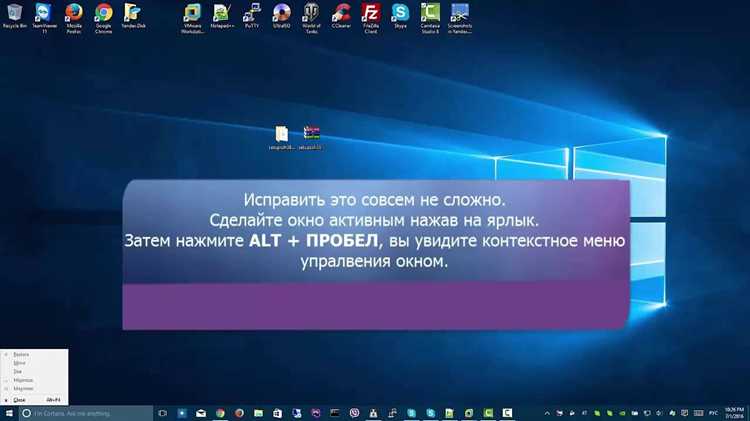
Если окно приложения исчезло за границы экрана, можно вернуть его с помощью сочетаний клавиш без использования мыши. Сначала активируйте окно через Alt+Tab, чтобы оно стало текущим. Затем нажмите Alt+Пробел, чтобы открыть системное меню окна, и выберите команду Переместить с помощью стрелок на клавиатуре. После этого можно использовать стрелки для точного позиционирования окна внутри видимой области.
Альтернативный способ – сочетание Win+Shift+Стрелка влево/вправо, которое переносит активное окно между подключенными мониторами. Этот метод особенно полезен при работе с несколькими дисплеями, когда окно случайно оказалось на неактивном или отключенном экране.
Если окно полностью вне видимой области, после команды Переместить нажмите любую стрелку один раз, затем перемещайте окно мышью. Это активирует скрытое окно и позволяет вернуть его в обычный режим. Эти комбинации работают во всех версиях Windows начиная с Windows 7 и актуальны для большинства стандартных приложений.
Восстановление окна через контекстное меню панели задач
Если окно приложения исчезло за границы экрана, щелкните правой кнопкой мыши по значку программы на панели задач. В открывшемся контекстном меню выберите Развернуть или Восстановить. Эти команды сбрасывают текущее положение окна и возвращают его в видимую область экрана, независимо от предыдущих координат.
Для окон, которые были свернуты или частично скрыты, полезно выбрать Свернуть все остальные окна в контекстном меню, а затем снова развернуть нужное приложение. Этот метод освобождает пространство на рабочем столе и позволяет точно определить расположение скрытого окна.
В Windows 10 и 11 также работает комбинация Shift+Правый клик по значку панели задач → Переместить. После выбора команды используйте стрелки на клавиатуре для возвращения окна в область видимости. Этот способ эффективен, когда стандартная опция Развернуть не помогает из-за сохраненных некорректных координат окна.
Применение функции «Переместить» в Windows
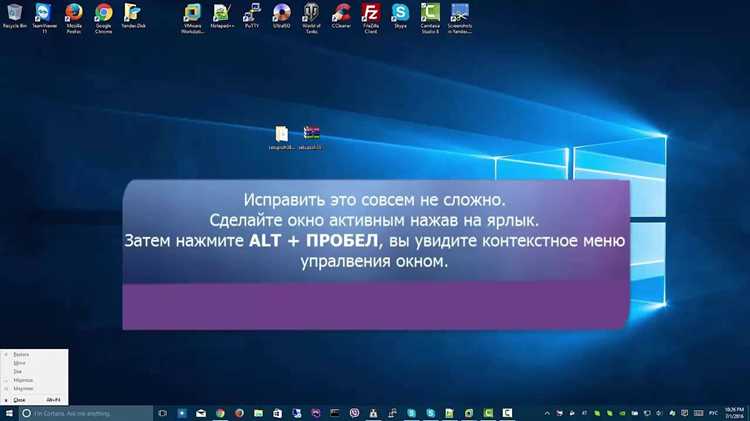
Функция Переместить позволяет вернуть окно, которое оказалось за пределами видимой области экрана, без изменения его размера. Чтобы активировать команду, сначала выделите окно через Alt+Tab, затем нажмите Alt+Пробел для открытия системного меню окна и выберите Переместить. После этого используйте стрелки на клавиатуре для перемещения окна в видимую область.
Если окно не реагирует на стрелки, нажмите любую стрелку один раз и затем перемещайте окно мышью. Это активирует скрытое окно и фиксирует его позицию. Функция работает для всех стандартных приложений Windows, включая проводник, браузеры и офисные программы.
Для ускорения возврата окна между мониторами можно использовать сочетание Win+Shift+Стрелка влево/вправо, которое совместно с функцией Переместить позволяет точно позиционировать окно на нужном экране, независимо от текущих координат за пределами видимой области.
Проверка параметров многомониторной конфигурации
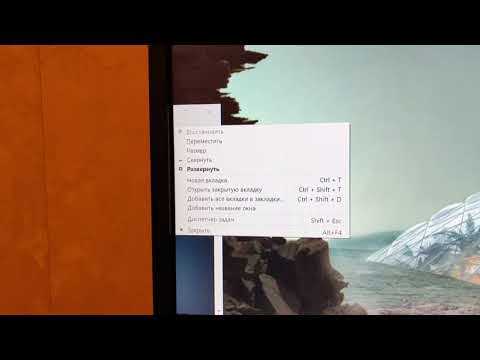
- Откройте Параметры → Система → Дисплей и убедитесь, что все подключенные мониторы отображаются корректно.
- Проверьте порядок мониторов. Неправильная последовательность может «заставлять» окна появляться за пределами основного экрана.
- Убедитесь, что основной монитор выбран правильно. Для этого отметьте нужный экран как Основной.
- Если окно скрыто на отключенном мониторе, временно отключите второй экран через меню Несколько дисплеев → Только экран 1, а затем верните окно на основной монитор.
- Изменение разрешения экрана на временно меньшее значение часто возвращает все окна в видимую область.
Эти действия позволяют быстро локализовать скрытые окна и корректно вернуть их на рабочий стол без необходимости перезапуска приложений.
Изменение разрешения экрана для возврата окна
Если окно полностью скрыто за пределами видимой области, изменение разрешения экрана может вернуть его на рабочий стол. Откройте Параметры → Система → Дисплей → Разрешение экрана и временно уменьшите разрешение. Это заставляет систему перераспределить все окна, включая скрытые, в видимую область.
После уменьшения разрешения верните исходное значение, чтобы сохранить привычную рабочую область. Для окон, которые сохраняют некорректные координаты, этот метод часто эффективнее, чем попытка перемещения через мышь или клавиатуру.
При использовании нескольких мониторов рекомендуется изменить разрешение основного экрана, а затем снова подключить дополнительный монитор. Это позволяет скрытым окнам автоматически появляться на активном экране и устраняет проблемы с координатами, которые находятся за пределами границ дисплея.
Сброс позиции окна через сочетания клавиш Alt+Tab
Сочетание клавиш Alt+Tab позволяет быстро активировать скрытое окно и вернуть его в видимую область рабочего стола. Этот метод полезен, когда окно уходит за границы экрана или теряется между несколькими приложениями.
После активации окна через Alt+Tab можно использовать системное меню для его перемещения. Для наглядного понимания действий представлена таблица:
| Действие | Сочетание клавиш | Результат |
|---|---|---|
| Выбрать скрытое окно | Alt + Tab | Окно становится активным |
| Открыть системное меню окна | Alt + Пробел | Доступ к опциям «Переместить», «Развернуть», «Свернуть» |
| Переместить окно на видимую область | Стрелки → Enter | Окно возвращается в рабочую область |
| Перенос между мониторами | Win + Shift + Стрелка влево/вправо | Окно появляется на другом дисплее |
Этот метод работает для всех стандартных приложений Windows и позволяет быстро исправить положение окна без перезапуска программы или изменения настроек дисплея.
Перезапуск приложения для восстановления окна

Если окно приложения продолжает оставаться за пределами видимой области после всех методов перемещения, перезапуск программы часто решает проблему. Закройте приложение полностью через Диспетчер задач или обычным способом, чтобы завершить все процессы, связанные с программой.
После перезапуска приложение открывается с координатами по умолчанию, что автоматически возвращает окно в видимую область экрана. Для приложений с функцией восстановления состояния рекомендуется перед закрытием сохранить все открытые документы, чтобы избежать потери данных.
При многомониторной конфигурации полезно временно отключить дополнительные дисплеи перед перезапуском, чтобы окно открылось на основном экране. Этот способ совместим со всеми современными версиями Windows и работает как для стандартных программ, так и для офисных или браузерных приложений.
Использование диспетчера задач для возвращения окна
Диспетчер задач позволяет управлять всеми активными окнами и процессами, включая скрытые или не реагирующие программы. Чтобы вернуть окно, выполните следующие действия:
- Откройте Диспетчер задач с помощью сочетания Ctrl+Shift+Esc или Ctrl+Alt+Del → Диспетчер задач.
- В списке процессов найдите приложение с пропавшим окном.
- Щелкните правой кнопкой мыши по процессу и выберите Развернуть для возврата окна на экран.
- Если команда Развернуть недоступна, выберите Свернуть → Развернуть или завершите процесс и перезапустите приложение.
- Для приложений с несколькими окнами используйте вкладку Приложения и повторите действия для каждого скрытого окна.
Этот метод особенно полезен для программ, которые не реагируют на стандартные сочетания клавиш или команды системного меню, и позволяет вернуть все скрытые окна без изменения настроек дисплея.
Вопрос-ответ:
Почему окно программы исчезло за пределы экрана после подключения второго монитора?
Окно может остаться на координатах старого дисплея, если основной экран изменился или второй монитор был отключен. В таком случае система продолжает считать, что окно находится на старом месте, и оно становится невидимым. Решить проблему можно с помощью сочетаний клавиш для перемещения, изменения разрешения экрана или временного отключения второго дисплея.
Можно ли вернуть скрытое окно без перезапуска приложения?
Да, существует несколько способов вернуть окно без закрытия программы. Например, можно использовать Alt+Tab для активации окна, затем открыть системное меню через Alt+Пробел → Переместить и с помощью стрелок вернуть его в видимую область. Также помогают сочетания Win+Shift+Стрелка для перемещения между мониторами.
Что делать, если окно не реагирует на команды «Развернуть» или «Переместить»?
Если стандартные команды не помогают, стоит открыть Диспетчер задач, найти процесс приложения и воспользоваться опцией «Свернуть → Развернуть». Если это не возвращает окно, временный сброс разрешения экрана или перезапуск программы обычно решает проблему, так как координаты окна сбрасываются к стандартным значениям.
Как вернуть окно, которое открыто на отключенном мониторе?
Для скрытых окон на отключенном экране нужно временно отключить этот монитор через Параметры → Система → Дисплей. После этого все окна, включая скрытые, перемещаются на активный экран. Затем можно снова подключить второй монитор, и окно останется на видимой области. Также помогает использование Win+Shift+Стрелка для перемещения окна на нужный экран.
Можно ли использовать сочетания клавиш для всех версий Windows?
Большинство описанных комбинаций, включая Alt+Tab, Alt+Пробел → Переместить и Win+Shift+Стрелка, работают начиная с Windows 7 и до актуальных версий Windows 10 и 11. Эти команды позволяют вернуть скрытые окна без мыши, независимо от того, используется один или несколько мониторов.
Почему окно программы пропало с экрана после изменения разрешения или подключения второго монитора, и как его вернуть?
Окно может остаться на координатах, которые больше не отображаются на видимой области экрана. Это часто происходит, когда меняется основной дисплей или дополнительный монитор временно отключается. Чтобы вернуть окно, сначала попробуйте активировать его с помощью Alt+Tab, затем нажмите Alt+Пробел → Переместить и используйте стрелки на клавиатуре для перемещения внутрь видимой области. Если это не помогает, временное изменение разрешения экрана или отключение дополнительного монитора заставляет все окна автоматически переместиться на активный экран. Также помогает сочетание Win+Shift+Стрелка для переноса окна между мониторами. Если ни один из методов не работает, перезапуск приложения через Диспетчер задач возвращает окно в стандартное положение.

 Загрузка...