Содержание статьи
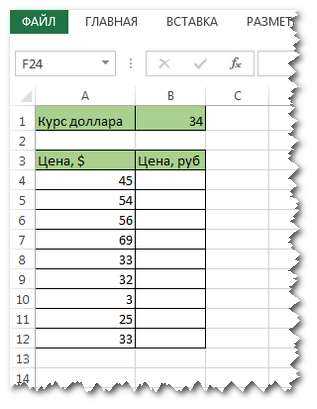
Перенос запятой влево в Excel позволяет быстро масштабировать числовые значения без ручного изменения каждого элемента. Например, сдвиг запятой на одну позицию уменьшает число в 10 раз: 125,6 становится 12,56. Такой метод эффективен при работе с большими таблицами финансовых или инженерных данных, где требуется корректировка единиц измерения или отображение значений в тысячах или сотнях.
Excel предлагает встроенные инструменты для управления позициями десятичной запятой. Функция Увеличить/Уменьшить разряд на панели инструментов позволяет перемещать запятую точно на одну позицию за клик, а формулы с использованием ДЕСЯТ (например, =A1/10) обеспечивают массовое изменение чисел в выбранном диапазоне без потери точности. Этот подход удобен для автоматизации расчетов и подготовки отчетов.
Практическое применение включает корректировку данных перед анализом или визуализацией. При сдвиге запятой важно учитывать формат ячеек, чтобы Excel не изменял отображение чисел. Варианты действий включают выбор диапазона, применение формата числа с нужным количеством знаков после запятой и использование инструментов массового преобразования для всех выделенных ячеек одновременно. Эти шаги минимизируют ошибки и ускоряют обработку таблиц с большим объемом данных.
Перенос запятой в Excel влево: пошаговое руководство
Выделите диапазон ячеек, в которых необходимо сместить десятичную запятую влево.
Перейдите на вкладку «Главная» и найдите блок «Число».
Нажмите на кнопку «Уменьшить разрядность» – значок с изображением стрелки влево и цифр после запятой. Каждый клик перемещает запятую на один знак влево.
Если требуется сместить запятую на несколько позиций, повторяйте нажатие необходимое количество раз или используйте контекстное меню: выберите «Формат ячеек» → вкладка «Число» → «Числовой» и задайте нужное количество десятичных разрядов.
Для автоматизации при больших объемах данных используйте формулу: =A1/10. Копируйте формулу на весь диапазон, после чего при необходимости замените формулы на значения через «Копировать» → «Специальная вставка» → «Значения».
После переноса запятой проверьте формат ячеек: Excel может автоматически округлять числа. Для точного отображения установите количество десятичных знаков в разделе «Формат ячеек» → «Числовой».
Если данные содержат текстовые значения с запятой, предварительно преобразуйте их в числа через «Текст по столбцам» или функцию =ЗНАЧЕН().
Использование этих методов гарантирует корректное смещение десятичной запятой без потери точности и автоматического форматирования Excel.
Выбор ячеек для сдвига запятой
Перед сдвигом запятой необходимо точно определить диапазон ячеек. Выделять стоит только те, где содержатся числовые значения с фиксированным форматом, например, 0,00 или 0,000. Для диапазонов с текстом или смешанными данными рекомендуется использовать фильтры по типу данных.
Если числа расположены в нескольких столбцах, выделяйте их блоками. Например, для столбцов с финансовыми данными выделите столбец с суммами, но исключите столбцы с кодами или датами – это предотвратит ошибочный сдвиг.
При работе с большими таблицами применяйте Ctrl + Пробел для выделения всего столбца или Shift + Пробел для строки. Для точного выбора отдельных ячеек используйте Ctrl + левый клик.
Если значения содержат разные знаки после запятой, предварительно проверьте их форматы через Формат ячеек → Числовой, чтобы сдвиг не искажал точность. Для корректного переноса запятой важно, чтобы все выбранные ячейки имели одинаковое количество десятичных знаков.
В случае необходимости обработки отдельных блоков используйте диапазоны имен. Создание именованного диапазона позволяет быстро выделять и корректировать ячейки без риска случайного изменения других данных.
Использование функции УМНОЖИТЬ для сдвига чисел
Функция УМНОЖИТЬ позволяет изменять положение десятичной запятой без ручного редактирования значений. Для сдвига запятой влево необходимо умножать число на 0,1, 0,01, 0,001 и т.д., в зависимости от количества позиций.
- Выберите ячейку с исходным числом, например A1 со значением 1234,56.
- В соседней ячейке введите формулу: =УМНОЖИТЬ(A1;0,1). Результат будет 123,456, что соответствует сдвигу запятой на одну позицию влево.
- Для сдвига на две позиции используйте: =УМНОЖИТЬ(A1;0,01), результат 12,3456.
- Для массового применения скопируйте формулу вниз по столбцу или используйте автозаполнение.
Дополнительно можно комбинировать функцию УМНОЖИТЬ с ОКРУГЛ, чтобы сохранить фиксированное количество десятичных знаков:
- =ОКРУГЛ(УМНОЖИТЬ(A1;0,01);2) – результат 12,35, запятая сдвинута на две позиции, округление до сотых.
При использовании отрицательных значений множителя функция ведет себя как сдвиг вправо. Например, =УМНОЖИТЬ(A1;10) для A1 = 123,45 даст 1234,5.
Рекомендации:
- Всегда проверяйте точность после умножения, особенно при работе с финансовыми данными.
- Для постоянного сдвига всех значений лучше создавать вспомогательный столбец с формулами.
- Используйте автозаполнение, чтобы избежать ручного копирования множителей для каждой строки.
Применение формата чисел для визуального смещения запятой
В Excel можно изменить положение десятичной запятой без изменения исходного значения с помощью пользовательского формата чисел. Это особенно полезно при работе с большими суммами или финансовыми отчетами, где требуется визуально сдвинуть запятую для удобства восприятия.
Для сдвига запятой влево используют множители через символы «0», «#» и разделители. Например, чтобы отображать число в тысячах вместо единиц, применяют формат 0, или #,#. Каждая запятая в формате уменьшает отображаемое значение в 1000 раз, сохраняя исходное значение в ячейке.
Примеры пользовательских форматов:
| Формат | Отображение | Исходное значение | Описание |
|---|---|---|---|
| 0, | 1 234 | 1 234 000 | Сдвиг запятой на одну позицию влево (тысячи) |
| 0,, | 1 | 1 000 000 | Сдвиг на две позиции влево (миллионы) |
| 0.0, | 1.2 | 1 234 | Оставление одной цифры после запятой при сдвиге |
| # ##0, | 1 234 | 1 234 000 | Группировка тысяч пробелами и сдвиг запятой |
Для применения формата необходимо:
1. Выделить диапазон ячеек.
2. Нажать Ctrl+1 для открытия окна «Формат ячеек».
3. Перейти на вкладку «Число» → «Пользовательский». Ввести формат с требуемым количеством запятых.
4. Нажать «ОК». Значения в ячейках визуально изменятся, исходные данные останутся неизменными.
Важно учитывать, что этот метод только визуальный. Все формулы и вычисления используют исходное число без сдвига запятой.
Перенос запятой с помощью инструментов «Текст по столбцам»
Функция «Текст по столбцам» позволяет быстро разделить числовые данные на целую и дробную части, перемещая запятую влево на нужное количество разрядов. Работает с числами в формате с фиксированной запятой или разделителем.
- Выделите диапазон ячеек с числами, где необходимо сместить запятую.
- На вкладке Данные выберите Текст по столбцам.
- В открывшемся мастере выберите С разделителями и нажмите Далее.
- Снимите все флажки разделителей и перейдите к шагу Фиксированная ширина.
- Установите разрывы колонок так, чтобы отделить нужное количество разрядов от конца числа. Например, чтобы перенести запятую на два знака влево, разделите число за вторым знаком справа.
- Нажмите Далее, затем укажите формат данных для каждой новой колонки. Для чисел с запятой выберите Числовой и укажите количество десятичных знаков.
- Нажмите Готово – числа будут разделены на новые колонки с перемещенной запятой.
Если требуется объединить числа обратно после переноса запятой, используйте формулу =СУММ(A1*10^(n)), где n – количество разрядов, на которое была сдвинута запятая.
- Метод особенно эффективен при пакетной обработке длинных списков чисел.
- Можно комбинировать с форматированием ячеек для отображения запятой без изменения исходного значения.
- Подходит для подготовки данных к финансовым расчетам и экспорту в сторонние системы.
Использование макроса для массового сдвига запятой
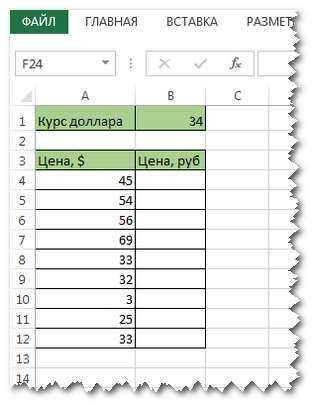
Для автоматического сдвига запятой в Excel можно создать макрос на VBA, который изменяет числовой формат выбранного диапазона. Откройте редактор VBA через Alt+F11, затем вставьте новый модуль и вставьте следующий код:
Sub ShiftDecimalLeft()
Dim cell As Range
For Each cell In Selection
If IsNumeric(cell.Value) Then
cell.Value = cell.Value / 10
End If
Next cell
End Sub
Этот макрос делит каждое число в выделенных ячейках на 10, effectively сдвигая запятую на один знак влево. Для нескольких знаков используйте деление на 100, 1000 и т.д.
После вставки кода вернитесь в Excel, выделите диапазон, который нужно изменить, и выполните макрос через Alt+F8, выбрав ShiftDecimalLeft. Для удобства можно создать кнопку на панели инструментов или добавить макрос в быстрый доступ.
Если диапазон содержит текстовые значения с цифрами, используйте функцию CDbl(cell.Value) для конверсии перед делением. Для контроля точности рекомендуется предварительно создать резервную копию данных.
Проверка результатов и исправление ошибок после переноса
После переноса запятой важно проверить точность преобразованных значений. Начните с выделения столбца, где была изменена десятичная точка. Используйте функцию СУММ для нескольких ячеек и сравните результат с исходными данными. Любое расхождение укажет на ошибку в переносе.
Проверяйте тип данных: значения должны оставаться числовыми, а не текстовыми. Для этого примените функцию =ЕСЛИ(ТИП(A1)=1;»Число»;»Ошибка») к тестовой ячейке. Если результат «Ошибка», нужно повторно использовать НАЙТИ и ЗАМЕНИТЬ или функцию ЗНАЧЕН для конвертации текста в число.
Ошибки могут возникнуть при разной локализации Excel. Например, перенос запятой в файл с региональными настройками, где десятичным разделителем является точка, приведет к некорректным вычислениям. В таких случаях применяйте ПОДСТАВИТЬ(A1;»,»;».») перед преобразованием в число.
Для массовой проверки используйте условное форматирование. Создайте правило Форматировать только ячейки, содержащие значения меньше 0 или больше ожидаемого диапазона. Это позволяет быстро выявить некорректные преобразования.
После исправления ошибок рекомендуется повторно прогнать СУММ или СРЗНАЧ по контрольным диапазонам, чтобы убедиться, что числовые значения соответствуют исходным расчетам. Такой метод обеспечивает точность при переносе запятой даже в больших таблицах.
Вопрос-ответ:
Как в Excel сдвинуть запятую на одну позицию влево для множества чисел сразу?
Чтобы переместить запятую влево для группы чисел, выделите нужные ячейки, затем на вкладке «Главная» в разделе «Число» используйте кнопку уменьшения разрядности. Каждый клик сдвигает запятую на одну позицию. Если требуется сдвиг на несколько позиций, нажимайте кнопку несколько раз или примените формулу умножения на 0,1 для каждой позиции.
Можно ли сделать перенос запятой в Excel с помощью формулы?
Да, это возможно. Например, если в ячейке A1 находится число 1234, и вы хотите сдвинуть запятую на одну позицию влево, можно использовать формулу =A1/10. Для сдвига на две позиции — =A1/100. Этот способ удобен для работы с большими массивами данных, когда нужно применять одинаковое преобразование ко всем значениям.
Что делать, если после переноса запятой появляются лишние нули?
После сдвига запятой иногда Excel добавляет нули до или после числа в зависимости от формата ячейки. Чтобы исправить это, можно изменить формат ячеек на числовой с нужным количеством знаков после запятой: выделите ячейки, нажмите правой кнопкой мыши → «Формат ячеек» → «Числовой» и задайте желаемое количество десятичных знаков.
Можно ли автоматически сдвигать запятую в столбце при вводе новых данных?
Да, для этого можно использовать формулы или настроить пользовательскую функцию. Например, рядом со столбцом с исходными числами создайте формулу, которая делит число на 10 или 100 в зависимости от нужного сдвига. При добавлении новых данных формула автоматически будет применять преобразование к каждой новой строке.

 Загрузка...