Содержание статьи
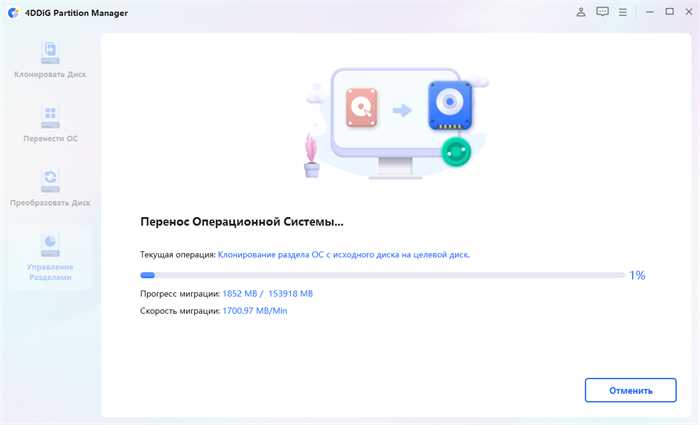
Рабочая схема переноса включает копирование не только раздела C:, но и скрытых областей: EFI System Partition (100–300 МБ) или System Reserved (≈500 МБ), а также раздела восстановления WinRE. Пропуск любого из них часто приводит к ошибкам загрузки вроде отсутствия Boot Manager или циклического восстановления. Тип таблицы разделов (MBR или GPT) и режим загрузки (Legacy/UEFI) должны совпадать с конфигурацией целевого диска, иначе система не стартует даже при успешном клонировании данных.
Перед началом требуется подключить новый накопитель напрямую через SATA или NVMe-слот, а не через USB-адаптер, чтобы избежать сбоев при переносе загрузчика. Объём целевого диска должен быть не меньше фактически занятого пространства системного раздела, а при переносе на SSD важно заранее проверить выравнивание разделов по 4K и включённый режим AHCI. Эти параметры влияют на корректную работу контроллера накопителя и предотвращают падение скорости и преждевременный износ ячеек памяти.
Перенос Windows на другой диск: пошаговое руководство
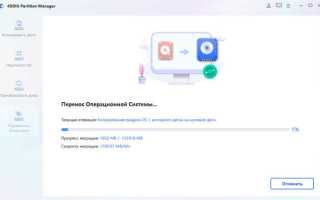
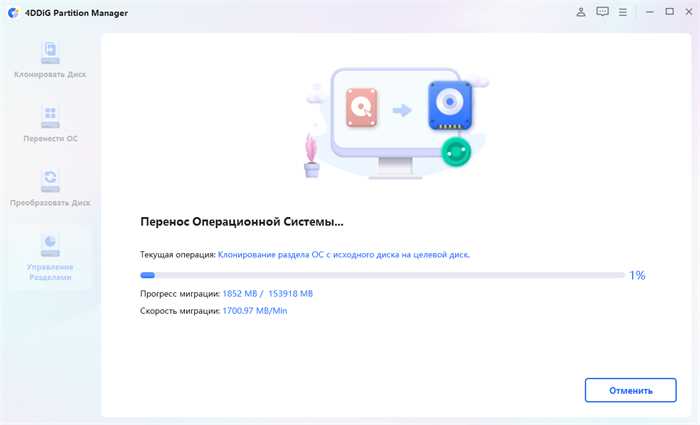
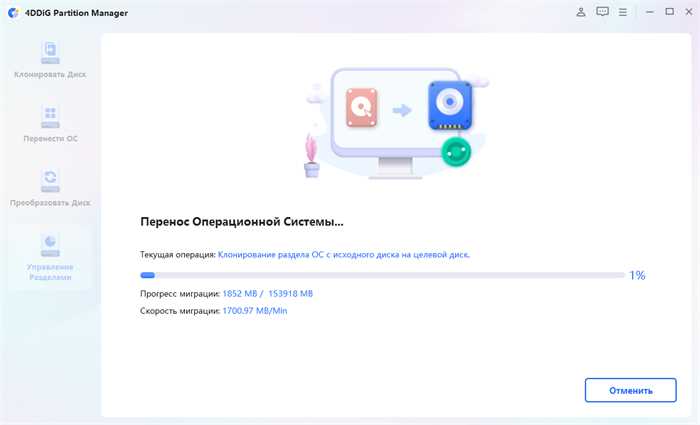
Запустите средство клонирования с поддержкой переноса загрузочных разделов и выберите режим копирования всего диска, а не только тома C:. В списке источника должны присутствовать EFI/System Reserved, MSR (для GPT) и раздел восстановления. Если программа предлагает выравнивание под SSD, активируйте его – смещение 1024 КБ обеспечивает корректные границы 4K-секторов.
После завершения операции полностью выключите компьютер, отсоедините старый системный диск или временно отключите его кабель питания. Это исключает загрузку со старого Boot Manager, что часто вводит в заблуждение при проверке результата. В BIOS/UEFI установите новый накопитель первым в порядке загрузки и убедитесь, что режим SATA не изменился (AHCI не должен переключаться на IDE).
При ошибке загрузки используйте установочную флешку Windows → «Восстановление системы» → «Командная строка». Для UEFI выполните: bootrec /fixboot, bcdboot C:\Windows /l ru-ru /s X: /f UEFI, где X – буква EFI-раздела (обычно 100–300 МБ, FAT32). Для MBR примените bootrec /fixmbr и bootrec /rebuildbcd. После успешного старта проверьте, что системный раздел на новом диске имеет статус «Загрузка, Файл подкачки, Основной».
Если часть пространства осталась нераспределённой, расширьте системный том через «Управление дисками» или diskpart (extend). Только после проверки стабильной загрузки отформатируйте старый диск и удалите прежние системные разделы, чтобы исключить конфликты при будущих обновлениях загрузчика.
Проверка типа разделов (MBR или GPT) и режима загрузки BIOS/UEFI перед переносом
Несовпадение схемы разделов и режима загрузки приводит к отсутствию старта системы после клонирования даже при полной копии данных. Текущая конфигурация определяется до начала переноса.
Определение типа таблицы разделов системного диска:
- Win+X → «Управление дисками» → ПКМ по диску с Windows → «Свойства» → вкладка «Тома».
- Строка «Стиль разделов» покажет GUID Partition Table (GPT) или Master Boot Record (MBR).
- Альтернатива через командную строку: diskpart → list disk. Звёздочка в столбце GPT указывает на GPT-разметку.
Проверка режима загрузки установленной системы:
- Win+R → msinfo32 → поле «Режим BIOS».
- Значение UEFI означает загрузку через EFI-раздел FAT32 объёмом обычно 100–300 МБ.
- Значение Устаревший (Legacy) указывает на использование MBR и раздела System Reserved ≈500 МБ с файловой системой NTFS.
Правильные сочетания параметров:
- GPT ↔ UEFI – стандарт для Windows 10/11 и дисков более 2 ТБ.
- MBR ↔ Legacy BIOS – применяется на старых платах без UEFI.
- GPT с Legacy без CSM не загружается.
- MBR с чистым UEFI без режима совместимости не стартует.
Что проверить в прошивке перед переносом:
- Пункт Boot Mode / UEFI–Legacy – значение должно соответствовать текущему режиму Windows.
- CSM (Compatibility Support Module) включается только при использовании MBR.
- SATA Mode должен оставаться AHCI, если система установлена в этом режиме.
Если целевой диск инициализирован в другой схеме, выполните конвертацию заранее (mbr2gpt для перехода к GPT без удаления данных) или повторную инициализацию перед клонированием, иначе загрузчик не будет обнаружен прошивкой.
Подготовка нового диска: инициализация, разметка и создание незанятого пространства
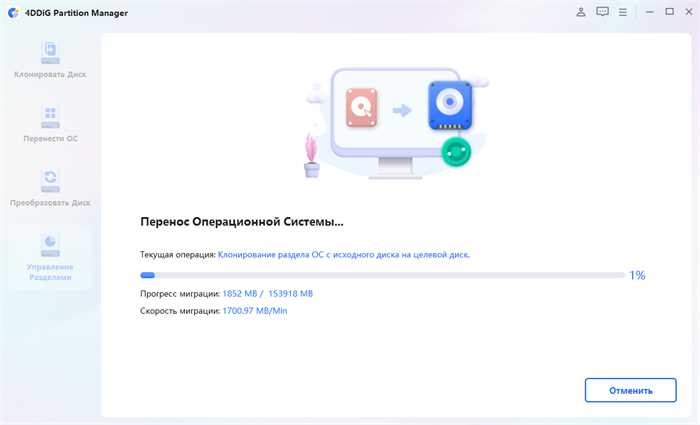
Новый накопитель должен определяться системой без ошибок SMART и отображаться как «Не инициализирован» или «Не распределён». Все операции выполняются до запуска клонирования.
Инициализация диска:
- Win+X → «Управление дисками».
- При появлении окна инициализации выберите стиль: GPT для UEFI-систем, MBR для Legacy BIOS.
- Если окно не появилось: ПКМ по области «Диск X» слева → «Инициализировать диск».
Когда разделы создавать не нужно:
- Если используется клонирование всего диска, оставьте пространство полностью нераспределённым.
- Программы переноса автоматически создают EFI/MSR/System Reserved нужного размера.
- Ручная разметка может привести к несовпадению размеров служебных областей и сбою загрузки.
Когда требуется ручная подготовка:
- Перенос только системного раздела без копирования всего диска.
- Необходимо оставить место под отдельный раздел данных.
- Используется инструмент, не создающий загрузочные разделы автоматически.
Правильная схема при ручной разметке GPT:
- EFI System Partition – 100–300 МБ, FAT32.
- MSR – 16 МБ (создаётся через diskpart).
- Основной раздел под Windows – оставшееся пространство или заданный объём.
Создание незанятого пространства под расширение:
- Не занимайте весь диск, если планируется увеличение системного тома после переноса.
- Оставьте смежную неразмеченную область справа от будущего раздела C:.
- Минимальный запас – 10–20% объёма диска для последующего роста системы и обновлений.
Перед началом копирования убедитесь, что на новом диске отсутствуют активные разделы со статусом «Загрузка» или «Система», иначе прошивка может выбрать неверный загрузчик при первом старте.
Выбор программы для клонирования системы и создание загрузочного носителя
Инструмент клонирования должен поддерживать перенос загрузочных разделов, работу с GPT/MBR и запуск вне установленной Windows. Подходят решения с функциями Disk Clone или System Clone и поддержкой WinPE/Bootable Media. Обязательные возможности: копирование EFI/MSR/System Reserved, выравнивание разделов под SSD, перенос на диск меньшего объёма при занятом пространстве меньше целевого.
Перед выбором проверьте ограничения: бесплатные версии некоторых программ не клонируют системный диск или не создают загрузочную среду. В параметрах должна присутствовать опция автоматического исправления BCD/Bootloader при переносе. Отсутствие этой функции увеличивает вероятность ручного восстановления через командную строку.
Загрузочный носитель создаётся на флешке от 1–2 ГБ. Используется встроенный мастер создания WinPE-среды внутри программы клонирования. Файловая система флешки – FAT32 для совместимости с UEFI. Если целевая система использует Legacy BIOS, допустим NTFS, но FAT32 сохраняет универсальность.
После записи носителя проверьте его работоспособность: перезагрузка → Boot Menu → запуск с USB. Интерфейс программы должен видеть оба диска. Если накопители не отображаются, причина обычно в отключённом режиме AHCI, отсутствии драйверов NVMe в старой WinPE-среде или подключении диска через USB-адаптер вместо прямого SATA/NVMe.
Клонирование из запущенной Windows допускается, но перенос системного раздела с активными файлами повышает риск ошибок VSS. Использование загрузочной среды исключает блокировку системных данных и предотвращает копирование временных состояний системы.
Клонирование системного раздела Windows и скрытых загрузочных разделов
Выберите режим копирования всего диска или перенос системы с автоматическим добавлением загрузочных областей. В источнике должны присутствовать EFI System Partition (FAT32, 100–300 МБ) или System Reserved (≈500 МБ, NTFS для MBR), раздел MSR 16 МБ при GPT и основной том Windows (обычно C:). Отсутствие любой из этих областей приводит к невозможности старта.
В параметрах операции активируйте SSD Alignment или выравнивание по 4K, если целевой диск твердотельный. При переносе на меньший диск занятое пространство раздела C: должно быть меньше объёма целевого раздела; при необходимости заранее уменьшите том через «Управление дисками» или diskpart shrink.
Не назначайте вручную буквы скрытым разделам и не меняйте их файловую систему. EFI всегда остаётся FAT32, System Reserved – NTFS. Изменение параметров делает раздел нераспознаваемым прошивкой или загрузчиком.
Если программа предлагает режим «Intelligent Sector Copy», используйте его для копирования только занятых секторов; посекторный режим нужен при наличии нестандартных структур или зашифрованных областей. Во время процесса отключите переход в спящий режим и не выполняйте другие операции с дисками.
После завершения проверьте структуру на целевом диске: EFI/System Reserved должны иметь статус «Система», раздел Windows – «Загрузка, Файл подкачки». Несоответствие статусов указывает на неполный перенос загрузочной конфигурации.
Настройка приоритета загрузки в BIOS/UEFI для запуска с нового диска
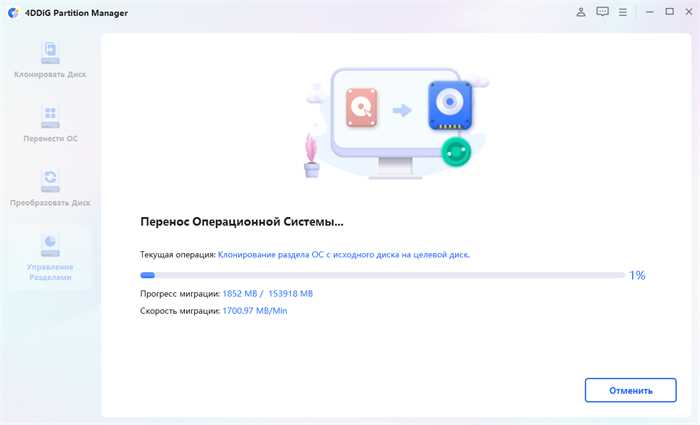
После клонирования системы необходимо убедиться, что материнская плата загружает Windows с нового накопителя. Неправильный приоритет может вызвать запуск со старого диска или ошибку «Boot Device Not Found».
Основные шаги настройки:
| Действие | Описание |
|---|---|
| Вход в BIOS/UEFI | При включении ПК нажмите Del, F2 или другую клавишу, указанную на экране POST. |
| Проверка режима загрузки | Убедитесь, что выбран UEFI для GPT или Legacy/CSM для MBR. Несоответствие режима предотвращает старт системы. |
| Установка приоритета дисков | В разделе Boot/Boot Priority переместите новый диск на первое место. Для UEFI выбирайте конкретный EFI-запуск. |
| Сохранение изменений | Сохраните конфигурацию и перезагрузите ПК, убедившись, что старый диск отключён или стоит ниже в списке. |
| Проверка загрузки | После старта Windows откройте msinfo32 и убедитесь, что поле «Режим BIOS» соответствует выбранной схеме диска, а системный диск совпадает с новым. |
Если система не стартует, проверьте подключение кабелей SATA/NVMe и повторно убедитесь, что EFI/System Reserved или System Reserved разделы присутствуют на новом диске и имеют статус «Система». Для UEFI также проверьте, что флешки и дополнительные накопители не создают альтернативный путь загрузки.
Восстановление загрузчика Windows при ошибке bootmgr или отсутствии загрузки
Для UEFI/GPT:
- Загрузитесь с установочной флешки Windows 10/11 → «Восстановление системы» → «Командная строка».
- Определите букву EFI-раздела: diskpart → list volume.
- Выполните команды:
- bootrec /fixboot
- bcdboot C:\Windows /l ru-ru /s X: /f UEFI
где X – буква EFI-раздела (FAT32, 100–300 МБ).
Для Legacy/MBR:
- Загрузитесь с флешки → «Командная строка».
- Выполните:
- bootrec /fixmbr
- bootrec /fixboot
- bootrec /rebuildbcd
- Проверка: раздел System Reserved (≈500 МБ, NTFS) должен иметь статус Система.
Если bcdboot выдаёт ошибку доступа, убедитесь, что EFI/System Reserved смонтирован правильно через diskpart: assign letter=X. После успешного восстановления перезагрузите ПК и проверьте, что новый диск выбран первым в порядке загрузки BIOS/UEFI.
Дополнительно: при использовании сторонних программ клонирования некоторые утилиты включают встроенное восстановление загрузчика. Это ускоряет процесс и уменьшает вероятность ошибок, особенно при переносе с MBR на GPT или обратном переходе.
Расширение системного раздела после переноса, если осталась неразмеченная область
После клонирования Windows на новый диск часто остаётся нераспределённое пространство справа от системного раздела. Для увеличения тома используйте встроенные средства Windows или diskpart, сохраняя целостность загрузочных данных.
Через «Управление дисками»:
- ПКМ по разделу C: → «Расширить том».
- Выберите доступное нераспределённое пространство и подтвердите увеличение.
- Проверка: размер системного раздела должен совпадать с суммой исходного и добавленного пространства, а статус оставаться Загрузка, Файл подкачки.
Через командную строку (diskpart):
- Запустите diskpart → list volume → select volume X (где X – C:).
- extend size=Y (Y – размер в МБ, который хотите добавить).
- После расширения проверьте с помощью list volume, что том увеличен корректно, а буква раздела и статус не изменились.
При GPT/UEFI убедитесь, что рядом с C: нет скрытых разделов, иначе стандартное расширение недоступно. В этом случае используйте сторонние утилиты, которые перемещают смежные разделы без потери данных, чтобы объединить неразмеченное пространство с системным томом.
Не используйте расширение на занятую область или для скрытых разделов, это нарушает структуру загрузки и может вызвать ошибки старта Windows.
Безопасное удаление старого системного раздела и использование диска под данные
После успешного переноса Windows и проверки корректной загрузки с нового диска старый системный раздел можно очистить для хранения данных. Убедитесь, что новая система стабильно стартует и все программы работают.
Последовательность действий через «Управление дисками»:
- Отключите старый диск на время тестирования, чтобы исключить случайную загрузку с него.
- ПКМ по системному разделу старого диска → «Удалить том». Подтвердите, что все данные удаляются.
- После удаления появится нераспределённая область. ПКМ → «Создать простой том» и выберите файловую систему NTFS или exFAT для совместимости с Windows.
- Назначьте букву диска, чтобы легко использовать его для документов, резервных копий или игр.
Через командную строку diskpart:
- list disk → select disk X (старый диск).
- clean – полностью удаляет все разделы.
- create partition primary → format fs=ntfs quick → assign letter=Y.
Важно: не удаляйте разделы, если старый диск подключён как основной источник загрузки, иначе система перестанет стартовать. Также не используйте для данных разделы с меткой «Система» или «Загрузка» до проверки успешной работы нового диска.
Вопрос-ответ:
Можно ли перенести Windows на диск меньшего объёма, чем старый, если занято меньше места?
Да, это возможно, но целевой диск должен быть больше, чем фактический объём данных системного раздела. Перед клонированием нужно уменьшить том C: через «Управление дисками» или diskpart, чтобы его размер не превышал объём нового накопителя. При этом скрытые загрузочные разделы и System Reserved должны поместиться на новом диске.
Что делать, если после клонирования Windows не загружается и появляется ошибка BOOTMGR?
Для восстановления загрузчика загрузитесь с установочной флешки Windows → «Восстановление системы» → «Командная строка». Для MBR используйте команды bootrec /fixmbr, bootrec /fixboot и bootrec /rebuildbcd. Для UEFI/GPT смонтируйте EFI-раздел через diskpart и выполните bootrec /fixboot и bcdboot C:\Windows /l ru-ru /s X: /f UEFI, где X — буква EFI-раздела. После этого перезагрузите ПК, проверив приоритет загрузки в BIOS/UEFI.
Нужно ли создавать разделы на новом диске перед клонированием?
Если используется перенос всего диска с программой, поддерживающей автоматическое клонирование загрузочных областей, создавать разделы не нужно — программа сама создаст EFI/MSR/System Reserved и основной том. Ручная разметка требуется только при переносе отдельного системного раздела или при подготовке диска под дополнительные данные.
Как проверить, какая схема разделов и режим загрузки используется на старом диске?
Для схемы разделов: Win+X → «Управление дисками» → ПКМ по диску → «Свойства» → вкладка «Тома». Там будет указано GPT или MBR. Для режима загрузки: Win+R → msinfo32 → поле «Режим BIOS» покажет UEFI или Legacy. Эти данные нужно учесть при инициализации нового диска и настройке BIOS/UEFI.
Можно ли использовать старый диск для хранения данных после переноса Windows?
Да, после проверки, что система стабильно загружается с нового диска, старый накопитель можно очистить. Удалите старые разделы через «Управление дисками» или diskpart, создайте новый том и форматируйте его в NTFS или exFAT. Важно, чтобы старый диск не содержал активный раздел с меткой «Система» или «Загрузка» до отключения нового диска.
Можно ли перенести Windows с HDD на SSD без переустановки и сохранением всех программ?
Да, перенос возможен с помощью клонирования системного диска. Для этого необходимо подключить SSD к ПК напрямую через SATA или M.2, выбрать программу с поддержкой копирования всех разделов, включая скрытые загрузочные (EFI/System Reserved) и основной том Windows. При клонировании активируйте выравнивание под SSD, чтобы сохранить границы 4K-секторов. После завершения операции проверьте приоритет загрузки в BIOS/UEFI, чтобы система стартовала с нового накопителя, и при необходимости восстановите загрузчик через установочную флешку Windows. Старый диск можно временно отключить, чтобы убедиться, что загрузка идёт корректно.

 Загрузка...