Содержание статьи
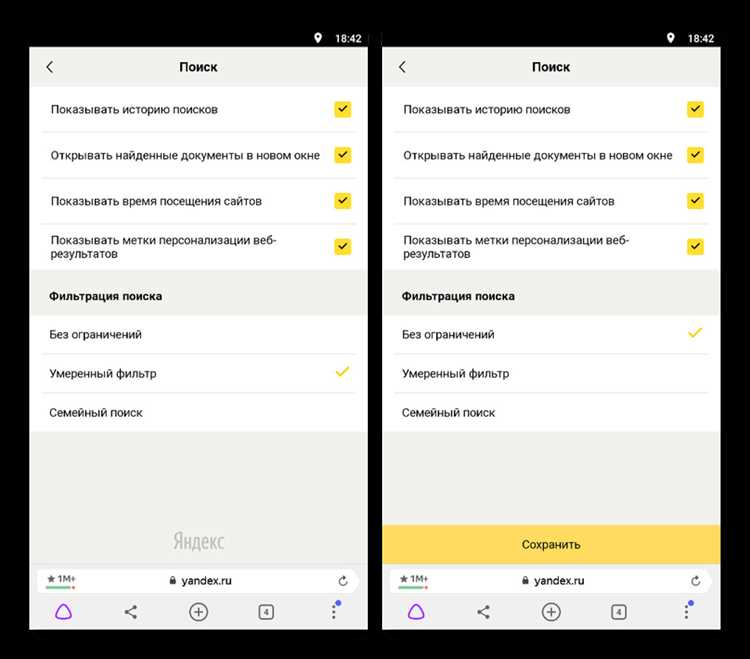
В последних версиях Яндекс.Браузера строка поиска по умолчанию размещается внизу панели инструментов, что может замедлять быстрый доступ к поиску при работе с большим количеством вкладок. Перенос строки поиска вверх позволяет сократить путь курсора и ускорить ввод запросов, особенно на широких экранах и ноутбуках с высокой плотностью пикселей.
Для изменения положения строки поиска необходимо убедиться, что используется версия Яндекс.Браузера не ниже 23.4, так как более старые сборки не поддерживают ручное перемещение панели. Настройка выполняется через меню интерфейса или скрытые опции, доступ к которым возможен через экспериментальные функции браузера. Простого перетаскивания мышью в стандартной сборке недостаточно.
Перенос строки поиска вверх также влияет на работу сочетаний клавиш и расширений, автоматически привязанных к панели инструментов. После изменения положения панели рекомендуется проверить корректность работы горячих клавиш для поиска и функций автозаполнения, чтобы избежать сбоев при повседневной работе. Дополнительно стоит учитывать различия между настольной и мобильной версиями Яндекс.Браузера, где способы переноса строки отличаются.
Перенос строки поиска вверх в Яндекс: инструкция
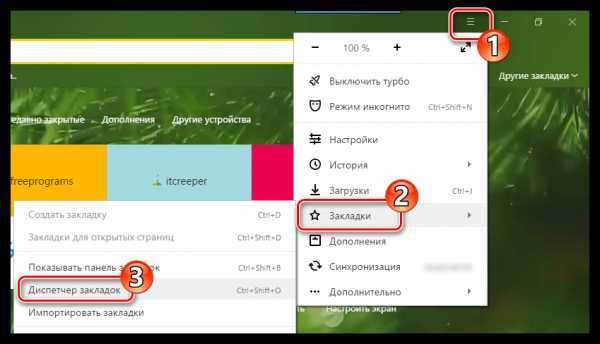
Чтобы перенести строку поиска вверх в Яндекс.Браузере, необходимо использовать встроенные настройки панели инструментов и экспериментальные функции. Стандартного перетаскивания мышью недостаточно, требуется последовательное выполнение шагов.
- Откройте Яндекс.Браузер и убедитесь, что версия не ниже 23.4. Проверить версию можно через меню Настройки → О браузере.
- Перейдите в меню Настройки и откройте раздел Панель инструментов. Если параметр перемещения строки поиска доступен, отметьте опцию Разместить строку поиска вверху.
- Если опция отсутствует, включите экспериментальные функции: в адресной строке введите browser://flags и найдите Enable Top Search Bar или аналогичный параметр.
- Активируйте флаг и перезапустите браузер. После перезапуска строка поиска появится в верхней части панели.
- Проверьте работу горячих клавиш и расширений. При необходимости переназначьте сочетания, чтобы они корректно работали с новым положением строки.
- Для мобильной версии: откройте Настройки → Интерфейс и выберите Строка поиска сверху. На некоторых устройствах требуется обновление до последней версии приложения.
После выполнения всех шагов рекомендуется протестировать ввод поисковых запросов и автозаполнение, чтобы убедиться, что перенос не нарушил функциональность браузера. При возникновении ошибок можно сбросить настройки панели через Настройки → Дополнительно → Сброс интерфейса.
Проверка текущей версии Яндекс браузера
Для переноса строки поиска вверх требуется версия Яндекс.Браузера не ниже 23.4. Чтобы проверить текущую версию, откройте меню браузера в правом верхнем углу и выберите Настройки.
В разделе О браузере отобразится точная сборка, например 23.4.1.789. Обратите внимание на первые три числа: 23.4 указывает на минимально необходимую версию для работы функции перемещения строки поиска.
Если версия ниже указанной, необходимо обновить браузер. Для обновления нажмите Проверить обновления в том же разделе. После завершения обновления перезапустите браузер, чтобы новые настройки интерфейса и опции переноса строки стали доступны.
На мобильных устройствах проверка версии выполняется через Настройки → О приложении. Здесь отображается номер сборки и наличие обновлений. Рекомендуется использовать последние стабильные версии для корректного отображения панели поиска.
Настройка панели поиска через меню браузера
Для перемещения строки поиска вверх откройте меню Яндекс.Браузера в правом верхнем углу и перейдите в раздел Настройки. Затем выберите подраздел Панель инструментов, где отображаются доступные элементы интерфейса.
В разделе панели инструментов отметьте опцию Разместить строку поиска сверху. Если переключатель активен, строка поиска автоматически переместится на верхнюю часть окна браузера без необходимости перезапуска.
Если опция отсутствует, откройте Дополнительно → Интерфейс и проверьте, доступна ли настройка Панель поиска. В новых версиях браузера она может быть скрыта по умолчанию и активируется только через меню экспериментальных функций.
После изменения положения строки поиска проверьте работу автозаполнения и подсказок. В редких случаях требуется перезапуск вкладок или всего браузера, чтобы новые настройки применились ко всем открытым страницам.
Перемещение поисковой строки на верхнюю панель вручную
В последних версиях Яндекс.Браузера прямое перетаскивание строки поиска доступно через меню настройки панели. Чтобы выполнить перемещение вручную, необходимо включить режим редактирования панели инструментов.
Для этого откройте Настройки → Панель инструментов → Настроить. В режиме редактирования на панели появятся иконки для перемещения элементов. Строку поиска можно перетащить в верхнюю часть панели, удерживая левую кнопку мыши и размещая её в зоне, отмеченной как Верхняя панель.
| Шаг | Действие | Результат |
|---|---|---|
| 1 | Открыть меню → Настройки → Панель инструментов → Настроить | Включение режима редактирования панели |
| 2 | Удерживая строку поиска, перетащить её вверх | Строка поиска перемещается на верхнюю панель |
| 3 | Закрыть режим редактирования | Изменения сохраняются и становятся постоянными |
| 4 | Проверить работу автозаполнения и горячих клавиш | Функции корректно работают на новом месте |
После перемещения рекомендуется закрыть и заново открыть несколько вкладок, чтобы убедиться, что строка поиска отображается корректно на всех страницах и не конфликтует с расширениями.
Использование скрытых функций интерфейса Яндекс
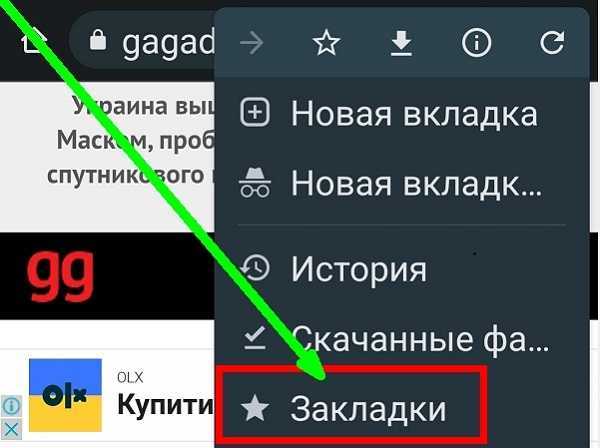
Для переноса строки поиска вверх иногда требуется включение экспериментальных функций браузера. Эти опции недоступны в стандартных настройках и активируются через страницу скрытых возможностей.
В адресной строке введите browser://flags и нажмите Enter. В списке доступных функций найдите Enable Top Search Bar или аналогичный параметр, связанный с расположением панели поиска.
Чтобы активировать функцию, выберите Enabled в выпадающем списке рядом с названием флага. После этого необходимо перезапустить браузер, чтобы изменения вступили в силу.
После включения флага строка поиска появится в верхней части интерфейса. Рекомендуется проверить корректность работы автозаполнения, подсказок и горячих клавиш, так как некоторые расширения могут конфликтовать с экспериментальными настройками.
Если функция не работает или вызывает нестабильность, вернитесь на страницу browser://flags и отключите флаг, затем перезапустите браузер. Это восстановит стандартное положение панели поиска без удаления пользовательских данных.
Сброс настроек при некорректном отображении строки поиска
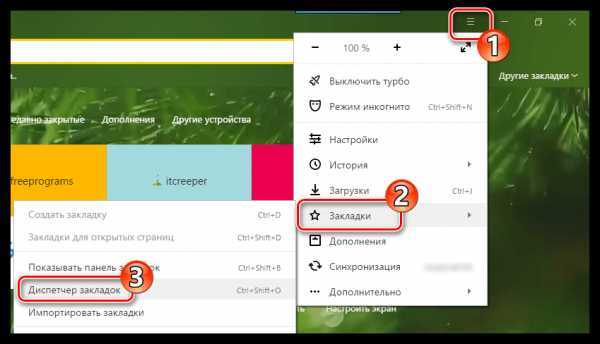
Если строка поиска не отображается в верхней части панели после перемещения или экспериментальных настроек, выполняется сброс панели инструментов. Откройте Настройки → Дополнительно → Интерфейс и выберите Сбросить настройки панели.
Сброс вернёт все элементы панели инструментов к стандартным позициям, включая строку поиска. После этого рекомендуется перезапустить браузер для применения изменений ко всем вкладкам.
Для сохранения пользовательских данных и расширений сброс панели не затрагивает историю, закладки и пароли. Однако все ручные изменения интерфейса, включая положение строки поиска и активные кнопки, будут удалены.
Если после сброса строка поиска всё ещё некорректно отображается, проверьте совместимость установленных расширений. Некоторые плагины могут блокировать перемещение панели, поэтому временно отключите их и повторите процедуру.
Быстрое переключение между верхней и нижней строкой поиска
Яндекс.Браузер позволяет быстро менять положение строки поиска между верхней и нижней панелью через настройки панели инструментов. Для этого откройте Настройки → Панель инструментов → Настроить и используйте переключатель Расположение строки поиска.
При активированном режиме редактирования панели перемещение выполняется вручную: удерживайте строку поиска и перетащите её в верхнюю или нижнюю область панели. Изменения вступают в силу сразу без перезапуска браузера.
Для ускорения процесса можно использовать сочетания клавиш: Ctrl+Shift+T иногда применяется в новых сборках для возврата панели поиска в стандартное положение, но точное сочетание зависит от версии браузера. Рекомендуется проверить его в разделе Настройки → Дополнительно → Горячие клавиши.
После переключения строки поиска проверьте работу автозаполнения и подсказок. В случае конфликтов с расширениями временно отключите их и повторите перемещение, чтобы убедиться, что новая позиция панели полностью функциональна.
Настройка отображения поисковой строки на мобильных устройствах
На мобильных устройствах Яндекс.Браузер располагает строку поиска внизу по умолчанию, что не всегда удобно для быстрого ввода запросов. Изменение положения выполняется через настройки интерфейса приложения.
- Откройте Яндекс.Браузер на мобильном устройстве и нажмите на значок Меню в нижней или верхней части экрана.
- Перейдите в Настройки → Интерфейс и найдите опцию Строка поиска сверху.
- Активируйте переключатель, чтобы переместить поисковую строку на верхнюю часть экрана. Изменения вступят в силу сразу после выхода из меню настроек.
- Проверьте отображение строки поиска на разных вкладках и при открытых страницах, чтобы убедиться, что позиция корректна и не перекрывает элементы интерфейса.
- Если после обновления приложения или установки расширений строка поиска возвращается вниз, повторите шаги настройки или сбросьте интерфейс через Настройки → Интерфейс → Сбросить настройки панели.
Для корректной работы автозаполнения и подсказок рекомендуется использовать актуальную версию приложения, так как старые сборки могут не поддерживать верхнее размещение строки поиска на мобильных устройствах.
Проверка изменений после переноса строки поиска
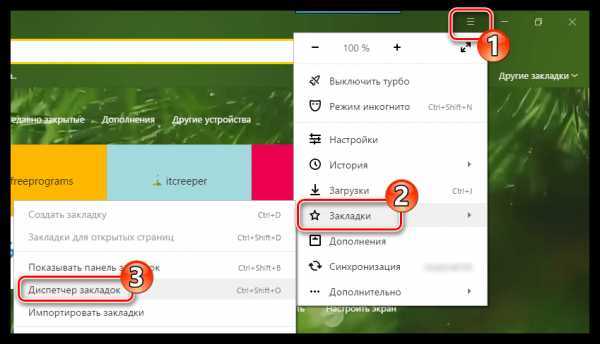
После перемещения строки поиска на верхнюю панель важно убедиться, что все функции работают корректно. Откройте несколько вкладок и проверьте визуальное отображение строки: она должна быть на верхней панели без сдвигов или наложений на другие элементы интерфейса.
Проверьте ввод поисковых запросов, автозаполнение и подсказки. Все действия должны выполняться мгновенно, без задержек и ошибок отображения. Если автозаполнение не работает, очистите кэш браузера через Настройки → Дополнительно → Очистить данные.
Проверьте совместимость с расширениями и панелями: некоторые плагины могут блокировать верхнее расположение строки. В случае проблем временно отключите расширения и повторите проверку.
На мобильных устройствах откройте браузер в разных ориентациях экрана и убедитесь, что строка поиска остаётся на верхней части интерфейса и не перекрывает элементы навигации или вкладок.
Если обнаружены ошибки или некорректное отображение, выполните сброс панели инструментов через Настройки → Интерфейс → Сбросить настройки панели и повторите процедуру переноса строки поиска.
Вопрос-ответ:
Как узнать, какая версия Яндекс.Браузера установлена на компьютере?
Чтобы проверить версию, откройте меню браузера в правом верхнем углу и выберите Настройки. Затем перейдите в раздел О браузере, где будет указан номер сборки, например, 23.4.1.789. Для перемещения строки поиска вверх требуется версия не ниже 23.4. Если версия ниже, обновите браузер через ту же страницу.
Можно ли переместить строку поиска на верхнюю панель вручную без использования скрытых функций?
Да, в последних версиях Яндекс.Браузера это возможно через режим редактирования панели инструментов. В настройках панели выберите Настроить, после чего на панели появятся иконки для перемещения элементов. Удерживая строку поиска, перетащите её в верхнюю часть панели и закройте режим редактирования. Изменения применяются сразу.
Почему строка поиска не перемещается на верхнюю панель после включения флага в browser://flags?
Возможные причины включают несовместимость версии браузера или конфликт с расширениями. Убедитесь, что версия не ниже 23.4. Также временно отключите расширения, влияющие на интерфейс, перезапустите браузер и повторите включение флага Enable Top Search Bar. Это часто устраняет проблему.
Как вернуть стандартное расположение строки поиска, если верхняя панель отображается некорректно?
Откройте Настройки → Дополнительно → Интерфейс и выберите Сбросить настройки панели. После перезапуска браузера строка поиска вернётся на стандартное место. Этот метод не затрагивает закладки, историю или сохранённые пароли, но удаляет все пользовательские изменения интерфейса.
На мобильном устройстве строка поиска осталась внизу, хотя я включил отображение сверху. Что делать?
На мобильных устройствах перемещение строки поиска выполняется через Настройки → Интерфейс → Строка поиска сверху. Если после включения она остаётся внизу, убедитесь, что используется последняя версия приложения. Также проверьте ориентацию экрана и временно отключите расширения или функции экономии ресурсов, которые могут блокировать изменение положения строки.
После переноса строки поиска вверх в Яндекс.Браузере перестали работать горячие клавиши. Как это исправить?
Если горячие клавиши перестали реагировать после перемещения строки поиска, сначала проверьте настройки панели инструментов через Настройки → Панель инструментов → Настроить. Убедитесь, что строка поиска закреплена на верхней панели и не перекрывает другие элементы. Затем откройте Настройки → Дополнительно → Горячие клавиши и проверьте, что сочетания, привязанные к поиску, активны. Если проблема сохраняется, временно отключите расширения, которые могут блокировать ввод с клавиатуры, перезапустите браузер и проверьте работу горячих клавиш снова. На мобильных устройствах следует проверить ориентацию экрана и обновление приложения, так как старые сборки могут некорректно обрабатывать верхнее расположение строки поиска.

 Загрузка...