Содержание статьи
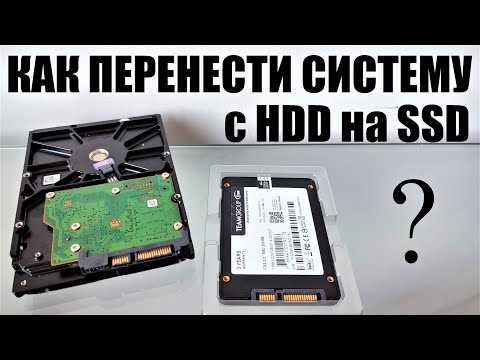
Замена традиционного жесткого диска на твердотельный накопитель позволяет сократить время загрузки операционной системы с 60–90 секунд до 10–15 секунд, а запуск программ ускоряется в 3–5 раз. Для перехода важно заранее определить объем данных на HDD и выбрать SSD с емкостью минимум на 20% больше занимаемого пространства, чтобы обеспечить корректное клонирование системы.
Перед переносом системы рекомендуется создать полную резервную копию всех критически важных файлов, включая папки Documents, Pictures и AppData. Даже при использовании программ для клонирования существует риск повреждения данных, поэтому резервная копия на внешний носитель или облако снижает вероятность потерь.
Выбор программного обеспечения для клонирования играет ключевую роль. Бесплатные инструменты, такие как Macrium Reflect или EaseUS Todo Backup, позволяют перенести систему без переустановки Windows, сохраняя все настройки и программы. При этом важно проверить, поддерживает ли выбранный SSD интерфейс SATA III или NVMe, чтобы использовать его максимальную скорость передачи данных.
После переноса системы необходимо настроить загрузку с нового SSD через BIOS или UEFI и отключить старый HDD, чтобы исключить конфликт при старте системы. Дополнительно рекомендуется включить функцию TRIM и убедиться, что режим AHCI активирован – это обеспечит долговременную стабильную работу SSD и сохранение скорости чтения и записи.
Перенос системы с HDD на SSD: пошаговое руководство
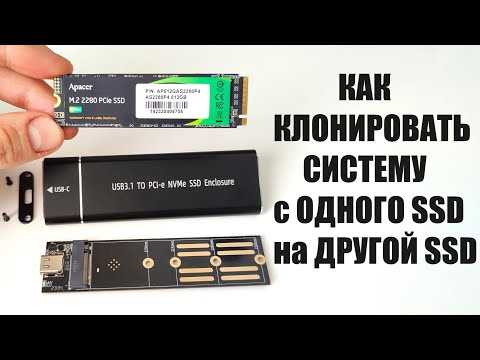
Для переноса системы с HDD на SSD необходимо подготовить SSD с объемом минимум на 20% больше занимаемого пространства на исходном диске. Рекомендуется заранее освободить место на HDD, удалив временные файлы и неиспользуемые программы. Это ускоряет процесс клонирования и уменьшает риск ошибок.
Подключите SSD к компьютеру через SATA или M.2 интерфейс. Убедитесь, что система видит новый диск в Диспетчере дисков. Если SSD новый, его необходимо инициализировать в формате GPT для систем с UEFI и MBR для старых BIOS.
Для клонирования системы используйте проверенные программы: Macrium Reflect, Acronis True Image или EaseUS Todo Backup. Настройте клонирование только системного раздела и скрытых разделов восстановления Windows, чтобы не переносить лишние данные. В процессе клонирования можно активировать опцию оптимизация под SSD, которая включает TRIM и выравнивание разделов.
После завершения клонирования перезагрузите компьютер и войдите в BIOS/UEFI. Установите новый SSD в качестве первого загрузочного устройства. Проверьте, что старый HDD отключен, чтобы исключить случайное обращение системы к старому диску.
Проверка работоспособности включает следующие шаги:
| Действие | Цель |
|---|---|
| Запуск Windows | Убедиться в правильной загрузке с SSD |
| Проверка скорости чтения и записи через CrystalDiskMark | Сравнить реальные показатели с заявленными производителем |
| Включение TRIM и AHCI | Обеспечить долговременную производительность и предотвращение деградации SSD |
| Удаление старых данных с HDD | Освободить место и предотвратить случайное использование старого диска |
После выполнения всех шагов система полностью функционирует на SSD, а время загрузки и отклика программ сокращается в 3–5 раз по сравнению с HDD.
Выбор SSD и подготовка к переносу данных
При выборе SSD учитывайте форм-фактор, интерфейс, объём и тип памяти. Для настольного ПК и большинства ноутбуков подходят SSD формата 2.5″ SATA и M.2 NVMe. SATA обеспечивает скорость до 550 МБ/с, NVMe – до 3500 МБ/с и выше, что заметно ускоряет загрузку системы и работу приложений.
Тип памяти влияет на долговечность и производительность:
- С TLC NAND – оптимальный вариант для повседневного использования, баланс скорости и ресурса записи.
- С MLC NAND – более долговечная, но дороже; рекомендуется для интенсивной работы с файлами.
- QLC NAND – высокая ёмкость при низкой цене, подходит для хранения данных, но ресурс записи ограничен.
Объём SSD должен превышать используемое пространство системного диска на 20–30% для эффективного функционирования системы и резервирования под кэш. Например, если на HDD занято 400 ГБ, выбирайте SSD от 500 ГБ.
Перед переносом данных выполните подготовительные шаги:
- Очистите диск от временных файлов, корзины и ненужных программ.
- Проверьте диск на ошибки с помощью встроенных утилит Windows или SMART-инструментов.
- Создайте резервную копию важных данных на внешнем носителе.
- Скачайте актуальные драйверы контроллера SATA/NVMe и утилиту для клонирования или создания образа системы.
- Определите метод переноса: клонирование всего диска или перенос только системного раздела.
Подготовка SSD к переносу включает:
- Подключение к компьютеру через внутренний слот или USB-адаптер.
- Инициализация и форматирование диска в GPT (для UEFI) или MBR (для Legacy BIOS).
- Проверку доступного пространства и выравнивание разделов (alignment) для предотвращения снижения скорости записи.
Создание резервной копии текущей системы
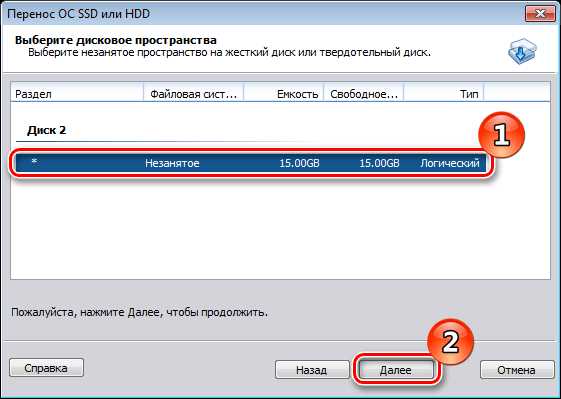
Для переноса системы на SSD необходимо создать полный образ текущего HDD, включая загрузочный сектор, системные разделы и пользовательские данные. Это позволит восстановить систему в случае ошибок при клонировании.
Рекомендуется использовать программное обеспечение с поддержкой создания образов диска и их восстановления, например:
- Macrium Reflect Free – позволяет создавать точные образы с проверкой целостности.
- Acronis True Image – поддерживает клонирование с сохранением загрузочной записи и резервирование в облако.
- Clonezilla – бесплатное решение для опытных пользователей с возможностью работы с MBR и GPT.
Последовательность действий при создании резервной копии:
- Подключите внешний носитель или второй диск с объёмом не меньше, чем используемое пространство на HDD.
- Запустите выбранное ПО и создайте полный образ системного диска, включая скрытые разделы восстановления.
- Проверьте контрольные суммы созданного образа для исключения ошибок записи.
- Сохраните образ на отдельном носителе и убедитесь в доступности файлов для восстановления.
- Опционально: создайте загрузочный носитель программы резервного копирования для восстановления системы без установленной ОС.
Без резервной копии любые ошибки при клонировании SSD могут привести к потере данных и необходимости переустановки системы. Контроль целостности образа гарантирует корректное восстановление.
Подключение SSD и проверка его обнаружения системой
Для настольного ПК подключайте SSD напрямую к SATA-порту материнской платы или в слот M.2. Для ноутбуков используйте штатный разъём M.2 или SATA, при необходимости – USB-адаптер с поддержкой UASP для клонирования.
При подключении SATA убедитесь, что кабели надёжно закреплены, а питание подано через разъём Molex или SATA-Power. Для NVMe M.2 установите SSD под углом 30°–45° и закрепите винтом согласно инструкции материнской платы.
После подключения включите систему и выполните проверку обнаружения SSD:
- Откройте BIOS/UEFI и убедитесь, что диск отображается в списке устройств хранения. В режиме UEFI диск должен быть отмечен как GPT, в Legacy – как MBR.
- В Windows откройте «Управление дисками» (diskmgmt.msc). Если диск не инициализирован, выберите GPT для современных систем с UEFI, MBR – для старых.
- Проверьте доступный объём и состояние диска через свойства диска или команду
wmic diskdrive get statusв командной строке. - Для NVMe убедитесь, что драйвер контроллера установлен и версия firmware соответствует рекомендациям производителя.
Обнаружение SSD на этапе подключения гарантирует корректное клонирование и предотвращает ошибки записи системного образа.
Клонирование системы с HDD на SSD
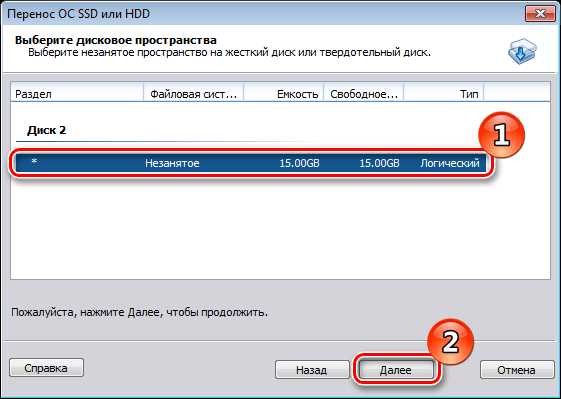
Клонирование HDD на SSD переносит всю систему, включая загрузочные записи, разделы восстановления и пользовательские данные, без необходимости переустановки ОС. Для процедуры используйте проверенное ПО с поддержкой выравнивания разделов под SSD, например Macrium Reflect, Acronis True Image или EaseUS Todo Backup.
Последовательность действий при клонировании:
- Закройте все приложения и убедитесь, что на HDD нет активных операций записи.
- Запустите программу клонирования и выберите исходный диск (HDD) и целевой (SSD).
- Включите опцию автоматического выравнивания разделов (Align partitions for SSD), чтобы сохранить скорость записи и продлить ресурс памяти.
- При необходимости уменьшите размер разделов на SSD, если его объём меньше, чем у HDD, сохраняя при этом системный раздел и резервные копии.
- Начните процесс клонирования и дождитесь полного завершения; проверяйте индикатор ошибок и лог выполнения.
- После завершения клонирования отключите HDD, чтобы убедиться, что система загружается именно с SSD.
Для NVMe SSD убедитесь, что в BIOS/UEFI включён режим AHCI или NVMe, а загрузка настроена на новый диск. После первого запуска рекомендуется проверить целостность файлов и обновить драйверы контроллера накопителя.
Клонирование с корректным выравниванием и проверкой дисков минимизирует риск потери данных и обеспечивает максимальную скорость работы системы на SSD.
Настройка загрузки с нового SSD
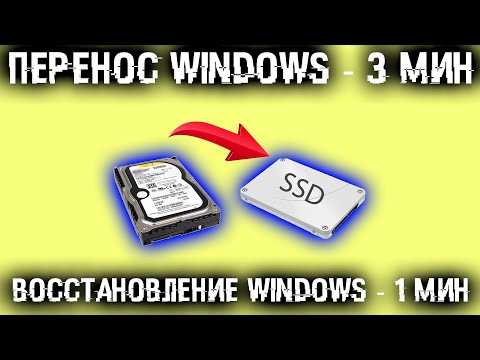
После клонирования системы необходимо указать в BIOS/UEFI новый SSD как первичный загрузочный диск. Для современных систем с UEFI убедитесь, что выбран режим UEFI Boot, для старых материнских плат – Legacy/CSM Boot.
Пошаговая настройка загрузки:
- Перезагрузите компьютер и войдите в BIOS/UEFI, обычно клавишами Del, F2 или F12 при старте.
- В разделе Boot измените порядок загрузки, установив SSD на первое место.
- Для NVMe SSD убедитесь, что контроллер накопителя активирован и установлен драйвер NVMe, если BIOS поддерживает отдельные настройки для M.2.
- Сохраните изменения и перезагрузите систему.
- Проверьте, что Windows загружается с нового диска: откройте «Управление дисками» и убедитесь, что системный раздел на SSD отмечен как Загрузка, Основной.
После успешной загрузки рекомендуется отключить старый HDD или перевести его в режим дополнительного хранения, чтобы исключить конфликт загрузочных записей и избежать случайного форматирования.
Оптимизация SSD для работы с операционной системой
Для максимальной производительности SSD необходимо корректно настроить систему и файловую структуру. Первым шагом убедитесь, что включён AHCI в BIOS/UEFI, что обеспечивает поддержку NCQ и оптимальную скорость чтения/записи.
Рекомендуемые настройки Windows для SSD:
- Отключите дефрагментацию диска для SSD. Вместо этого используйте встроенную функцию Оптимизация диска, которая выполняет TRIM.
- Проверьте, что включена команда TRIM через команду fsutil behavior query DisableDeleteNotify, значение 0 означает включение.
- Перенесите временные файлы и кэш браузеров на HDD или на отдельный SSD-раздел, чтобы уменьшить количество операций записи.
- Отключите индексацию содержимого для системного диска, если интенсивный поиск не требуется.
- Оставьте свободное пространство на SSD не менее 20% для корректной работы контроллера и распределения износа ячеек.
- Обновите прошивку SSD до последней версии через утилиты производителя для улучшения стабильности и скорости работы.
Для ноутбуков рекомендуется включить энергосбережение SSD с оптимальными настройками Windows, чтобы балансировать производительность и ресурс памяти. Эти меры обеспечивают долговременную стабильную работу системы и минимизацию деградации скорости чтения/записи.
Проверка работоспособности и удаление старых данных с HDD
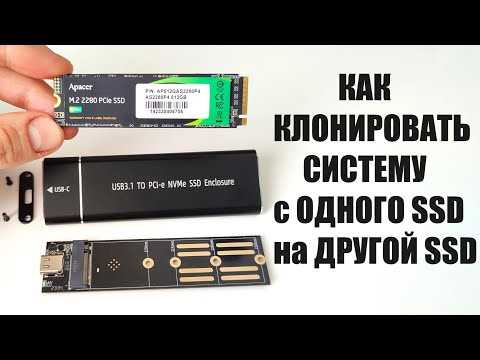
После переноса системы на SSD важно убедиться в исправности HDD и безопасно удалить с него данные. Это продлевает срок службы накопителя и предотвращает случайное восстановление старой информации.
Проверка работоспособности:
- Используйте встроенные средства Windows: откройте командную строку и выполните chkdsk X: /f /r, где X – буква диска.
- Проверьте SMART-статус HDD через CrystalDiskInfo или аналогичные утилиты. Параметры Reallocated Sectors Count и Current Pending Sector должны быть минимальны.
- Запустите тест скорости чтения/записи для оценки состояния диска, используя HD Tune или CrystalDiskMark.
Удаление данных с HDD:
- Создайте резервную копию нужных файлов, если они остаются на HDD.
- Для полного удаления используйте встроенную очистку диска с опцией Полное форматирование или программы типа DBAN, которые выполняют многократную перезапись.
- После форматирования создайте новый раздел или оставьте диск как дополнительное хранилище, проверив его доступность в «Управлении дисками».
Правильная проверка и очистка HDD исключает риски потери данных и поддерживает накопитель в исправном состоянии для дальнейшего использования в качестве дополнительного хранилища.
Вопрос-ответ:
Какой SSD выбрать для клонирования системы с HDD?
При выборе SSD учитывайте форм-фактор и интерфейс: для большинства ноутбуков и ПК подходят 2.5″ SATA или M.2 NVMe. SATA обеспечивает скорость чтения до 550 МБ/с, NVMe — до 3500 МБ/с. Тип памяти тоже имеет значение: TLC сбалансирован по скорости и ресурсу, MLC долговечнее и подходит для интенсивной записи, QLC дешевле и обеспечивает большую ёмкость, но ресурс записи ограничен. Объём SSD должен превышать используемое пространство на HDD на 20–30%.
Как проверить, что новый SSD корректно подключен и обнаружен системой?
После установки SSD включите компьютер и войдите в BIOS/UEFI. Диск должен отображаться в списке устройств хранения. В Windows откройте «Управление дисками» — если SSD не инициализирован, создайте GPT для UEFI или MBR для Legacy BIOS. Для NVMe убедитесь, что установлен драйвер контроллера и firmware обновлён до актуальной версии. Также можно проверить статус диска через команду wmic diskdrive get status.
Можно ли клонировать HDD на SSD меньшего объёма?
Да, если фактически занятое пространство на HDD меньше объёма SSD. При этом системный раздел и нужные данные должны поместиться на SSD. В процессе клонирования программное обеспечение позволит уменьшить размер разделов, сохранив загрузочные записи и раздел восстановления. Ключевое — проверять, чтобы итоговый размер разделов не превышал ёмкость SSD.
Какие настройки системы стоит проверить после переноса на SSD?
Необходимо включить AHCI в BIOS/UEFI для ускорения операций с накопителем. В Windows убедитесь, что включена команда TRIM, отключена дефрагментация SSD и индексация содержимого диска, если это не требуется. Рекомендуется оставить свободное место на системном SSD не меньше 20% для распределения износа ячеек. Также полезно обновить прошивку диска через официальное ПО производителя.
Как безопасно очистить старый HDD после переноса системы?
Сначала убедитесь, что все нужные данные перенесены или сохранены на резервном носителе. Для удаления информации используйте полное форматирование через Windows или утилиты типа DBAN, которые выполняют многократную перезапись данных. После этого диск можно использовать как дополнительное хранилище. Также стоит проверить состояние диска через SMART-данные и тест скорости чтения/записи, чтобы убедиться, что накопитель исправен.
После клонирования системы на SSD компьютер загружается медленно. Какие шаги помогут проверить и исправить проблему?
Если система после переноса на SSD загружается медленнее ожидаемого, сначала убедитесь, что SSD подключен через правильный интерфейс и BIOS/UEFI распознаёт его как первичный загрузочный диск. Проверьте режим контроллера: для SATA должен быть включён AHCI, для NVMe — активирован соответствующий слот и драйвер. В Windows проверьте, включена ли команда TRIM через fsutil behavior query DisableDeleteNotify, и отключена ли дефрагментация SSD. Также убедитесь, что системный раздел выровнен (alignment), оставлено свободное пространство не меньше 20%, а ненужные временные файлы и кэш перенесены или очищены. Если проблема сохраняется, проверьте целостность файловой системы и обновите прошивку SSD через утилиту производителя.

 Загрузка...