Содержание статьи
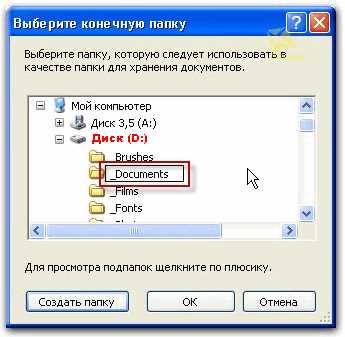
Перемещение папок на рабочий стол – это одна из самых часто выполняемых операций при работе с компьютером. Часто пользователь сталкивается с необходимостью быстрого доступа к определённым данным. В таких случаях рабочий стол становится удобным местом для хранения папок, к которым нужно иметь быстрый доступ. Этот процесс можно выполнить несколькими способами, в зависимости от операционной системы и предпочтений пользователя.
Для Windows самым простым способом является использование функции перетаскивания. Для этого достаточно выбрать нужную папку, кликнуть по ней левой кнопкой мыши, удерживая её, и перетащить на рабочий стол. Это быстрый и интуитивно понятный способ, который не требует дополнительных настроек.
Другим вариантом является использование контекстного меню. Для этого необходимо правой кнопкой мыши щёлкнуть по папке и выбрать пункт «Отправить на» → «Рабочий стол (создать ярлык)». Этот метод предпочтителен, когда нужно оставить оригинал папки на месте, а на рабочем столе создать лишь ярлык для быстрого доступа.
Для macOS процесс аналогичен. На компьютерах Apple можно использовать перетаскивание папки с помощью мыши или трекпада. Кроме того, через контекстное меню (щелчок правой кнопкой мыши) доступна опция создания ярлыка на рабочем столе, что также позволяет избежать копирования самих данных, сохраняя исходное расположение папки.
Важно: при переносе больших папок или файлов на рабочий стол стоит учитывать, что это может повлиять на производительность системы, особенно если место на диске ограничено. В таких случаях рекомендуется создавать ярлыки, а не копировать сами папки, чтобы избежать ненужной загрузки системы.
Перемещение папки с помощью мыши
Для быстрого перемещения папки на рабочий стол с помощью мыши выполните несколько простых шагов. Во-первых, откройте проводник Windows и найдите нужную папку. Затем наведите курсор на ее значок. Нажмите левую кнопку мыши и удерживайте ее, чтобы захватить папку.
Перетащите папку на рабочий стол. Для этого двигайте курсор в сторону рабочего стола, не отпуская кнопку мыши. Как только папка окажется над областью рабочего стола, отпустите кнопку мыши – папка будет перемещена в эту область.
Если вам нужно переместить папку в другую папку на рабочем столе, удерживайте кнопку мыши и двигайте папку внутри соответствующей области на экране. Для точности можно увеличивать размер окон.
Если рабочий стол скрыт, и вы не видите его, используйте сочетание клавиш Win + D для быстрого отображения рабочего стола.
Использование сочетаний клавиш для переноса
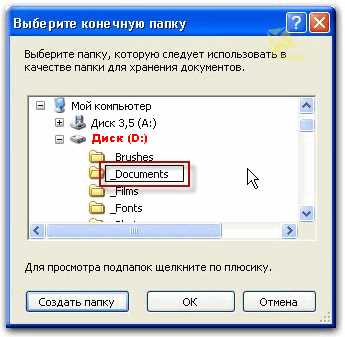
Перенос папки на рабочий стол с помощью сочетаний клавиш ускоряет процесс и минимизирует использование мыши. На Windows для этого можно использовать несколько комбинаций:
1. Выделите папку, используя клавишу Tab для навигации или кликните по папке левой кнопкой мыши.
2. Нажмите сочетание клавиш Ctrl + C для копирования папки.
3. Перейдите на рабочий стол с помощью сочетания Win + D, чтобы минимизировать все окна и отобразить рабочий стол.
4. Вставьте папку на рабочий стол, используя Ctrl + V.
Для перемещения без создания копии воспользуйтесь Ctrl + X вместо Ctrl + C, чтобы вырезать папку, а затем выполните вставку на рабочем столе.
Если вы работаете на macOS, процесс аналогичен: выделите папку, используйте Command + C для копирования, затем Command + Option + M для перехода на рабочий стол и Command + V для вставки.
Сочетания клавиш позволяют существенно повысить эффективность работы с файлами, сокращая время на выполнение повторяющихся задач.
Как перенести папку с помощью контекстного меню
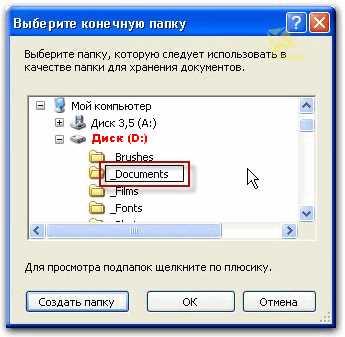
Чтобы быстро переместить папку на рабочий стол, достаточно использовать контекстное меню в операционной системе Windows. Для этого нужно выполнить несколько простых шагов.
Нажмите правой кнопкой мыши на папку, которую хотите перенести. В появившемся контекстном меню выберите пункт «Копировать» или «Вырезать». Первый вариант создаст копию папки на рабочем столе, второй – переместит её.
После этого перейдите на рабочий стол, кликните правой кнопкой мыши на свободном месте и выберите «Вставить». Папка будет перемещена или скопирована в указанную область.
Важно помнить, что при перемещении папки таким способом, если в неё входят файлы или папки с длинными путями, перемещение может занять больше времени, чем при копировании папки в пределах одной директории. В случае копирования все вложенные файлы и папки сохранятся на прежнем месте.
Перенос папки в Windows с использованием проводника
Чтобы быстро перенести папку на рабочий стол, используйте Проводник Windows. Это самый удобный способ, который не требует дополнительных инструментов или настроек. Следуйте этим шагам:
- Откройте Проводник, нажав сочетание клавиш Win + E или щелкнув по значку Проводника на панели задач.
- Найдите папку, которую хотите переместить. Для этого используйте панель навигации слева или строку поиска в правом верхнем углу.
- Выделите нужную папку, кликнув по ней левой кнопкой мыши.
- Зажмите правую кнопку мыши и выберите команду «Вырезать» или используйте горячие клавиши Ctrl + X.
- Перейдите на рабочий стол. Для этого в Проводнике в левой части окна выберите «Рабочий стол».
- Кликните правой кнопкой мыши на пустом месте рабочего стола и выберите команду «Вставить» или нажмите Ctrl + V.
Теперь папка будет перенесена на рабочий стол. Этот способ подойдет для большинства случаев, когда нужно быстро переместить файлы без использования сторонних программ.
Также, можно использовать перетаскивание. Для этого:
- Откройте Проводник и выделите папку.
- Нажмите и удерживайте левую кнопку мыши на папке.
- Перетащите папку на значок рабочего стола в Проводнике или на сам рабочий стол и отпустите кнопку мыши.
Этот способ также мгновенно перенесет папку, сохраняя её структуру и содержание. Важно помнить, что при перетаскивании папки может быть случайно перемещена в другую папку, поэтому рекомендуется использовать метод «Вырезать» и «Вставить» для точности.
Как переместить папку на рабочий стол в macOS
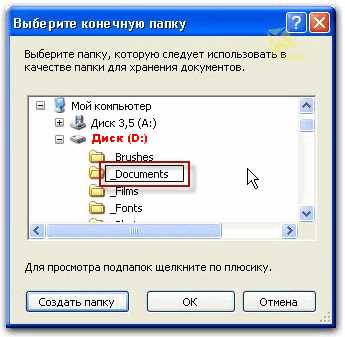
Чтобы переместить папку на рабочий стол в macOS, выполните следующие шаги:
| Шаг | Описание |
|---|---|
| 1. Откройте Finder | Запустите Finder, который является основным инструментом для работы с файлами на macOS. Его можно открыть через иконку в доке или с помощью горячих клавиш Command + N. |
| 2. Найдите папку | Перейдите в папку, которую хотите переместить, используя боковую панель Finder или меню «Перейти» в верхней части экрана. |
| 3. Выберите папку | Кликните на папку, чтобы выделить её. Если нужно выбрать несколько папок, удерживайте клавишу Command и кликните по каждой папке по очереди. |
| 4. Перетащите на рабочий стол | Удерживайте выбранную папку, перетащите её на рабочий стол. Рабочий стол будет отображаться в левом боковом меню Finder. |
| 5. Отпустите папку | Когда папка будет над рабочим столом, отпустите её. Она автоматически переместится на рабочий стол. |
Этот способ не требует использования дополнительных программ и работает во всех версиях macOS. Для быстрого доступа можно также использовать клавишу Command + C для копирования и Command + V для вставки на рабочий стол, но в этом случае папка будет скопирована, а не перемещена.
Перенос папки на рабочий стол с помощью панели задач
Для переноса папки на рабочий стол с помощью панели задач, выполните несколько простых шагов. Это удобный метод для быстрого доступа к часто используемым файлам и папкам, не загромождая сам рабочий стол.
1. Найдите нужную папку в проводнике Windows или в любом другом открытом окне. После того как вы нашли папку, сделайте правый клик на её значке.
2. В контекстном меню выберите пункт Отправить и затем Рабочий стол (создать ярлык). Этот ярлык появится на вашем рабочем столе, но сама папка останется на своём месте.
3. Чтобы перенести папку непосредственно на рабочий стол, без создания ярлыка, просто перетащите её на значок рабочего стола в панели задач. Для этого удерживайте левую кнопку мыши на папке и, не отпуская, переместите её на иконку рабочего стола в панели задач.
4. Когда иконка рабочего стола станет выделенной, отпустите кнопку мыши. Папка будет перенесена на рабочий стол, и вы сможете сразу получить к ней доступ.
Совет: Если вы хотите сохранить только ярлык, а не всю папку, вместо обычного перетаскивания используйте метод через контекстное меню. Это особенно полезно, если у вас ограниченное пространство на рабочем столе.
Как переместить несколько папок одновременно
Для перемещения нескольких папок на рабочий стол или в любое другое место одновременно, выполните следующие действия:
1. Откройте проводник Windows и перейдите в папку, где находятся нужные папки.
2. Для выделения нескольких папок одновременно, зажмите клавишу Ctrl и щелкайте по каждой папке, которую хотите переместить. Папки останутся выделенными.
3. После того как все папки выбраны, удерживая кнопку Ctrl, перетащите одну из папок на рабочий стол или в нужное место. Все выбранные папки будут перемещены одновременно.
4. Если вам нужно переместить папки в другое место, используйте правый клик по одной из выделенных папок и выберите опцию «Вырезать». Затем правой кнопкой мыши выберите место назначения и выберите «Вставить».
Для более быстрого процесса можно использовать сочетания клавиш: Ctrl + X для вырезания и Ctrl + V для вставки.
Что делать, если папка не перемещается на рабочий стол
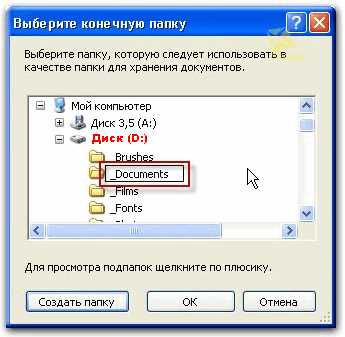
Если при попытке переместить папку на рабочий стол возникают проблемы, могут быть несколько причин. Рассмотрим наиболее распространённые ситуации и способы их решения.
- Проблемы с правами доступа: Возможно, у вас нет достаточных прав для перемещения папки. Убедитесь, что вы вошли в систему с правами администратора. Для этого кликните правой кнопкой мыши по папке и выберите «Свойства», затем перейдите на вкладку «Безопасность» и проверьте настройки доступа.
- Рабочий стол переполнен: В случае, если на рабочем столе слишком много файлов и папок, Windows может не позволить переместить новые объекты. Попробуйте удалить или переместить несколько элементов с рабочего стола, освободив место.
- Проблемы с жестким диском или файловой системой: Если на диске, где находится папка, возникают проблемы (например, повреждения файловой системы), это может мешать перемещению. Запустите проверку диска с помощью встроенной утилиты «CHKDSK». Для этого откройте командную строку с правами администратора и введите команду:
chkdsk /f C:. - Формат папки или файла: Некоторые файлы или папки, например, с системными атрибутами, могут быть защищены от перемещения. Убедитесь, что папка не является системной, скрытой или защищенной. Для этого откройте свойства папки и снимите атрибут «Только для чтения» или «Скрытый».
- Перезагрузка компьютера: Иногда временные сбои в операционной системе могут мешать выполнению обычных операций. Перезагрузите компьютер и попробуйте снова переместить папку.
- Использование другого способа перемещения: Вместо перетаскивания папки с помощью мыши, попробуйте использовать клавиатуру. Для этого выберите папку, нажмите
Ctrl + Cдля копирования и затемCtrl + Vна рабочем столе. - Вирусы и вредоносные программы: Иногда вирусы могут блокировать перемещение файлов. Убедитесь, что ваша антивирусная программа обновлена, и выполните полное сканирование системы.
Применив эти методы, вы сможете устранить большинство проблем с перемещением папок на рабочий стол.
Вопрос-ответ:
Как быстро перенести папку на рабочий стол компьютера?
Для того чтобы перенести папку на рабочий стол, можно использовать два основных метода. Первый — это просто перетащить папку из проводника на рабочий стол, зажав левую кнопку мыши. Второй — это клик правой кнопкой мыши на папке, выбрать «Копировать», затем кликнуть правой кнопкой на рабочем столе и выбрать «Вставить». Эти способы позволяют легко перемещать файлы и папки.
Какие клавишные сочетания можно использовать для переноса папки на рабочий стол?
Чтобы быстро перенести папку на рабочий стол с помощью клавиатуры, нужно сначала выбрать папку в проводнике. После этого нажать сочетание клавиш Ctrl + C для копирования папки. Затем перейти на рабочий стол и нажать Ctrl + V, чтобы вставить папку. Это самый быстрый способ переноса файлов без использования мыши.
Можно ли перенести папку на рабочий стол с помощью командной строки?
Да, это возможно. Для этого откройте командную строку, используя поиск в меню «Пуск». Затем введите команду «move» с указанием пути к папке и пути на рабочий стол. Например: move C:\Users\Ваше_Имя\Documents\Папка C:\Users\Ваше_Имя\Desktop. Эта команда переместит указанную папку на рабочий стол.
Как перенести папку на рабочий стол, если она открыта в проводнике?
Если папка открыта в проводнике, перенести её можно, просто минимизировав окно проводника и перетащив папку на рабочий стол. Для этого достаточно выбрать папку в открытом окне, зажать левую кнопку мыши и переместить её на иконку рабочего стола. Важно, чтобы рабочий стол был видим на экране.
Почему я не могу перенести папку на рабочий стол?
Причин, по которым вы не можете перенести папку на рабочий стол, может быть несколько. Одна из них — ограничение прав доступа. Если папка находится в защищённой или системной директории, вы можете не иметь разрешения на её перемещение. Другой причиной может быть недостаток свободного места на рабочем столе. Если проблемы не связаны с правами доступа или памятью, попробуйте перезагрузить компьютер или проверить на наличие ошибок в системе.
Как перенести папку на рабочий стол на компьютере?
Для того чтобы перенести папку на рабочий стол, выполните несколько простых шагов. Сначала откройте проводник (или любой другой файловый менеджер) и найдите папку, которую хотите переместить. Затем щелкните по ней правой кнопкой мыши и выберите в контекстном меню пункт «Отправить» — «Рабочий стол (создать ярлык)». Папка появится на рабочем столе в виде ярлыка. Если же вы хотите переместить саму папку, просто перетащите её на рабочий стол, удерживая левую кнопку мыши.
Можно ли переместить папку на рабочий стол быстро, без использования контекстного меню?
Да, существует еще более быстрый способ перемещения папки. Откройте проводник и найдите нужную папку. После этого просто перетащите её мышью на рабочий стол. Когда папка окажется на рабочем столе, отпустите кнопку мыши. Этот метод позволяет быстро перемещать папки, не прибегая к дополнительным меню или диалоговым окнам.

 Загрузка...