Содержание статьи
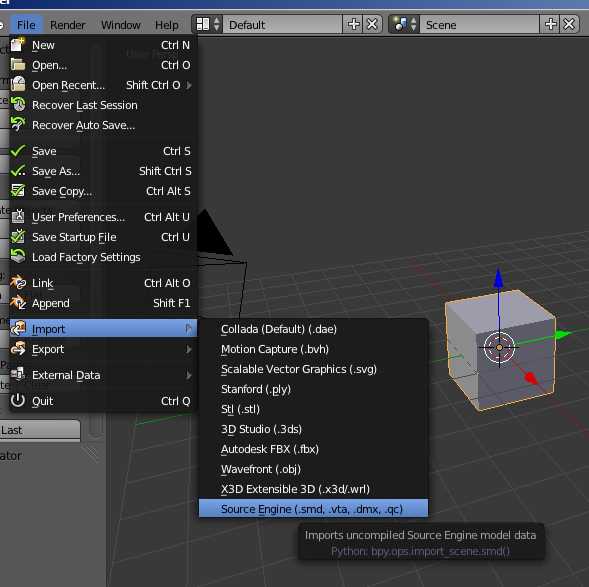
При обновлении Blender на новую версию критически важно сохранить индивидуальные настройки интерфейса, горячие клавиши и аддоны. Blender хранит пользовательские данные в папке %AppData%\Blender Foundation\Blender на Windows и ~/Library/Application Support/Blender на macOS, что позволяет экспортировать конфигурации между версиями без ручной перенастройки.
Горячие клавиши и шорткаты можно сохранить через File → Defaults → Save Startup File или экспортировать отдельным файлом .json из панели Preferences → Keymap. Это гарантирует, что привычные сочетания клавиш не будут потеряны после обновления и сразу будут доступны в новой версии.
Рабочие пространства, пользовательские панели и библиотеки объектов требуют переноса через сохранение профилей Blender. Для этого рекомендуется копировать папку config и файлы startup.blend и userpref.blend в соответствующую директорию новой версии. Такой подход позволяет не только сохранить расположение окон и панелей, но и настройки рендеринга, материалы и шейдеры.
Аддоны и скрипты стоит переносить выборочно, проверяя совместимость с новой версией Blender. Некоторые плагины могут требовать обновления до актуальной версии. Рекомендуется сохранять исходные файлы аддонов и переносить их в addons, активируя через Preferences → Add-ons.
После переноса настроек необходимо протестировать рабочую среду: проверить шорткаты, панели инструментов, материалы и аддоны на предмет корректной работы. В случае конфликтов удобнее исправлять конкретные элементы конфигурации, чем восстанавливать все настройки вручную.
Экспорт пользовательских настроек из текущей версии Blender
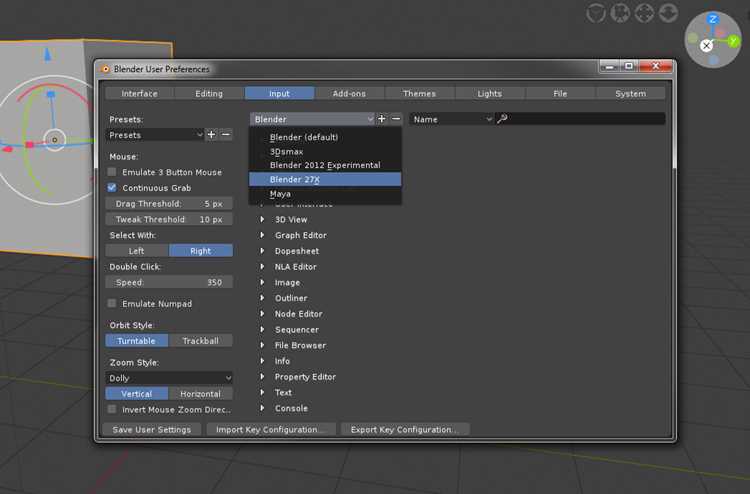
Для переноса настроек из текущей версии Blender необходимо сначала определить, какие элементы конфигурации требуют сохранения: горячие клавиши, рабочие пространства, аддоны, пользовательские шейдеры и материалы.
Основные шаги экспорта настроек:
- Откройте Blender и перейдите в Edit → Preferences → Save & Load.
- Нажмите Export Preferences для сохранения всех пользовательских настроек в файл .json. Этот файл включает шорткаты, настройки интерфейса и активные аддоны.
- Для сохранения шаблонов рабочего пространства и стартового файла используйте File → Defaults → Save Startup File. Этот файл startup.blend хранит расположение окон, панели инструментов и базовые сцены.
- Аддоны, которые не включены в стандартный пакет Blender, следует скопировать вручную из папки scripts/addons в домашней директории Blender.
- Материалы, шейдеры и библиотеки объектов рекомендуется экспортировать отдельно через File → External Data → Pack All Into .blend или сохранять отдельными .blend файлами для последующего импорта.
После экспорта всех элементов создайте резервную копию полученных файлов на внешнем носителе или в облаке. Это позволит избежать потери настроек при сбоях или ошибках при переносе в новую версию Blender.
Перенос горячих клавиш и пользовательских шорткатов
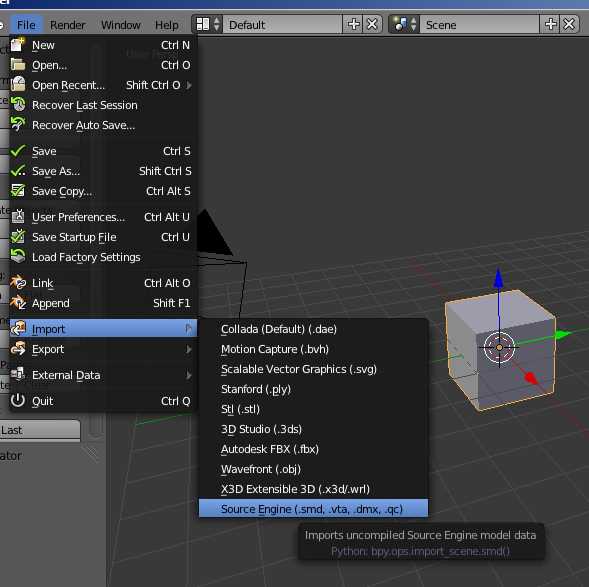
Горячие клавиши и шорткаты в Blender хранятся в профиле пользователя в формате .json. Для переноса их в новую версию программы следует использовать встроенный инструмент экспорта и импорта ключевых карт.
Пошаговый процесс переноса:
- Откройте Edit → Preferences → Keymap.
- Нажмите Export и сохраните текущую карту шорткатов в файл .json. Рекомендуется сохранять файл в отдельной папке вместе с другими пользовательскими настройками.
- Установите новую версию Blender и откройте Edit → Preferences → Keymap.
- Нажмите Import и выберите ранее сохранённый файл .json. Все пользовательские сочетания клавиш будут применены автоматически.
- Проверяйте совместимость шорткатов с новой версией. Некоторые комбинации могут конфликтовать с обновлёнными функциями интерфейса или встроенными аддонами. В таких случаях редактируйте их вручную через тот же раздел Keymap.
- Для сохранения настроек в качестве стандартных используйте Save Preferences после импорта.
Этот метод гарантирует, что все кастомные шорткаты, включая пользовательские макросы и изменения стандартных сочетаний клавиш, сохранятся без потерь при переходе на новую версию Blender.
Сохранение и перенос шаблонов рабочего пространства
Рабочие пространства Blender включают расположение окон, панелей инструментов и настройку виджетов. Для сохранения этих шаблонов используйте встроенный файл startup.blend, который хранится в папке config пользовательской директории Blender.
Пошаговая инструкция переноса:
- Откройте текущее рабочее пространство и настройте окна и панели под свои задачи.
- Перейдите в File → Defaults → Save Startup File, чтобы сохранить текущее состояние интерфейса в startup.blend. Этот файл фиксирует рабочие области, расположение редакторов, активные панели и сцены.
- Скопируйте файл startup.blend вместе с папкой config из текущей версии Blender в соответствующую директорию новой версии программы.
- После запуска новой версии Blender убедитесь, что все рабочие пространства загружены корректно. При необходимости вручную откорректируйте панели, чтобы сохранить привычное расположение инструментов.
- Для отдельных шаблонов можно использовать File → Append, выбирая нужные сцены и коллекции из старого startup.blend без полной замены текущих настроек.
Такой подход позволяет перенести полностью настроенный интерфейс и рабочие области без потери пользовательских панелей и макетов сцен, сохраняя производительность работы в новой версии Blender.
Миграция пользовательских аддонов и скриптов
Пользовательские аддоны и скрипты в Blender хранятся в папке scripts/addons домашней директории. Для переноса их в новую версию важно сохранить оригинальные файлы и проверить совместимость с обновлённой версией программы.
Алгоритм миграции:
- Скопируйте все пользовательские аддоны из текущей версии Blender: Windows: %AppData%\Blender Foundation\Blender\{версия}\scripts\addons, macOS: ~/Library/Application Support/Blender/{версия}/scripts/addons.
- Установите новую версию Blender и вставьте скопированные аддоны в аналогичную папку новой версии.
- Запустите Blender и откройте Edit → Preferences → Add-ons. Активируйте перенесённые аддоны вручную.
- Проверяйте работоспособность каждого аддона. Некоторые скрипты могут требовать обновления API, если методы Blender изменились между версиями.
- Для критичных аддонов рекомендуется скачать последнюю версию с официального источника или репозитория, чтобы избежать ошибок при совместимости.
- Если аддон содержит пользовательские настройки, сохранённые в .json или .py файлах, перенесите их вместе с основными скриптами для сохранения индивидуальных конфигураций.
Такой подход гарантирует сохранение функциональности всех пользовательских инструментов и минимизирует необходимость повторной настройки скриптов после обновления Blender.
Перенос материалов, шейдеров и библиотек объектов
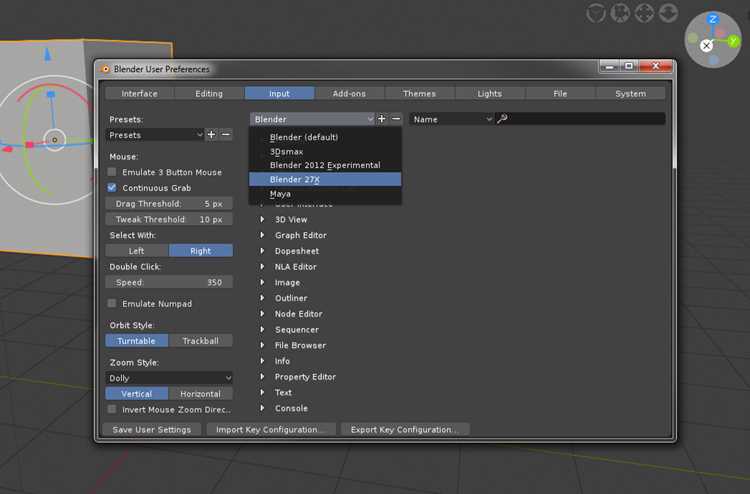
Материалы, шейдеры и библиотеки объектов в Blender хранятся в сценах и отдельных файлах .blend. Для их переноса в новую версию рекомендуется использовать функции упаковки данных и импорт/аппендинг.
Алгоритм переноса:
- Откройте старый проект и перейдите в File → External Data → Pack All Into .blend. Это объединяет все текстуры и ресурсы в один файл, исключая потерю ссылок при переносе.
- Для отдельных объектов и коллекций используйте File → Append в новой версии Blender. Выберите файл .blend старой версии и укажите нужные материалы, шейдеры или коллекции объектов.
- Если используются пользовательские узлы шейдеров, экспортируйте их как Node Groups через File → Append → NodeTree. Это позволяет сохранить структуру узлов и связи между текстурами.
- При переносе библиотек объектов убедитесь, что пути к внешним текстурам и картам нормалей корректно обновлены в новой версии. При необходимости используйте File → External Data → Find Missing Files для автоматического поиска ресурсов.
- Рекомендуется протестировать перенесённые материалы на нескольких рендерах, чтобы убедиться в корректной работе шейдеров и текстур после обновления Blender.
Следуя этим шагам, можно сохранить полный набор материалов, шейдеров и объектов без потери качества и связей между ресурсами при переходе на новую версию программы.
Проверка и настройка совместимости после обновления

После переноса настроек в новую версию Blender необходимо проверить корректность работы всех элементов интерфейса, аддонов и пользовательских шорткатов. Несовместимости чаще всего возникают из-за изменений API, обновлённых шейдеров или новых систем рендеринга.
Порядок проверки:
- Откройте Preferences → Keymap и проверьте, что все пользовательские шорткаты работают. Исправьте конфликтующие комбинации вручную.
- Включите все пользовательские аддоны через Preferences → Add-ons и протестируйте их функциональность на коротких сценах. Обновите или замените плагины, которые вызывают ошибки.
- Проверьте рабочие пространства и панели. Убедитесь, что startup.blend корректно загружает расположение окон, редакторов и активные сцены.
- Импортируйте материалы и коллекции объектов из старых .blend файлов и убедитесь, что текстуры, карты нормалей и шейдерные узлы отображаются правильно. Используйте File → External Data → Find Missing Files для исправления путей к ресурсам.
- Протестируйте рендеринг на нескольких движках, включая Cycles и Eevee, чтобы убедиться, что шейдеры и материалы отображаются одинаково на всех платформах.
- Сохраняйте новые настройки через Preferences → Save Preferences после всех корректировок, чтобы они автоматически применялись при последующих запусках Blender.
Такой системный подход позволяет минимизировать сбои, сохранить индивидуальные настройки и обеспечить стабильную работу всех инструментов после обновления программы.
Вопрос-ответ:
Как перенести пользовательские шорткаты из старой версии Blender в новую без потери настроек?
Для переноса шорткатов откройте старую версию Blender и перейдите в Edit → Preferences → Keymap. Используйте кнопку Export, чтобы сохранить текущие сочетания клавиш в файл .json. В новой версии Blender откройте тот же раздел и нажмите Import, указав сохранённый файл. После импорта проверьте ключевые комбинации, особенно те, которые задействуют нестандартные аддоны, и при необходимости исправьте конфликты вручную.
Можно ли перенести рабочие пространства и панели интерфейса между версиями Blender без повторной настройки?
Да, для этого используйте файл startup.blend, который хранит текущее расположение окон, панелей и активные сцены. Сохраните его через File → Defaults → Save Startup File в старой версии, затем скопируйте в папку config новой версии Blender. При запуске новой версии интерфейс загрузится с прежними рабочими пространствами. Если нужно перенести отдельные сцены или коллекции без полной замены интерфейса, используйте File → Append.
Как перенести пользовательские аддоны, чтобы они корректно работали в новой версии Blender?
Скопируйте папку с аддонами из старой версии Blender в директорию scripts/addons новой версии. После этого откройте Edit → Preferences → Add-ons и активируйте каждый аддон. Некоторые аддоны могут требовать обновления из-за изменений API Blender; в этом случае скачайте последнюю версию с официального источника. Если аддон хранит настройки в отдельном файле, перенесите его вместе с основным скриптом, чтобы сохранить индивидуальные параметры.
Что делать с материалами и библиотеками объектов, чтобы они работали после обновления Blender?
Для сохранения материалов и объектов используйте File → External Data → Pack All Into .blend, чтобы объединить все текстуры и ресурсы в один файл. В новой версии Blender импортируйте необходимые коллекции через File → Append. При переносе пользовательских узлов шейдеров выбирайте NodeTree. Если пути к текстурам изменились, используйте File → External Data → Find Missing Files для корректировки ссылок, чтобы материалы отображались правильно при рендеринге.
Как проверить, что все настройки и аддоны работают корректно после обновления Blender?
Сначала откройте Preferences → Keymap и убедитесь, что все шорткаты функционируют. Затем активируйте аддоны через Preferences → Add-ons и протестируйте их на коротких проектах. Проверьте рабочие пространства, панели и материалы: убедитесь, что текстуры, шейдеры и коллекции объектов отображаются правильно. Для рендеринга проверьте как Cycles, так и Eevee. После исправления конфликтов сохраните новые настройки через Preferences → Save Preferences.

 Загрузка...