Содержание статьи
В Adobe Premiere Pro изображение на таймлайне изначально привязано к центру кадра, но при монтаже часто требуется сместить объект: подстроить композицию, освободить место под титры или создать движение внутри сцены. Для этого используются инструменты трансформации, встроенные в эффект Motion, который автоматически применяется к каждому клипу и картинке после добавления в секвенцию.
Ключевым параметром перемещения служит Position в панели Effect Controls. Он задаёт координаты по горизонтали и вертикали относительно центра кадра, а значения измеряются в пикселях текущего разрешения секвенции. Например, в проекте 1920×1080 смещение на 100 единиц по X перемещает изображение вправо на 100 пикселей, а изменение Y поднимает или опускает объект в пределах кадра. Корректнее сначала настроить масштаб, а уже потом позицию, чтобы избежать лишнего пересчёта координат.
Для наглядной подгонки Premiere Pro позволяет перетаскивать изображение прямо в окне Program Monitor при активном инструменте выделения. При необходимости движения по экрану используются ключевые кадры позиции, с помощью которых можно задать начальную и конечную точку траектории. Такой подход подходит для анимации логотипов, фотографий и вставок без обращения к After Effects и сторонним расширениям.
Как выбрать изображение на таймлайне для изменения позиции

Перед тем как перемещать изображение в Adobe Premiere Pro, нужно корректно выделить нужный клип на таймлайне. Картинка должна находиться на видеодорожке, например V1, V2 или выше. Если изображение добавлено поверх видео, важно щёлкнуть именно по его прямоугольному блоку, а не по пустой области дорожки, иначе параметры позиции не отобразятся в панели управления эффектами.
Для точного выбора используется инструмент Selection Tool (клавиша V). После клика по изображению его рамка подсвечивается, а в панели Effect Controls появляется список параметров, включая раздел Motion. Если параметры не меняются, чаще всего активен другой клип или курсор стоит не на том участке секвенции, где расположено изображение.
При работе с несколькими слоями стоит временно заблокировать нижние дорожки через значок замка, чтобы случайно не выбрать фон вместо нужной картинки. Также полезно увеличить масштаб таймлайна сочетанием клавиш +, чтобы легче попадать по клипу мышью. После правильного выделения можно переходить к изменению координат и перемещению изображения внутри кадра.
Где находится параметр Position в панели Effect Controls
Управление положением изображения в Adobe Premiere Pro выполняется через панель Effect Controls. Она отображает все параметры выбранного клипа и позволяет менять координаты объекта внутри кадра. Если панель не видна, её открывают через меню Window → Effect Controls или клавишей Shift + 5.
После выбора изображения на таймлайне в панели появляется список эффектов, применённых к клипу по умолчанию. Перемещение выполняется в разделе Motion, который присутствует у каждого визуального объекта в секвенции.
- Найдите блок Motion в верхней части панели.
- Разверните его кликом по стрелке слева от названия.
- Определите параметр Position с двумя числовыми полями.
- Первое значение отвечает за горизонталь (X), второе – за вертикаль (Y).
Числа в Position рассчитываются относительно центра кадра текущего разрешения. Например, в секвенции 1920×1080 стандартное положение будет около 960, 540. Изменение X смещает изображение влево или вправо, а корректировка Y перемещает его вверх или вниз, что позволяет точно настраивать расположение без перетаскивания мышью.
Слева от Position находится иконка секундомера. Она включает ключевые кадры для анимации движения. Если секундомер активен, любое изменение координат фиксируется во времени, поэтому перед статическим перемещением стоит проверить, что анимация не включена случайно.
Как переместить изображение по осям X и Y вручную
Ручное смещение изображения в Adobe Premiere Pro выполняется через параметр Position в панели Effect Controls. Он состоит из двух значений, которые задают координаты объекта внутри кадра. Первое число отвечает за ось X (горизонталь), второе – за ось Y (вертикаль), что позволяет управлять положением без использования мыши в окне предпросмотра.
Перед вводом координат важно учитывать разрешение секвенции. Например, для проекта 1920×1080 центр кадра находится примерно на значениях 960, 540. Любое изменение этих чисел смещает изображение относительно центра, а не углов экрана, поэтому расчёт выполняется от середины кадра.
- Выделите изображение на таймлайне.
- Откройте Effect Controls сочетанием Shift + 5.
- Разверните раздел Motion.
- Найдите параметр Position.
- Изменяйте первое значение для движения влево или вправо.
- Корректируйте второе значение для подъёма или опускания объекта.
Для точной подстройки удобно тянуть значения мышью: наведите курсор на число, зажмите левую кнопку и двигайте влево или вправо. Удерживание Shift ускоряет изменение, а Ctrl (Cmd на macOS) делает шаг минимальным, что помогает выставлять позицию с высокой точностью.
Если изображение предварительно масштабировалось через Scale, координаты Position пересчитываются относительно нового размера объекта. Поэтому сначала задают масштаб, а затем уточняют X и Y, чтобы избежать смещения за границы кадра и потери видимой области.
Как перетаскивать изображение прямо в окне Program Monitor
Adobe Premiere Pro позволяет перемещать изображение не только через числовые координаты, но и напрямую в окне Program Monitor. Этот способ удобен, когда нужно визуально подогнать объект под композицию кадра без расчёта значений X и Y. Перетаскивание работает с любыми изображениями и видеоклипами, у которых активен параметр Motion.
Для начала выделите изображение на таймлайне и убедитесь, что в Program Monitor отображается именно тот кадр, где расположен клип. Затем выберите Selection Tool (клавиша V) и наведите курсор на объект в окне просмотра. Когда появится рамка трансформации, изображение станет доступным для перемещения.
Зажмите левую кнопку мыши и перетащите объект в нужную точку кадра. При этом Premiere автоматически изменяет параметр Position в панели Effect Controls. Если требуется более аккуратная подгонка, используйте увеличение масштаба просмотра внизу Program Monitor, чтобы работать с мелкими деталями без рывков.
Для сохранения ровного расположения полезно ориентироваться на встроенные направляющие. При приближении к центру или краям кадра появляются визуальные подсказки, помогающие выровнять изображение по горизонтали и вертикали. После перетаскивания стоит проверить значения Position, чтобы убедиться, что объект не вышел за безопасные зоны композиции.
Как выровнять изображение по центру кадра
Чтобы поместить изображение точно в центр кадра в Adobe Premiere Pro, используется параметр Position в разделе Motion панели Effect Controls. Центр рассчитывается относительно разрешения секвенции. Например, для проекта 1920×1080 значения по умолчанию будут 960, 540. Для 4K (3840×2160) центр соответствует 1920, 1080.
Для выравнивания выполните следующие действия:
- Выделите изображение на таймлайне.
- Откройте панель Effect Controls (Shift + 5).
- Разверните раздел Motion и найдите Position.
- Впишите координаты центра вашего проекта вручную или используйте стрелки рядом с числами для точной подстройки.
Если изображение имеет изменённый масштаб, сначала проверьте, чтобы оно полностью помещалось в кадр, а затем выравнивайте Position. Это исключает обрезку по краям. Также можно временно включить направляющие или сетку через View → Show Guides, чтобы визуально контролировать точное расположение объекта.
Для нескольких изображений или слоёв удобно использовать одинаковые координаты Position, что гарантирует, что все объекты будут синхронно выровнены по центру кадра, независимо от их размеров и исходного положения на таймлайне.
Как переместить изображение за пределы кадра для анимации
Для создания анимации движения изображения в Adobe Premiere Pro объект часто необходимо вывести за границы кадра, чтобы затем плавно вернуть его внутрь. Это выполняется через параметр Position в разделе Motion панели Effect Controls с использованием ключевых кадров.
Чтобы определить координаты за пределами кадра, учитывайте разрешение секвенции. Например, для 1920×1080:
| Действие | Координаты X | Координаты Y |
|---|---|---|
| Сдвиг полностью влево за кадр | -960 | 540 |
| Сдвиг полностью вправо за кадр | 2880 | 540 |
| Сдвиг полностью вверх за кадр | 960 | -540 |
| Сдвиг полностью вниз за кадр | 960 | 1620 |
Для анимации: установите первый ключевой кадр с координатами за пределами кадра, переместите курсор на таймлайне и задайте второй ключевой кадр с нужной позицией внутри кадра. Premiere автоматически создаст плавное движение между точками. Если объект изменял масштаб, корректируйте Position после установки Scale, чтобы изображение не выходило за видимую область слишком рано.
Для точной подгонки движения используйте линейные или кривые ключевые кадры через Temporal Interpolation → Ease In / Ease Out, что позволяет сгладить вход и выход изображения за границы кадра без резких рывков.
Как использовать ключевые кадры для движения изображения
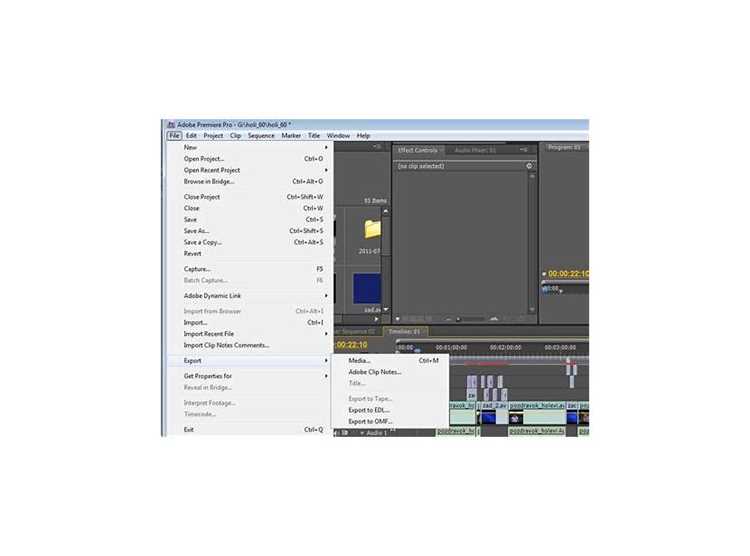
Ключевые кадры в Adobe Premiere Pro позволяют создавать точные анимации перемещения изображения без постоянного ручного редактирования координат. Они фиксируют положение объекта в конкретные моменты времени, а программа автоматически вычисляет промежуточные позиции.
Чтобы настроить движение изображения:
- Выделите изображение на таймлайне и откройте панель Effect Controls (Shift + 5).
- Разверните раздел Motion и активируйте секундомер рядом с параметром Position, чтобы включить ключевые кадры.
- Переместите курсор таймлайна на кадр, где должно начинаться движение, и установите первую позицию X и Y.
- Сдвиньте курсор на кадр окончания движения и измените координаты для второй позиции, автоматически создав плавный переход.
Для контроля скорости движения используйте временную интерполяцию: правый клик на ключевом кадре → Ease In или Ease Out. Это сглаживает начало и конец перемещения. Для сложных траекторий добавляйте промежуточные ключевые кадры, корректируя позиции по оси X и Y, чтобы изображение следовало нужной линии движения.
Если изображение изменяет масштаб, сначала задайте Scale, затем ключевые кадры Position. Это предотвращает смещение объекта за пределы кадра и обеспечивает точное движение по заданной траектории.
Как исправить смещение изображения после изменения масштаба
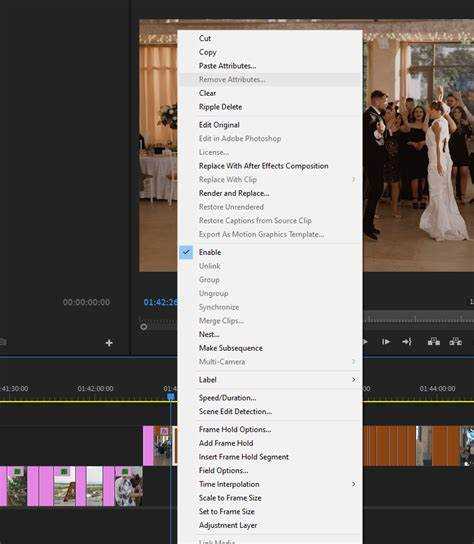
При изменении масштаба изображения через параметр Scale в разделе Motion панели Effect Controls объект может смещаться относительно центра кадра. Это происходит потому, что координаты Position остаются прежними, а центр увеличенного или уменьшенного изображения фактически смещается.
Чтобы исправить смещение, выполните следующие действия:
- Выделите изображение на таймлайне и откройте Effect Controls (Shift + 5).
- Проверьте текущие значения Position после изменения Scale.
- Для точного центрирования вручную подберите X и Y так, чтобы объект оказался в нужной точке кадра.
- Если требуется точное выравнивание, используйте визуальные направляющие или сетку через View → Show Guides для контроля краёв изображения.
- При анимации движения задайте ключевые кадры Position уже после изменения масштаба, чтобы смещение не нарушало траекторию.
Для объектов с одинаковыми размерами и пропорциями удобно копировать координаты Position из исходного состояния и корректировать их после масштабирования. Это позволяет избежать повторного ручного подгона каждого изображения и сохраняет симметрию композиции.
Вопрос-ответ:
Как точно переместить изображение в центр кадра после масштабирования?
После изменения масштаба изображения в Premiere Pro центр объекта может смещаться, так как координаты Position остаются прежними. Чтобы вернуть изображение в центр, откройте панель Effect Controls, разверните раздел Motion и вручную скорректируйте X и Y, ориентируясь на визуальные направляющие или сетку. Для проектов с разрешением 1920×1080 стандартный центр будет около 960 по X и 540 по Y. Если объект анимируется, задайте ключевые кадры после масштабирования, чтобы движение оставалось корректным.
Можно ли перемещать изображение напрямую в окне Program Monitor без изменения чисел в Position?
Да, для визуального перемещения достаточно выбрать Selection Tool (клавиша V) и выделить изображение на таймлайне. После появления рамки трансформации в Program Monitor объект можно перетаскивать мышью в любое место кадра. Premiere автоматически обновляет параметры Position в панели Effect Controls. Для точной подгонки используйте увеличение масштаба окна и направляющие, чтобы избежать смещения за края кадра.
Как задать плавное движение изображения между двумя точками?
Для анимации используйте ключевые кадры в разделе Motion → Position. Установите первый ключевой кадр в начальной позиции, переместите таймлайн на кадр конца движения и измените координаты для второй позиции. Premiere создаст переход между точками. Для сглаживания движения выберите ключевой кадр и примените Ease In или Ease Out, что ускоряет или замедляет объект в начале или конце траектории.
Как переместить изображение за пределы кадра, чтобы оно въезжало плавно?
Сначала определите координаты за пределами кадра с учётом разрешения секвенции. Например, для 1920×1080 сдвиг влево за кадр — X = -960, вправо — X = 2880, вверх — Y = -540, вниз — Y = 1620. Затем установите ключевой кадр с этими координатами в начале таймлайна, и второй ключевой кадр внутри кадра. Premiere автоматически создаст плавное движение. Для более естественного въезда применяйте временную интерполяцию Ease In.
Что делать, если при изменении масштаба изображение смещается и выходит за кадр?
Сначала проверьте значения Scale и Position в разделе Motion. Корректируйте Position, чтобы объект остался в видимой области. Можно использовать направляющие или сетку для контроля границ. Если изображение анимировано, пересчитайте ключевые кадры Position после изменения масштаба, чтобы движение соответствовало новым пропорциям и объект не пересекал края кадра.
Можно ли перемещать несколько изображений одновременно на таймлайне?
Да, Premiere Pro позволяет выделять несколько объектов одновременно с помощью Shift или рамки выделения. После выделения всех изображений их можно перетаскивать мышью в Program Monitor или изменять координаты Position в панели Effect Controls сразу для всех выбранных клипов. При этом важно следить, чтобы слои не перекрывали друг друга нежелательным образом и чтобы объекты оставались в видимой области кадра после перемещения.
Как сохранить одинаковое положение нескольких изображений на разных кадрах?
Если требуется, чтобы несколько изображений были выровнены одинаково, лучше всего задать одинаковые значения Position в панели Effect Controls. Для точного совпадения удобно копировать координаты одного объекта и вставлять их в другие. Также можно использовать направляющие или сетку в Program Monitor, чтобы визуально контролировать выравнивание на всех кадрах. Этот метод позволяет держать композицию ровной без необходимости вручную подгонять каждое изображение.

 Загрузка...