Содержание статьи
Webpack CLI предоставляет интерфейс командной строки для управления сборкой проектов на JavaScript. С его помощью можно запускать сборку, подключать плагины, настраивать лоадеры и контролировать процесс компиляции без использования графического интерфейса.
Через CLI можно создавать и изменять конфигурационные файлы Webpack, указывать точки входа и выхода, выбирать режим работы сборки – development или production. Это позволяет точно контролировать размер и структуру итогового пакета.
Инструмент поддерживает автоматизацию повторяющихся задач, таких как наблюдение за изменениями файлов и перезапуск сборки. Использование CLI упрощает интеграцию Webpack в скрипты npm, что ускоряет процесс разработки и тестирования.
Webpack CLI также предоставляет команды для работы с плагинами и лоадерами, позволяя добавлять оптимизацию изображений, обработку CSS и трансформацию современного JavaScript. Эти функции делают сборку более гибкой и настраиваемой под конкретные задачи проекта.
Webpack CLI назначение, функции и использование
Webpack CLI предназначен для управления процессом сборки проектов на JavaScript через командную строку. Он обеспечивает прямой доступ к функциям Webpack без необходимости использования графического интерфейса, что ускоряет настройку и интеграцию сборки в рабочий процесс.
Основные функции Webpack CLI включают:
- Инициализация конфигурационных файлов с базовыми настройками проекта.
- Выбор режима сборки – development для отладки или production для оптимизированного пакета.
- Подключение и управление лоадерами и плагинами без ручного редактирования конфигурации.
- Автоматический просмотр изменений файлов и перезапуск сборки через команду watch.
Использование CLI включает несколько практических шагов:
- Установка Webpack и Webpack CLI через npm: npm install —save-dev webpack webpack-cli.
- Создание базового конфигурационного файла: npx webpack init или ручное создание webpack.config.js.
- Запуск сборки командой npx webpack с указанием точек входа и выхода.
- Добавление плагинов и лоадеров через конфигурацию и проверка их работы в сборке.
- Настройка наблюдения за файлами с помощью npx webpack —watch для ускорения разработки.
Webpack CLI позволяет интегрировать сборку в npm-скрипты и автоматизировать повторяющиеся задачи, включая минимизацию кода, генерацию карт исходников и оптимизацию ресурсов. Это делает его ключевым инструментом при разработке современных веб-приложений.
Установка Webpack CLI и проверка версии
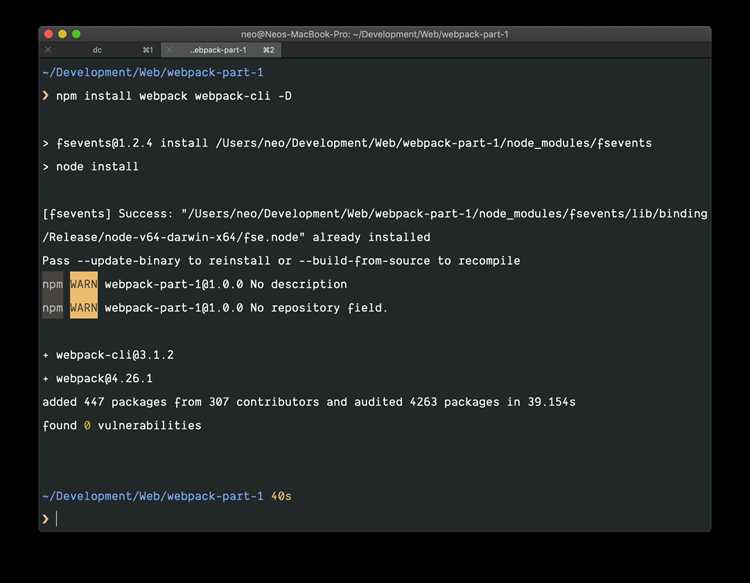
Для работы с Webpack CLI требуется установка пакетов webpack и webpack-cli. Рекомендуется устанавливать их как зависимости для разработки через npm:
npm install —save-dev webpack webpack-cli
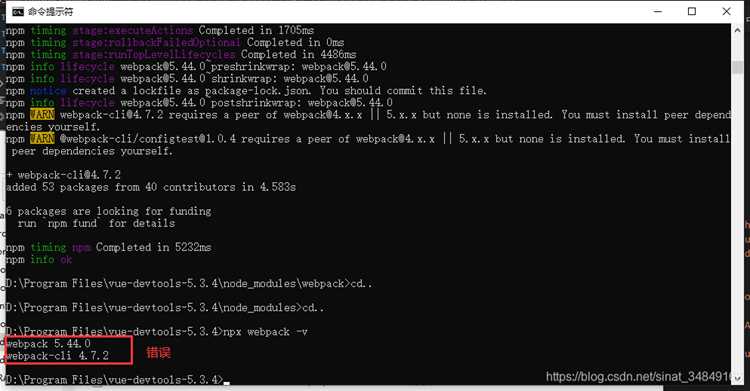
После установки важно проверить корректность установки и версии инструментов. Для этого используется команда:
npx webpack —version
npx webpack-cli —version
Если команды возвращают версии без ошибок, установка выполнена корректно. Это гарантирует, что последующие команды сборки, настройка конфигурации и подключение плагинов будут работать без сбоев.
Инициализация проекта и создание конфигурации через CLI
Создание нового проекта с Webpack CLI начинается с инициализации npm-проекта:
npm init -y
После этого создается базовая структура проекта и устанавливаются Webpack и CLI:
npm install —save-dev webpack webpack-cli
Для автоматической генерации конфигурационного файла используется команда:
npx webpack init
CLI предложит выбрать шаблон конфигурации, указать точки входа и выхода, выбрать режим сборки и подключить базовые лоадеры. Результатом будет файл webpack.config.js с готовой структурой для дальнейшей настройки.
При необходимости конфигурацию можно создавать вручную, указывая ключевые свойства:
- entry – точка входа приложения.
- output – путь и имя выходного файла сборки.
- mode – development или production.
- module.rules – правила для лоадеров.
- plugins – подключаемые плагины.
После создания конфигурации проект готов к первой сборке через CLI, что упрощает тестирование и подключение дополнительных инструментов.
Запуск сборки проекта и просмотр результатов
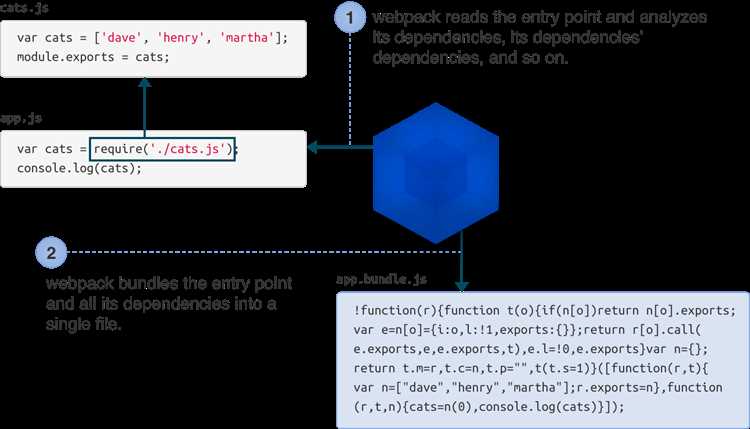
Для запуска сборки проекта через Webpack CLI используется команда:
npx webpack
Если требуется указать конкретный режим сборки, используется флаг —mode:
npx webpack —mode production
Для просмотра более подробных данных о процессе сборки применяют флаг —stats:
npx webpack —stats verbose
Результатом работы CLI является сгенерированный файл сборки в папке, указанной в output.path. Для проверки работы приложения достаточно открыть выходной файл в браузере или подключить его к HTML-шаблону.
При необходимости можно запускать сборку с отслеживанием изменений в исходных файлах через команду:
npx webpack —watch
Это позволяет автоматически пересобирать проект при каждом изменении кода и ускоряет процесс тестирования.
Настройка точек входа и выхода через CLI
В Webpack CLI точка входа определяет главный файл приложения, с которого начинается сборка. По умолчанию используется ./src/index.js, но ее можно изменить через конфигурацию:
entry: ‘./src/main.js’
Выходной файл и директория задаются с помощью свойства output:
output: { path: path.resolve(__dirname, ‘dist’), filename: ‘bundle.js’ }
CLI позволяет указать эти параметры при запуске сборки без редактирования конфигурации, используя флаги:
- —entry ./src/app.js – путь к точке входа.
- —output-path ./build – директория для сборки.
- —output-filename app.bundle.js – имя итогового файла.
Такая настройка позволяет быстро изменять точки входа и выхода для разных сценариев сборки и интеграции с другими инструментами, не меняя основной webpack.config.js.
Добавление и управление плагинами и лоадерами

Webpack CLI позволяет подключать плагины и лоадеры для расширения функциональности сборки. Лоадеры обрабатывают файлы перед добавлением в сборку, а плагины управляют оптимизацией и генерацией ресурсов.
Для установки лоадера используют npm:
npm install —save-dev babel-loader @babel/core @babel/preset-env
Использование режима разработки и наблюдение за изменениями
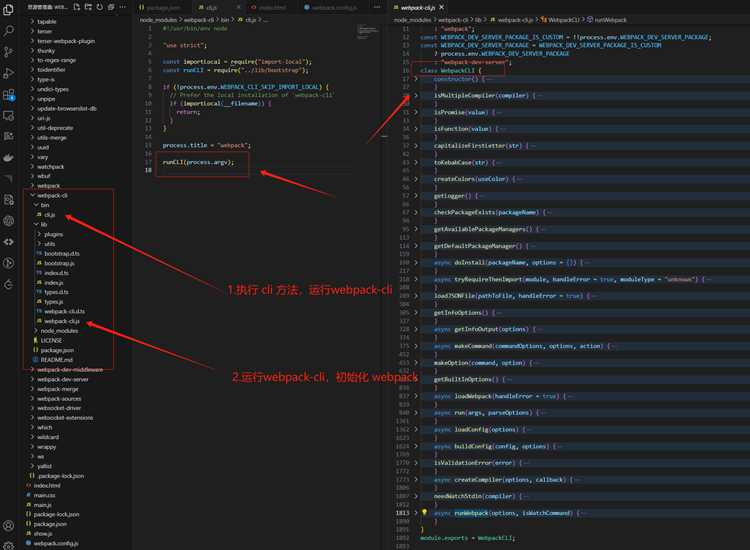
Webpack CLI предоставляет режим разработки, который ускоряет сборку проекта и позволяет автоматически отслеживать изменения файлов. Для его активации используется команда:
npx webpack --mode development --watchКлюч --mode development включает оптимизации, полезные для отладки, такие как подробные карты исходного кода (source maps) и отсутствие минификации. Параметр --watch заставляет Webpack следить за изменениями в исходных файлах и пересобирать проект автоматически.
Рекомендации по эффективному использованию режима разработки:
- Используйте
devtool: 'source-map'в конфигурации Webpack для точного отображения исходного кода при отладке. - Разделяйте статические и динамические модули, чтобы ускорить пересборку при изменениях только в части проекта.
- Используйте
Hot Module Replacement (HMR)для мгновенного обновления модулей без полной перезагрузки страницы. - Ограничьте количество больших библиотек в режиме разработки, чтобы минимизировать время сборки.
Пример включения HMR в Webpack CLI:
npx webpack serve --mode development --hotПри запуске webpack serve создается локальный сервер, который обслуживает проект и обновляет изменения на лету. Это сокращает цикл разработки и позволяет оперативно тестировать правки.
npx webpack --mode development --watch --progressЭти настройки обеспечивают непрерывное наблюдение за проектом, ускоряют отладку и позволяют интегрировать дополнительные инструменты, такие как линтеры или тестовые фреймворки, без замедления процесса сборки.
Автоматизация сборки с помощью скриптов и команд CLI
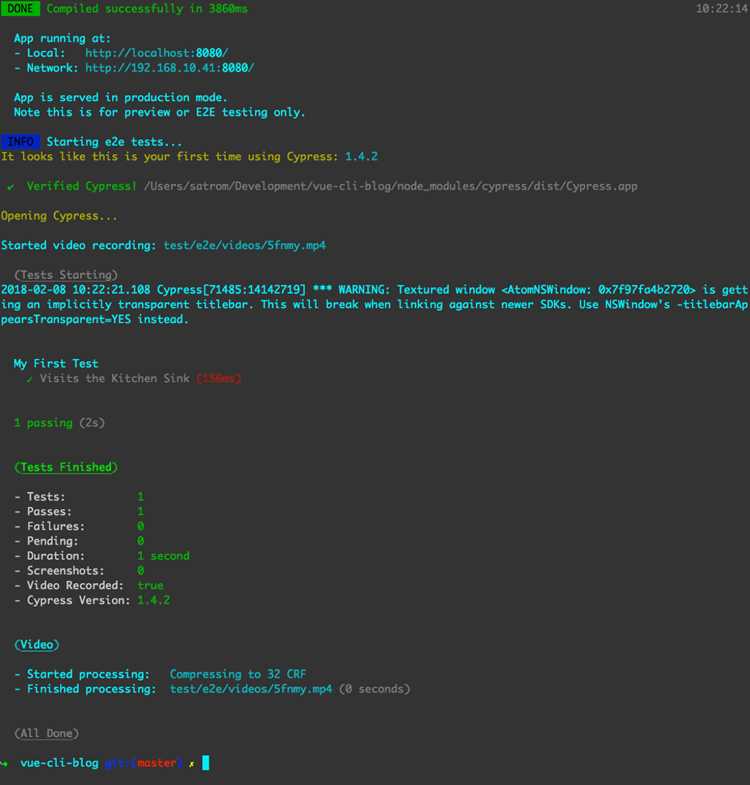
Webpack CLI позволяет интегрировать сборку проекта в скрипты npm для автоматизации повторяющихся задач. Это упрощает запуск сборки, наблюдение за изменениями и оптимизацию ресурсов без ручного ввода команд.
Пример базовой автоматизации через package.json:
{
"scripts": {
"build": "webpack --mode production",
"dev": "webpack --mode development --watch",
"serve": "webpack serve --mode development --hot"
}
}
Рекомендации по созданию скриптов CLI:
- Разделяйте скрипты для разработки и продакшн, чтобы использовать соответствующие оптимизации и карты исходного кода.
- Добавляйте флаги
--progressи--colorдля удобного отслеживания состояния сборки в консоли. - Используйте HMR через
webpack serveдля ускорения тестирования изменений без перезагрузки страницы. - Включайте анализ бандла через
--profile --json > stats.jsonдля последующего анализа размера модулей и оптимизации.
Пример автоматизации нескольких этапов сборки с использованием npm скриптов:
| Скрипт | Описание | Команда |
|---|---|---|
| build | Создание продакшн-бандла с минификацией | npm run build |
| dev | Режим разработки с наблюдением за изменениями | npm run dev |
| serve | Запуск локального сервера с HMR | npm run serve |
| analyze | Генерация отчета о составе бандла | webpack —profile —json > stats.json |
Автоматизация с помощью скриптов CLI обеспечивает единообразие процессов сборки, ускоряет разработку и снижает вероятность ошибок при ручном выполнении команд.
Вопрос-ответ:
Что такое Webpack CLI и для чего он используется?
Webpack CLI — это интерфейс командной строки для сборщика модулей Webpack. Он позволяет управлять процессом сборки проекта, запускать разработческий сервер, включать наблюдение за изменениями файлов и использовать разные режимы сборки без необходимости вручную редактировать конфигурационные файлы.
Как включить режим разработки через Webpack CLI?
Для запуска проекта в режиме разработки используется команда npx webpack --mode development. Этот режим сохраняет исходный код читаемым, подключает карты исходного кода и ускоряет сборку за счет отсутствия минификации. Чтобы автоматически отслеживать изменения, добавляют параметр --watch.
Что такое Hot Module Replacement и как его настроить через CLI?
Hot Module Replacement (HMR) позволяет обновлять только измененные модули без полной перезагрузки страницы. Для его активации используют команду npx webpack serve --mode development --hot. При этом локальный сервер пересобирает измененные файлы и обновляет их в браузере, ускоряя процесс тестирования интерфейса.
Как автоматизировать сборку проекта с помощью npm скриптов и Webpack CLI?
Можно создать набор скриптов в файле package.json, например: "build": "webpack --mode production", "dev": "webpack --mode development --watch" и "serve": "webpack serve --mode development --hot". Это позволяет запускать сборку или сервер командой npm run build или npm run dev без ручного ввода длинных команд.
Какие дополнительные параметры CLI помогают анализировать и оптимизировать сборку?
Для анализа бандла можно использовать --profile --json > stats.json, что создаст файл с информацией о размерах модулей. Параметры --progress и --color позволяют видеть ход сборки и выделять ошибки. Эти инструменты помогают быстро выявлять крупные модули и узкие места в сборке.

 Загрузка...