Содержание статьи
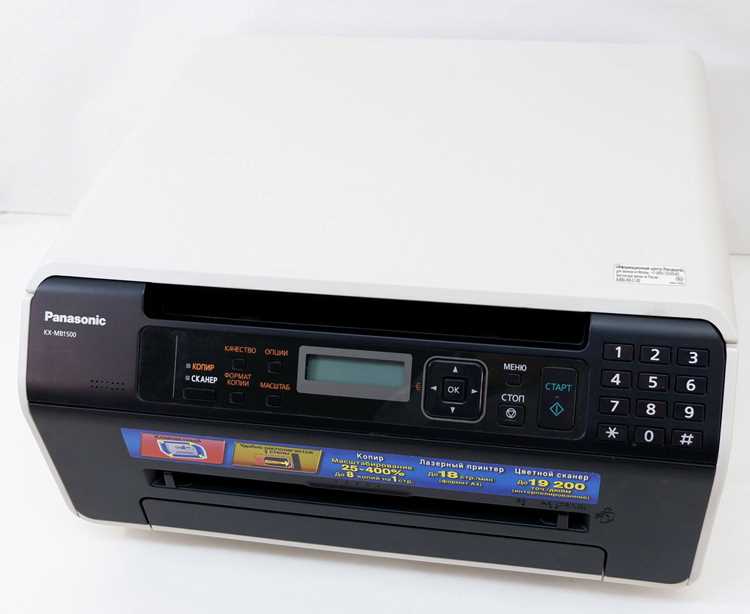
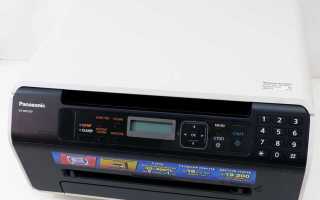
Panasonic KX-MB1500 поддерживает сканирование документов как на локальный компьютер, так и в сетевую папку. Устройство использует сенсорную панель для выбора режима сканирования и позволяет сохранить файлы в формате PDF или JPEG.
Перед началом работы убедитесь, что принтер подключен к компьютеру через USB или к локальной сети. Для сканирования на ПК необходимо установить драйверы и программное обеспечение Panasonic, которое доступно на официальном сайте производителя.
Выбор формата и разрешения зависит от типа документа: для текстовых файлов рекомендуется 300 dpi в черно-белом режиме, а для фотографий – 600 dpi с цветной палитрой. Настройки влияют на размер файла и качество изображения, поэтому их стоит подбирать в зависимости от дальнейшего использования.
Сканирование можно выполнить напрямую с панели управления принтера или через программу на компьютере. Прямой способ удобен для быстрой оцифровки, а программный позволяет настроить папку сохранения, имя файла и дополнительные параметры обработки.
После сканирования документы можно сохранить на локальный диск, отправить по электронной почте или разместить в облачном хранилище. Панель управления и ПО обеспечивают контроль над качеством и форматом файлов без лишних шагов.
Подключение принтера к компьютеру для сканирования

Для корректной работы функции сканирования Panasonic KX-MB1500 необходимо подключить устройство к компьютеру и установить соответствующие драйверы.
Шаги подключения через USB:
- Выключите принтер и компьютер.
- Подключите кабель USB к порту на принтере и компьютере.
- Включите принтер, затем компьютер.
- Откройте панель управления и убедитесь, что устройство отображается в списке подключенных принтеров.
Подключение через локальную сеть:
- Подключите принтер к роутеру с помощью сетевого кабеля.
- На панели управления принтера откройте меню сетевых настроек и запишите IP-адрес.
- На компьютере откройте «Устройства и принтеры» и выберите «Добавить принтер».
- Выберите «Принтер по IP-адресу» и введите адрес принтера.
Установка драйверов:
- Скачайте последнюю версию драйвера с официального сайта Panasonic.
- Запустите установочный файл и следуйте инструкциям мастера установки.
- После установки перезагрузите компьютер, чтобы изменения вступили в силу.
- Проверьте, что устройство доступно для сканирования через программное обеспечение Panasonic или сторонние приложения.
Выбор типа сканирования и формата файла
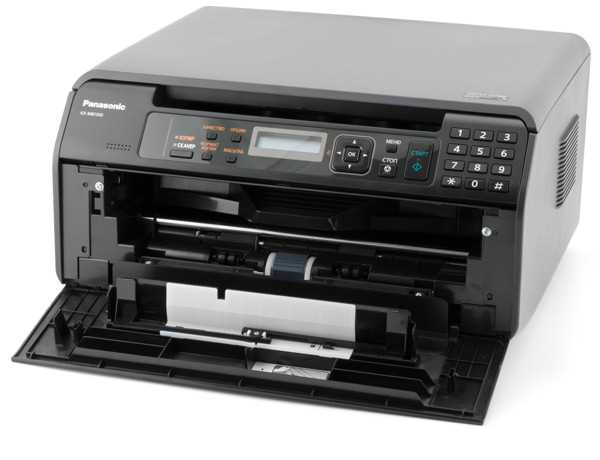
Panasonic KX-MB1500 поддерживает несколько типов сканирования: черно-белое, градации серого и цветное. Выбор зависит от содержания документа и дальнейшего использования файла.
Для текстовых документов рекомендуется режим черно-белого сканирования. Он уменьшает размер файла и повышает читаемость. Для фотографий и документов с графикой подходит цветное сканирование с разрешением 300–600 dpi.
Форматы файлов:
- PDF – оптимальный для документов, объединяет несколько страниц в один файл, удобен для отправки по электронной почте и хранения.
- JPEG – подходит для изображений и фотографий, поддерживает цвет и компактный размер.
- TIFF – используется для архивирования с максимальным качеством, подходит для печати и профессиональной обработки.
При выборе формата учитывайте: PDF подходит для текстов и многостраничных документов, JPEG удобен для фото и визуальных материалов, TIFF сохраняет детали при максимальном разрешении. Настройки формата задаются на панели управления принтера или через программное обеспечение на компьютере.
Настройка параметров качества и разрешения
Panasonic KX-MB1500 позволяет задавать разрешение сканирования в диапазоне от 100 до 600 dpi. Для текстовых документов достаточно 200–300 dpi, что уменьшает размер файла и ускоряет обработку.
Для изображений с мелкими деталями рекомендуется 400–600 dpi. Цветные документы лучше сканировать с разрешением 300–600 dpi в зависимости от требуемой четкости.
Дополнительные параметры качества:
- Яркость – регулирует светлые и темные участки документа, оптимально устанавливать 0–10% для обычного текста.
- Контраст – повышает различимость текста и графики, рекомендуется для документов с блеклой печатью.
- Цветовая коррекция – для цветных изображений можно выбрать автоматическую или ручную настройку насыщенности и тонов.
Настройки качества и разрешения задаются через панель управления принтера или в программном обеспечении на компьютере. Для серийного сканирования рекомендуется сохранить профиль с параметрами для быстрого повторного использования.
Сканирование через панель управления принтера
На Panasonic KX-MB1500 сканирование выполняется с помощью сенсорной панели управления. Для этого выберите режим Scan и укажите назначение файла: компьютер или сетевую папку.
Пошаговое сканирование с панели:
- Разместите документ лицевой стороной вниз на стекле сканера или в автоподатчике.
- Выберите тип сканирования: черно-белое, градации серого или цветное.
- Задайте разрешение и параметры качества, если требуется.
- Укажите формат файла: PDF, JPEG или TIFF.
- Нажмите Start для начала сканирования.
После завершения процесса файл автоматически сохраняется на выбранном устройстве или в папке. Панель позволяет управлять несколькими настройками без подключения к компьютеру, включая многократное сканирование страниц и объединение их в один PDF.
Сканирование с помощью программного обеспечения на ПК
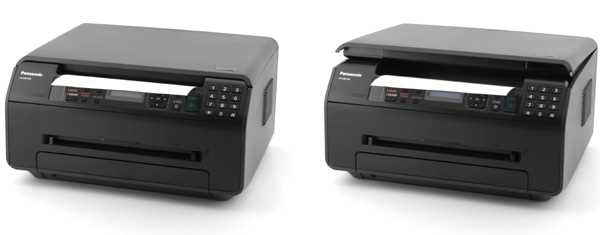
Для сканирования на Panasonic KX-MB1500 через компьютер используется фирменное программное обеспечение Panasonic или сторонние приложения, поддерживающие TWAIN и WIA. Программа позволяет задать точные параметры сканирования, выбрать папку сохранения и автоматически именовать файлы.
Пошаговая инструкция:
- Откройте установленное приложение Panasonic на компьютере.
- Выберите устройство KX-MB1500 из списка доступных сканеров.
- Настройте тип сканирования: черно-белое, градации серого или цветное.
- Задайте разрешение, яркость и контраст в зависимости от документа.
- Выберите формат файла: PDF, JPEG или TIFF.
- Укажите папку для сохранения и при необходимости настройте автоматическое именование.
- Нажмите Scan для начала процесса.
Таблица с рекомендуемыми параметрами для разных типов документов:
| Тип документа | Разрешение | Цвет | Формат файла |
|---|---|---|---|
| Текстовые документы | 200–300 dpi | Черно-белое | |
| Графика и диаграммы | 300–400 dpi | Градации серого | PDF или JPEG |
| Фотографии | 400–600 dpi | Цветное | JPEG или TIFF |
Использование программного обеспечения позволяет объединять страницы в один файл PDF, редактировать порядок страниц и применять базовую коррекцию изображения перед сохранением.
Сохранение и отправка отсканированных документов
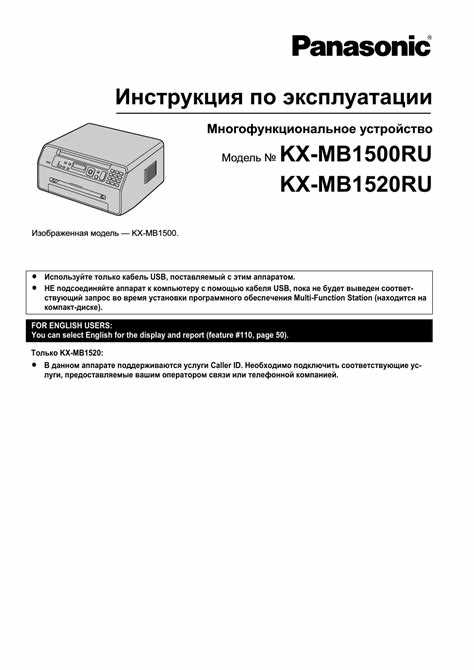
После завершения сканирования документы на Panasonic KX-MB1500 можно сохранить на локальный диск, сетевую папку или внешнее устройство. При сохранении на ПК рекомендуется создать отдельную папку для сканированных файлов, чтобы облегчить их поиск и упорядочивание.
Рекомендации по именованию файлов:
- Используйте дату и краткое описание документа, например: 2025-12-14_Договор.pdf.
- Для многостраничных документов добавляйте номера страниц: Отчет_страница1.pdf.
Для отправки по электронной почте можно использовать встроенные функции программного обеспечения Panasonic или приложения почтового клиента. При этом файл автоматически прикрепляется в выбранном формате и размере. Для облачного хранения достаточно указать путь к папке на OneDrive, Google Drive или другой платформе и сохранить файл напрямую из программы.
Если требуется пересылка нескольких документов, их можно объединить в один PDF, настроить порядок страниц и применить сжатие для уменьшения размера без потери качества текста. Эти функции доступны как через панель управления принтера, так и через программное обеспечение на ПК.
Вопрос-ответ:
Как подключить Panasonic KX-MB1500 к компьютеру для сканирования?
Для подключения через USB достаточно включить принтер и компьютер, затем соединить их кабелем. Для сетевого подключения принтер подключается к роутеру кабелем, после чего на панели управления устройства нужно узнать IP-адрес и добавить принтер на ПК через «Устройства и принтеры». Не забудьте установить драйверы с официального сайта Panasonic, чтобы компьютер распознавал устройство для сканирования.
Как выбрать правильный тип сканирования и формат файла?
Тип сканирования выбирается в зависимости от документа: текстовые страницы лучше сканировать в черно-белом режиме, графику и диаграммы — в градациях серого, фотографии — в цвете. Формат файла зависит от назначения: PDF подходит для многостраничных документов, JPEG — для изображений, TIFF — для сохранения максимального качества. Настройки задаются на панели принтера или в программном обеспечении на ПК.
Какие параметры качества и разрешения лучше использовать для сканирования?
Для текстовых документов достаточно разрешения 200–300 dpi, что уменьшает размер файла. Для графики и фотографий рекомендуется 400–600 dpi. Регулируйте яркость и контраст в зависимости от состояния документа, а для цветных изображений можно настроить насыщенность и тон через программное обеспечение или панель управления принтера.
Можно ли сканировать несколько страниц в один файл?
Да, Panasonic KX-MB1500 позволяет объединять несколько страниц в один PDF. Это можно сделать через панель управления принтера или программное обеспечение на компьютере. После сканирования каждой страницы устройство автоматически добавляет их в общий файл, который можно сохранить в выбранной папке с последовательной нумерацией.
Как отправить отсканированный документ по электронной почте или сохранить в облако?
После сканирования файл можно сохранить на локальный диск или сетевую папку. Для пересылки по электронной почте используйте программное обеспечение Panasonic или почтовый клиент, указав файл в формате PDF, JPEG или TIFF. Для облачного хранения выберите папку на платформе вроде Google Drive или OneDrive и сохраните документ напрямую, при необходимости применяя сжатие для уменьшения размера файла.

 Загрузка...