Выбор места сохранения документа напрямую влияет на скорость доступа, безопасность и удобство дальнейшей работы с файлом. На локальном жестком диске файлы доступны мгновенно, но уязвимы при сбоях системы или повреждении носителя. Для критичных документов рекомендуется использовать SSD с резервным копированием на внешние носители или сетевые хранилища.
Облачные сервисы, такие как Google Drive, OneDrive или Яндекс.Диск, обеспечивают синхронизацию между устройствами и автоматическое создание резервных копий. При сохранении документа в облаке важно проверять настройки прав доступа, чтобы исключить случайное редактирование или удаление файла третьими лицами.
Для крупных проектов или совместной работы целесообразно организовать структуру папок с четкой системой именования файлов. Это снижает риск потери информации и ускоряет поиск нужного документа. Использование форматов с поддержкой версионирования позволяет отслеживать изменения и возвращаться к предыдущим версиям при необходимости.
При работе с конфиденциальной информацией рекомендуется применять шифрование и ограничивать хранение только на доверенных устройствах или защищенных облачных хранилищах. Такой подход минимизирует риск несанкционированного доступа и утечки данных.
Выбор локальной папки: как не потерять файл
Создавайте подпапки по типу документа или проекту. Например, для отчетов за 2026 год можно создать структуру: C:\Users\Имя_Пользователя\Documents\Отчеты\2026. Такая организация позволяет находить файлы по дате, типу или проекту без поиска по всему диску.
Избегайте сохранения документов на рабочем столе или в папках загрузок. Эти директории быстро заполняются и часто очищаются автоматически, что повышает риск потери данных.
При работе с разными устройствами используйте единый путь для всех проектов. Например, если вы работаете на ноутбуке и стационарном ПК, создайте одинаковую структуру папок: D:\Проекты\Имя_Проекта. Это уменьшает вероятность ошибок при переносе файлов.
Регулярно проверяйте доступность выбранной папки и права на запись. Ограничения пользователя или антивирусные программы могут блокировать сохранение файла. Для критически важных документов стоит использовать папку с постоянным доступом и включенным автоматическим резервным копированием.
Если документ требует совместного использования, сохраняйте его в локальной папке с синхронизацией облачного хранилища. Например, C:\Users\Имя_Пользователя\OneDrive\Проекты. Это обеспечивает доступ к файлу с любого устройства и автоматическое восстановление при случайном удалении.
Не изменяйте расположение файла после его сохранения без обновления ссылок в приложениях. Перемещение документа без корректировки путей может привести к ошибкам при открытии или потерям данных в связанных проектах.
Работа с дисками и разделами: куда сохранять документы
При выборе места сохранения документа важно учитывать тип носителя и его файловую систему. На жестком диске (HDD) или твердотельном накопителе (SSD) оптимально использовать отдельный раздел для рабочих файлов, чтобы избежать фрагментации системного диска и ускорить поиск документов. Для Windows это чаще всего диск D: или E:, для macOS – отдельный том в Finder.
Документы, требующие регулярного резервного копирования, рекомендуется сохранять на отдельный раздел или внешний носитель с файловой системой NTFS, exFAT или APFS. Это позволит сохранять большие файлы без ограничений размера и обеспечит совместимость с современными операционными системами.
Если диск разделен на несколько логических томов, разумно распределять данные по категориям: текстовые файлы и таблицы на одном разделе, мультимедиа на другом. Такой подход снижает риск потери данных при сбое одного раздела и облегчает организацию резервных копий.
Для документов, которые часто перемещаются между устройствами, лучше использовать exFAT или FAT32 на съемных носителях. NTFS обеспечивает защиту через права доступа и журналирование, но может быть ограничена при работе с macOS без дополнительного ПО.
Регулярно проверяйте свободное место на разделе перед сохранением крупных файлов. На SSD рекомендуется оставлять не менее 15–20% свободного объема для корректной работы контроллера и продления срока службы носителя.
При работе с облачными синхронизациями следует сохранять локальные копии документов на отдельный раздел. Это ускоряет доступ и минимизирует риск потери данных при проблемах с сетью или синхронизацией.
Сохранение на съемные носители: флешки и внешние HDD

Флеш-накопители и внешние жесткие диски позволяют быстро переносить и архивировать документы. При выборе флешки важно учитывать скорость чтения и записи: оптимально использовать устройства с интерфейсом USB 3.0 и выше, обеспечивающие скорость записи не менее 50 МБ/с для больших файлов.
Внешние HDD предпочтительны для хранения больших объемов данных. Для документов общего назначения достаточно дисков емкостью от 500 ГБ до 2 ТБ. Для повышения надежности выбирайте модели с поддержкой автоматического резервного копирования и защитой от ударов.
Перед сохранением документов на съемный носитель убедитесь в его исправности и отсутствии ошибок. Для флешек и HDD рекомендуется использовать файловую систему NTFS для Windows или exFAT для совместимости с Mac и Linux, так как FAT32 ограничивает размер отдельных файлов до 4 ГБ.
Документы следует размещать в структурированных папках с четкими названиями. Для важной информации стоит включать контроль версий, добавляя дату или номер версии к имени файла, чтобы легко отслеживать изменения и избегать потери данных.
Регулярно проверяйте носитель на ошибки с помощью встроенных инструментов системы и создавайте резервные копии на другом устройстве или в облачном хранилище, чтобы минимизировать риск потери информации из-за повреждения носителя.
При отключении съемного устройства используйте безопасное извлечение, чтобы предотвратить повреждение файловой структуры и потерю документов. Храните носители в сухих, защищенных от ударов местах и избегайте перепадов температуры, которые могут сократить срок службы устройств.
Использование облачного хранилища: что учитывать при сохранении
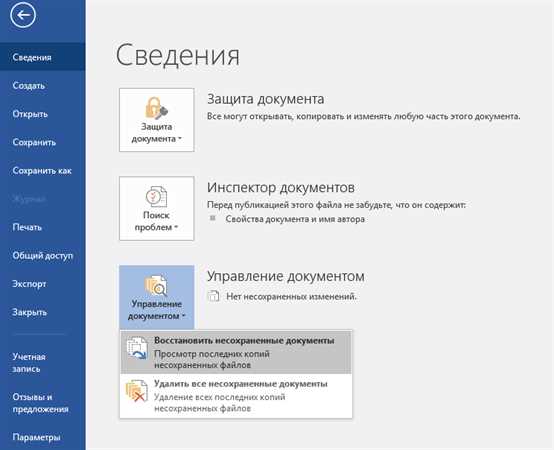
При сохранении документа в облачном хранилище важно учитывать доступность и скорость синхронизации. Облачные сервисы, такие как Google Drive, OneDrive и Dropbox, предлагают автоматическую синхронизацию, но задержка может составлять от нескольких секунд до минуты при больших файлах.
Формат и размер файла напрямую влияют на эффективность хранения. Для текстовых документов оптимально использовать форматы DOCX, ODT или PDF. Файлы свыше 100 МБ могут требовать разделения на части или использование специализированных тарифных планов с расширенным лимитом.
Безопасность и шифрование – ключевой фактор. Большинство сервисов используют AES-256 для хранения данных и TLS для передачи. При работе с конфиденциальными документами рекомендуется дополнительно включать двухфакторную аутентификацию и при необходимости локальное шифрование перед загрузкой.
Контроль версий позволяет отслеживать изменения и возвращаться к предыдущим состояниям документа. В Google Drive и OneDrive сохраняются все версии автоматически, но срок хранения старых версий ограничен: обычно от 30 дней до 180 дней в зависимости от плана.
Совместная работа требует проверки прав доступа. Разграничение ролей – «только просмотр», «комментарии» и «редактирование» – снижает риск случайного изменения критичных документов. Для корпоративных пользователей рекомендуется использовать централизованное управление правами через администраторские панели.
Сетевое подключение влияет на стабильность сохранения. Для крупных документов рекомендуется проверять скорость загрузки: минимальная пропускная способность 10 Мбит/с обеспечивает безошибочную синхронизацию файлов размером до 500 МБ за 10–15 минут.
Регулярное резервное копирование вне облака – дополнительная страховка. Даже при надежном сервисе ошибки синхронизации или удаление файлов пользователем могут привести к потере данных. Хранение копий на внешнем носителе с периодичностью раз в неделю минимизирует риск.
Настройка папок по умолчанию в разных программах
В Microsoft Word и Excel по умолчанию документы сохраняются в папку «Документы» пользователя. Для изменения пути откройте Файл → Параметры → Сохранение и укажите нужную папку в поле «Расположение файлов по умолчанию». Это позволяет автоматически сохранять новые документы в заранее выбранное место без ручного поиска.
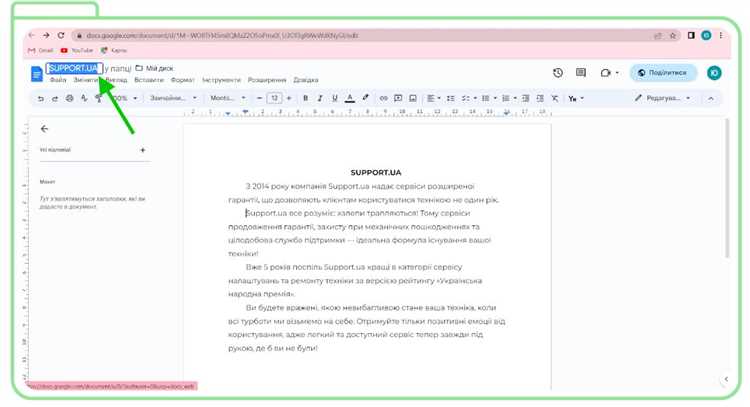
В Google Docs локальные сохранения отсутствуют, но при работе через Google Drive можно настроить стандартные папки через веб-интерфейс. Для этого создайте отдельные папки в Drive и используйте функцию «Переместить в» сразу после создания документа. Автоматическое сохранение будет происходить в выбранной структуре.
В Adobe Photoshop путь сохранения по умолчанию задается через Редактирование → Предпочтения → Файлы. Здесь можно выбрать папку для временных файлов и сохранения изображений. Рекомендуется указывать отдельную папку для проектов, чтобы избежать смешения с системными файлами.
В программах AutoCAD путь по умолчанию задается через Опции → Файлы → Каталог чертежей. Это позволяет автоматически открывать и сохранять чертежи в одной директории, ускоряя работу с проектами и обеспечивая порядок в документации.
В текстовых редакторах с открытым исходным кодом, например, LibreOffice, изменение пути производится через Сервис → Параметры → Пути. Можно настроить отдельные папки для документов, шаблонов и временных файлов, что упрощает навигацию и организацию файловой структуры.
Рекомендации по настройке папок по умолчанию:
- Использовать отдельные папки для проектов, чтобы избежать смешения разных типов файлов.
- Создавать подпапки по дате или типу документа для ускорения поиска.
- Регулярно проверять настройки после обновлений программ, так как некоторые обновления сбрасывают пути по умолчанию.
- Сохранять резервные копии ключевых папок, чтобы минимизировать риск потери данных.
Организация резервного копирования при сохранении
При сохранении документа важно определить локальные и удалённые хранилища для автоматического резервного копирования. Рекомендуется сохранять копию на внешнем носителе, например, SSD или USB-накопителе, с доступом только к защищённым папкам. Для сетевых решений можно использовать NAS с настройкой ежедневного инкрементального бэкапа.
Автоматизация резервного копирования уменьшает риск потери данных. Настройка программного обеспечения, например, встроенных функций Windows File History или Time Machine на macOS, позволяет сохранять несколько версий документа с шагом от 1 до 24 часов, что обеспечивает возможность восстановления конкретной версии файла.
Облачные сервисы, такие как Google Drive, OneDrive или Dropbox, позволяют синхронизировать документы при каждом сохранении. Для критически важных файлов стоит использовать двухфакторную аутентификацию и шифрование на стороне клиента, чтобы обеспечить безопасность при резервном копировании.
В корпоративной среде рекомендуется внедрять политику бэкапов с циклом хранения не менее 30 дней и проверкой целостности файлов через контрольные суммы. Автоматическое уведомление о сбоях копирования позволяет своевременно устранять ошибки и предотвращать потерю информации.
Регулярное тестирование восстановления документов на резервные копии обеспечивает уверенность в работоспособности схемы резервного копирования. Следует планировать периодическое удаление устаревших версий для оптимизации объёма хранилища и предотвращения перегрузки системы.
Определение формата файла и влияния на место хранения
Выбор формата файла напрямую влияет на место хранения документа. Например, текстовые файлы в формате .txt занимают минимальный объем – обычно несколько килобайт на страницу текста, тогда как .docx включает встроенные стили, изображения и метаданные, что увеличивает размер до сотен килобайт. Форматы с поддержкой мультимедиа, такие как .pdf или .pptx, могут занимать от нескольких мегабайт до десятков мегабайт в зависимости от количества изображений, графиков и шрифтов.
При работе с большими массивами данных предпочтительно использовать форматы с эффективным сжатием. Например, .docx и .xlsx используют ZIP-сжатие, уменьшая размер файла по сравнению с аналогичными .rtf или .csv. В случае графических документов форматы .png и .bmp отличаются по объему: .bmp хранит каждый пиксель без сжатия, увеличивая размер, а .png применяет сжатие без потери качества.
Место хранения также определяется совместимостью формата с используемыми системами и облачными сервисами. Например, облачные хранилища часто оптимизируют под .pdf и .docx, что позволяет экономить пространство и ускоряет доступ к файлу. Для резервного копирования больших проектов рекомендуется использовать форматы с высокой степенью сжатия, такие как .zip, .7z или .tar.gz, чтобы снизить нагрузку на локальный диск и сеть.
При выборе формата важно учитывать не только размер, но и назначение файла. Для документов с активным редактированием .docx или .odt обеспечивают быстрый доступ и совместимость с редакторами, тогда как архивные копии, предназначенные для хранения, лучше сохранять в сжатых или стандартизированных форматах, минимизируя объем и риск повреждения данных.
Проверка прав доступа и безопасности выбранного пути
Перед сохранением документа важно убедиться, что выбранный путь доступен для записи и соответствует требованиям безопасности системы.
Рекомендации по проверке прав доступа:
- Проверяйте наличие прав на запись в папку. В Windows это можно сделать через свойства папки, в Linux через команду
ls -lилиstat. - Убедитесь, что у пользователя есть права на создание и удаление файлов в каталоге. Ограничения могут блокировать автоматическое сохранение или редактирование.
- Избегайте использования системных или защищённых директорий, таких как
C:\Windowsили/root, если приложение не имеет повышенных привилегий.
Проверка безопасности пути:
- Сканируйте путь на наличие символических ссылок, которые могут перенаправлять на нежелательные каталоги.
- Избегайте сохранения документов на общедоступных сетевых дисках без ограничения прав. Любой пользователь сети сможет изменить или удалить файл.
- Для критически важных данных используйте шифрованные контейнеры или папки с ограниченным доступом.
- Проверяйте, что путь не содержит специальных символов или пробелов, которые могут вызвать ошибки в приложениях или скриптах.
Практические рекомендации для автоматической проверки:
- Перед сохранением создавайте временный тестовый файл для проверки записи и удаления.
- Используйте встроенные функции операционной системы для проверки разрешений и атрибутов папки.
- Логируйте ошибки доступа, чтобы отслеживать попытки сохранения в недоступные или небезопасные места.
- При работе с сетевыми ресурсами проверяйте права через SMB/NFS или API соответствующего сервиса.
Вопрос-ответ:
Почему важно выбирать правильное место для сохранения документа?
Выбор места для сохранения документа влияет на удобство его последующего поиска и защиту данных. Если файл сохраняется в случайной папке или на внешнем носителе без резервного копирования, его легко потерять. Хорошая организация папок и использование понятных имен файлов помогают быстро находить нужный документ и минимизируют риск случайного удаления.
Можно ли изменить путь сохранения документа после его создания?
Да, путь сохранения документа можно изменить. Для этого достаточно открыть файл и выбрать команду «Сохранить как», после чего указать новое место на компьютере или внешнем накопителе. При этом важно убедиться, что все ссылки и ярлыки, связанные с этим документом, будут работать корректно, особенно если файл используется в других приложениях.
Какие существуют безопасные варианты хранения документов?
Документы можно хранить как на локальном диске, так и на внешних носителях или облачных сервисах. Локальные диски удобны для быстрого доступа, но уязвимы при поломке компьютера. Внешние накопители позволяют хранить копии файлов отдельно. Облачные сервисы обеспечивают доступ с разных устройств и защиту от потери данных, если настроено резервное копирование. Оптимально использовать сочетание нескольких методов хранения.
Как выбрать место для сохранения документа, чтобы его легко было найти позже?
Для удобного поиска следует создавать папки по темам, проектам или датам и давать файлам информативные имена, отражающие их содержание. Например, вместо «Документ1» лучше назвать файл «Отчет_за_январь_2026». Если используется облачное хранилище, полезно настроить структуру каталогов аналогично локальной системе, чтобы поиск был интуитивно понятным и быстрым.

 Загрузка...