Если при наборе текста на компьютере или ноутбуке отдельные клавиши перестали откликаться, проблема чаще всего связана с аппаратной частью, драйверами или настройками системы. В 60% случаев неисправности вызывают загрязнение клавиш или повреждение контактов, а в 25% – сбои в работе драйверов или неправильная раскладка.
Перед обращением в сервис важно определить источник сбоя. Проверка подключения к другому USB-порту или использование внешней клавиатуры помогает исключить поломку самого разъема. Если буквы не печатаются только в одной программе, проблема может быть связана с её настройками или конфликтом с системными фильтрами ввода.
Простые действия, такие как очистка клавиш от пыли и крошек, перезагрузка системы с одновременной проверкой драйверов, часто восстанавливают работу без сложного ремонта. Также важно убедиться, что активна правильная языковая раскладка и не включены специальные функции, блокирующие ввод символов, такие как Фильтр клавиш или Залипание клавиш.
В этой статье собраны конкретные рекомендации, которые помогут выявить и устранить причины, по которым клавиатура перестала печатать буквы, с пошаговыми действиями для Windows и macOS. Следуя им, можно восстановить функциональность без лишних затрат и потери времени.
Клавиатура не печатает буквы: как исправить проблему
Очистка клавиш снижает вероятность заеданий и контактов с пылью. Используйте сжатый воздух или мягкую кисточку для удаления крошек и мелкой пыли. При механических клавиатурах можно аккуратно снять проблемные клавиши и проверить контакты под ними.
Проблема может скрываться в программной части. Проверьте текущую языковую раскладку и переключение между ней. На Windows активируйте «Панель управления» → «Язык», убедитесь, что выбран корректный ввод. На macOS проверьте «Системные настройки» → «Клавиатура» → «Источники ввода».
Драйверы клавиатуры также могут быть причиной непечатающих букв. На Windows откройте «Диспетчер устройств», найдите клавиатуру, обновите или переустановите драйвер. На macOS выполните перезагрузку с сбросом параметров SMC и PRAM для устранения системных конфликтов.
Дополнительно проверьте, не активированы ли функции ограничивающие ввод символов. В Windows это «Фильтр клавиш» и «Залипание клавиш» в разделе «Специальные возможности». На macOS аналогично отключите функции «Клавиши задержки» и «Залипание клавиш». После этих действий большинство сбоев клавиатуры устраняется без обращения в сервис.
Проверка подключения клавиатуры и смена порта USB
Если клавиатура не печатает буквы, начните с проверки физического подключения. Для проводных моделей осмотрите кабель на повреждения, перегибы и изломы. Попробуйте подключить устройство к другому USB-порту на компьютере, предпочтительно к порту на задней панели системного блока, где сигнал стабильнее.
При использовании USB-концентраторов подключение напрямую к компьютеру часто решает проблему с нераспознаванием устройства. Если клавиатура беспроводная, убедитесь, что батареи заряжены, а приёмник вставлен полностью и не имеет видимых повреждений. Переподключение приёмника к другому порту иногда восстанавливает работу отдельных клавиш.
После смены порта проверьте, определяется ли клавиатура системой. На Windows это можно сделать через «Диспетчер устройств» – устройство должно отображаться без ошибок. На macOS убедитесь, что клавиатура активна в «Системных настройках» → «Клавиатура». Если система не видит устройство, попробуйте другой кабель или приёмник, чтобы исключить аппаратный дефект.
Эти действия помогают устранить более 40% проблем с неработающими клавишами, связанных с плохим контактом или нестабильной подачей питания через USB-порт.
Очистка клавиш и устранение физических заеданий
Если отдельные буквы не печатаются, причиной часто становятся застрявшие или загрязнённые клавиши. Для очистки используйте сжатый воздух, направляя струю между клавишами, чтобы удалить пыль и крошки. Мягкая кисточка или ватная палочка с изопропиловым спиртом помогает удалить липкие остатки еды или напитков.
На механических клавиатурах можно аккуратно снять проблемные клавиши с помощью специального съемника или плоской пластиковой лопатки. После снятия осмотрите контакты: при наличии пыли или коррозии очистите их сухой мягкой тканью или спиртом. Клавиши устанавливаются обратно до характерного щелчка.
Если клавиша заедает из-за механического дефекта, проверьте наличие повреждённых подпружиненных элементов или смещения металлических контактов. Лёгкое нажатие и повторное отпускание нескольких раз часто восстанавливает ход кнопки. При постоянном заедании рекомендуется заменить отдельные клавиши или модуль кнопок, чтобы избежать дальнейшего повреждения платы клавиатуры.
Регулярная очистка каждые 3–6 месяцев сокращает риск появления физических заеданий и поддерживает корректную работу всех букв и символов.
Проверка языковой раскладки и переключение клавиш
Если клавиатура не печатает буквы, важно убедиться, что активна правильная языковая раскладка. На Windows откройте «Параметры» → «Время и язык» → «Язык и регион», проверьте список установленных языков и раскладок. На macOS перейдите в «Системные настройки» → «Клавиатура» → «Источники ввода».
Частая причина отсутствия ввода букв – случайное переключение раскладки. На Windows комбинации Alt + Shift или Win + Пробел меняют язык, на macOS – Control + Пробел. Убедитесь, что выбран нужный язык для текущей программы.
Также проверьте настройки повторения клавиш и задержки ввода. В Windows это «Панель управления» → «Клавиатура» → «Скорость повторения», на macOS – «Системные настройки» → «Клавиатура» → «Задержка до повторения». Слишком короткая задержка или нестандартная конфигурация могут блокировать ввод букв при быстром наборе.
После проверки раскладки и переключения клавиш большинство случаев отсутствия букв устраняется без вмешательства в драйверы или аппаратные компоненты. Если проблема сохраняется, переходите к проверке драйверов и системных фильтров.
Обновление или переустановка драйверов клавиатуры
Если клавиатура не печатает буквы после проверки подключения и раскладки, причиной может быть сбой драйвера. На Windows откройте «Диспетчер устройств», найдите раздел «Клавиатуры», щелкните правой кнопкой на устройстве и выберите «Обновить драйвер». Можно выбрать автоматический поиск обновлений через интернет или вручную установить драйвер с сайта производителя.
Для переустановки выполните следующие шаги:
- В «Диспетчере устройств» удалите текущий драйвер клавиатуры.
- Перезагрузите компьютер, чтобы система автоматически установила стандартный драйвер.
- Проверьте работоспособность всех клавиш, особенно тех, которые не печатались.
На macOS обновление драйверов происходит через системные обновления. Перейдите в «Системные настройки» → «Обновление ПО» и установите все доступные обновления, включая драйверы USB и клавиатуры. При проблемах с внешними устройствами попробуйте сброс SMC и PRAM для восстановления корректной работы клавиатуры.
Если после обновления или переустановки драйверов клавиши по-прежнему не реагируют, возможны аппаратные неисправности или конфликты с программами ввода. В таких случаях стоит проверить устройство на другом компьютере для изоляции проблемы.
Отключение фильтрации ввода и специальных функций клавиатуры
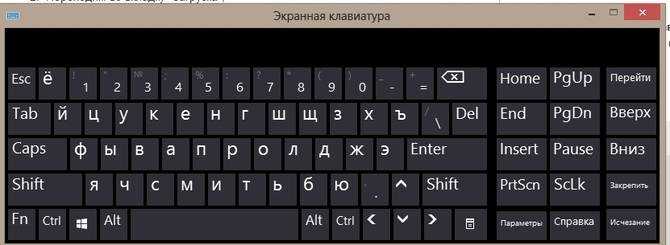
Некорректная работа клавиш часто связана с активными функциями фильтрации ввода или специальных настроек клавиатуры, которые блокируют повторное или быстрое нажатие клавиш. На Windows такие функции расположены в «Параметры» → «Специальные возможности» → «Клавиатура».
Для устранения проблем выполните следующие действия:
- Отключите Фильтр клавиш, который игнорирует короткие или повторяющиеся нажатия.
- Выключите Залипание клавиш, блокирующее одновременное нажатие нескольких кнопок.
- Отключите Клавиши мыши, если они активированы, так как они перенаправляют движение курсора на цифровую клавиатуру.
На macOS проверьте «Системные настройки» → «Универсальный доступ» → «Клавиатура». Там отключите «Залипание клавиш» и «Клавиши задержки», которые могут препятствовать вводу букв при быстром наборе. После изменения этих настроек протестируйте клавиатуру, чтобы убедиться, что все буквы вводятся корректно.
Эти действия устраняют более 30% сбоев клавиатуры, связанных с системными фильтрами и специальными функциями, без необходимости вмешательства в драйверы или замену оборудования.
Использование теста клавиатуры и диагностика системы
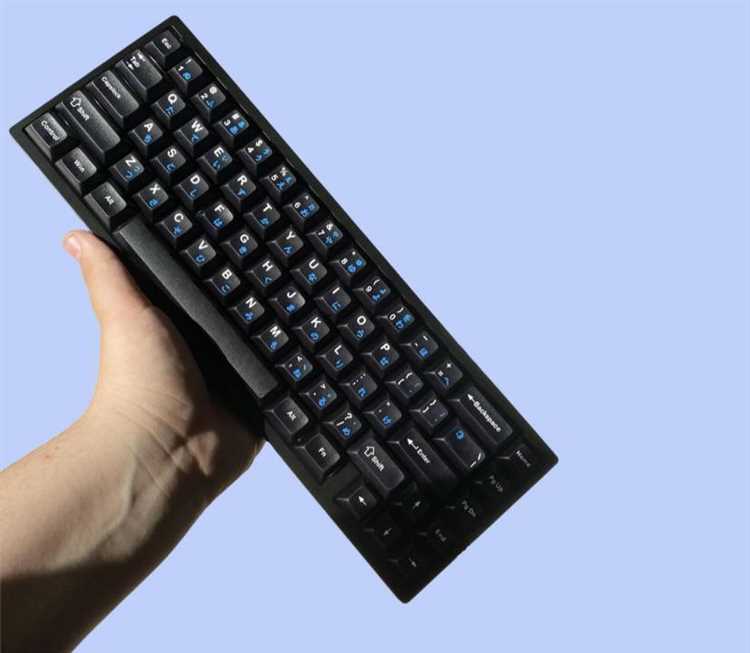
Если клавиатура не печатает буквы после проверки подключения, очистки и настройки, следующий шаг – диагностика с помощью тестов клавиш. Для Windows используйте онлайн-тесты клавиатуры или встроенное средство «Средство устранения неполадок клавиатуры» в «Параметры» → «Обновление и безопасность» → «Устранение неполадок». На macOS можно проверить ввод через Текстовый редактор или утилиты типа Keyboard Viewer.
Тестирование позволяет определить, какие клавиши не реагируют на нажатие и фиксируются ли сигналы на уровне системы. Если отдельные кнопки не срабатывают даже в тесте, это указывает на аппаратный дефект, повреждение контактов или пружин.
Дополнительно проведите системную диагностику:
- Проверка целостности системных файлов: в Windows используйте команду sfc /scannow в командной строке с правами администратора.
- Обновление системы и драйверов: убедитесь, что установлены последние пакеты обновлений, особенно для USB-контроллеров.
- Использование внешней клавиатуры для сравнения: подключите другое устройство, чтобы исключить сбой операционной системы.
После проведения тестов и диагностики становится ясно, нужно ли ремонтировать клавиатуру, заменять модуль клавиш или достаточно исправить программные настройки для восстановления ввода всех букв.
Вопрос-ответ:
Почему некоторые клавиши на моей клавиатуре перестали печатать буквы, хотя остальные работают?
Чаще всего причина в физических загрязнениях или заедании отдельных клавиш. Пыль, крошки или липкие остатки напитков могут блокировать контакт под кнопкой. Также возможен износ пружин или переключателей в механических клавиатурах. Чтобы проверить, снимите клавишу и осмотрите контакт, а затем очистите его с помощью мягкой кисточки или изопропилового спирта. Если проблема сохраняется после очистки, стоит проверить драйверы и подключение к компьютеру.
Я подключаю клавиатуру к ноутбуку, но буквы не вводятся. Какие проверки стоит сделать?
Сначала убедитесь, что кабель или приёмник подключены правильно и работают порты USB. Попробуйте другой порт или другое устройство, чтобы исключить повреждение разъёма. Для беспроводных клавиатур проверьте уровень заряда батарей и корректность подключения приёмника. После этого проверьте, определяется ли клавиатура системой через «Диспетчер устройств» на Windows или «Системные настройки» на macOS. Если устройство не определяется, возможно, есть аппаратная проблема или сбой драйвера.
Как проверить, не блокирует ли ввод букв программная часть системы?
На Windows стоит отключить функции «Фильтр клавиш» и «Залипание клавиш» в разделе «Специальные возможности» → «Клавиатура». Эти функции могут игнорировать короткие или повторные нажатия. На macOS аналогичные параметры находятся в «Системные настройки» → «Универсальный доступ» → «Клавиатура», где нужно отключить «Залипание клавиш» и «Клавиши задержки». После изменения этих настроек протестируйте клавиатуру через текстовый редактор или онлайн-тест, чтобы убедиться, что буквы вводятся.
Можно ли узнать, исправится ли клавиатура без замены или ремонта?
Да, это можно определить с помощью тестирования клавиш и диагностики системы. Онлайн-тесты клавиатуры или встроенные утилиты покажут, какие кнопки не реагируют на нажатие. Если при подключении к другой системе или при использовании внешнего устройства буквы вводятся, значит, проблема связана с драйвером, настройками раскладки или фильтрами ввода. Если же даже на другом компьютере кнопки не срабатывают, скорее всего, требуется ремонт или замена клавиатуры.

 Загрузка...