Содержание статьи

Знание точной версии операционной системы Windows на вашем компьютере может быть полезным в различных ситуациях: от установки совместимых программ до решения проблем с драйверами или настройками. В этой статье мы рассмотрим несколько простых и быстрых способов, как определить версию Windows, не углубляясь в сложные технические детали.
В первую очередь важно понять, что версия Windows включает не только основную редакцию, но и её разрядность (32-бит или 64-бит), а также номер сборки системы. Эти данные могут быть полезны для диагностики или при обновлениях. Также стоит учитывать, что различные методы проверки могут дать дополнительные сведения, которые не всегда отображаются в одном источнике.
Некоторые способы получения информации о версии Windows доступны через стандартные инструменты, такие как «Параметры», командная строка или «Панель управления». В других случаях, например, для получения точной сборки, потребуется использовать специализированные команды или утилиты. Следующие разделы расскажут вам, как правильно и быстро получать эту информацию в зависимости от ваших нужд.
Как узнать версию Windows через «Параметры» системы
Для того чтобы быстро узнать версию Windows через «Параметры» системы, выполните несколько простых шагов. Этот метод позволяет получить основную информацию о вашей операционной системе, включая редакцию и разрядность, без необходимости использовать дополнительные утилиты.
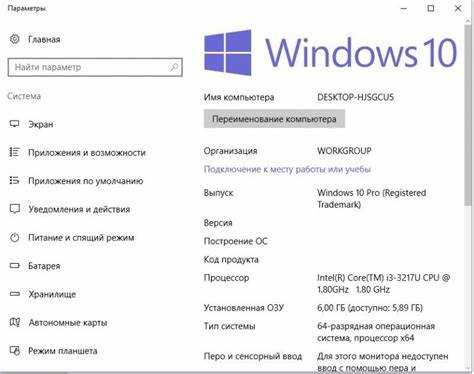
Для начала откройте меню «Пуск», затем выберите пункт «Параметры» (значок шестерёнки). В появившемся окне перейдите в раздел «Система». В левой части окна выберите категорию «О системе». На правой панели будет отображена информация о вашей системе, включая:
| Свойство | Описание |
|---|---|
| Редакция | Указывает, какую версию Windows вы используете, например, Windows 10 Home, Windows 10 Pro и т.д. |
| Тип системы | Показывает разрядность вашей операционной системы (например, 64-разрядная или 32-разрядная версия). |
| Номер сборки | Указывает точный номер сборки Windows, который важен для диагностики и обновлений системы. |
Это очень удобный способ получения данных, особенно если вам нужно быстро проверить основные параметры системы, не углубляясь в настройки. Однако, для более детализированной информации о сборке или других характеристиках, потребуется использовать дополнительные инструменты или команды.
Проверка версии Windows с помощью команды «winver»

Один из самых быстрых способов узнать точную версию Windows – использовать команду «winver». Эта команда открывает окно с детальной информацией о системе, включая версию ОС и номер сборки. Она полезна, если нужно точно определить, какая версия и сборка Windows установлена на вашем компьютере.
Чтобы проверить версию Windows с помощью «winver», выполните следующие шаги:
- Нажмите клавишу Win на клавиатуре, чтобы открыть меню «Пуск».
- Введите в строке поиска «winver» и нажмите Enter.
- На экране появится окно, в котором будут указаны:
- Версия Windows: Например, Windows 10, Windows 11.
- Номер сборки: Уникальный идентификатор вашей версии, который используется для точного различия между обновлениями.
- Дата сборки: Указывает, когда была выпущена текущая версия.
- Если вам нужно больше информации, можно нажать «ОК», чтобы закрыть окно.
Этот способ идеален для быстрого получения информации, особенно если не хочется углубляться в другие меню системы. Также он позволяет быстро убедиться в том, что ваша версия Windows актуальна, и, при необходимости, проверить доступность обновлений.
Как определить версию Windows через «Система» в Панели управления
Для получения информации о версии Windows через Панель управления, нужно использовать раздел «Система». Этот метод подходит, если вы предпочитаете работать с классическим интерфейсом или хотите получить более детализированную информацию о компьютере.
Чтобы узнать версию Windows через «Система» в Панели управления, выполните следующие шаги:
- Откройте меню «Пуск» и введите в строке поиска «Панель управления», затем нажмите Enter.
- В Панели управления выберите пункт «Система и безопасность», затем откройте «Система».
- В разделе «Система» будет отображена информация о вашем компьютере, включая:
- Тип системы: разрядность операционной системы (32-бит или 64-бит).
- Версия Windows: указывается полное название версии ОС, например, Windows 10 Pro.
- Процессор и память: дополнительные характеристики, которые также могут быть полезны.
- Эти данные помогут вам узнать не только точную версию Windows, но и информацию о конфигурации устройства.
Этот метод подходит для пользователей, которым нужно более общее представление о системе. Он не требует дополнительных программ и работает на всех версиях Windows, начиная с Windows 7.
Использование командной строки для определения версии Windows

Чтобы узнать версию Windows через командную строку, выполните следующие шаги:
- Нажмите клавиши Win + R для открытия окна «Выполнить».
- Введите cmd и нажмите Enter, чтобы открыть командную строку.
- В открывшемся окне командной строки введите команду systeminfo и нажмите Enter.
- После выполнения команды, система выведет информацию о вашем компьютере. Среди прочего будет указана версия Windows, её разрядность, номер сборки и другие важные параметры.
Использование командной строки для получения информации о версии Windows удобно, когда нужно быстро получить данные без использования графического интерфейса. Это особенно полезно для опытных пользователей и тех, кто работает с несколькими компьютерами или серверами.
Как узнать разрядность Windows на вашем компьютере
Для проверки разрядности Windows через «Параметры» выполните следующие шаги:
- Откройте меню «Пуск» и перейдите в «Параметры».
- Выберите раздел «Система», затем перейдите в «О системе».
- В разделе «Тип системы» будет указана разрядность вашей операционной системы: «64-разрядная операционная система» или «32-разрядная операционная система».
Если вы предпочитаете использовать Панель управления, выполните эти действия:
- Откройте меню «Пуск» и найдите «Панель управления».
- Перейдите в раздел «Система и безопасность», затем откройте «Система».
- В разделе «Тип системы» также будет указана разрядность вашего компьютера.
Другим способом является использование командной строки. Для этого откройте командную строку и выполните команду systeminfo. В списке вы увидите строку с разрядностью системы.
Определение разрядности важно, чтобы убедиться в поддержке определённых приложений и драйверов. Программы, предназначенные для 64-битных систем, не смогут работать на 32-битных версиях Windows, и наоборот.
Как узнать точную версию Windows в «Диспетчере задач»

В «Диспетчере задач» можно быстро получить информацию о точной версии Windows, а также о текущей сборке операционной системы. Этот метод полезен, если вы хотите узнать версии Windows без использования дополнительных утилит или команд.
Чтобы узнать точную версию Windows в «Диспетчере задач», выполните следующие шаги:
- Нажмите сочетание клавиш Ctrl + Shift + Esc или щелкните правой кнопкой мыши на панели задач и выберите «Диспетчер задач».
- В открывшемся окне «Диспетчера задач» перейдите на вкладку «Производительность».
- В нижней части окна выберите «Система». Здесь будет отображена информация о вашем процессоре, памяти, а также о версии Windows.
- В разделе «Windows» будет указана точная версия операционной системы, а также номер сборки и разрядность (например, 64-разрядная).
Этот способ позволяет получить основную информацию о вашей системе без использования сторонних программ. Однако, стоит отметить, что «Диспетчер задач» не отображает полную информацию о редакции Windows, например, Home или Pro. Для этого потребуется использовать другие методы, такие как «Параметры» или командную строку.
Как проверить обновления и версию Windows через Центр обновления
Центр обновления Windows позволяет не только следить за наличием новых обновлений, но и предоставляет информацию о текущей версии операционной системы. Этот метод полезен для того, чтобы убедиться, что ваша система актуальна, а также узнать точную версию и номер сборки Windows.
Чтобы проверить версию Windows и обновления через Центр обновления, выполните следующие шаги:
- Откройте меню «Пуск» и перейдите в «Параметры» (значок шестерёнки).
- В «Параметрах» выберите раздел «Обновление и безопасность».
- На вкладке «Центр обновления Windows» вы увидите информацию о статусе обновлений. Здесь можно узнать, были ли установлены последние обновления, а также проверить доступность новых версий.
- Для получения информации о версии Windows, прокрутите вниз до раздела «Сведения о версии». Здесь будет указана точная версия ОС, номер сборки и дата последнего обновления.
Центр обновления Windows автоматически ищет и загружает обновления, если они доступны. Этот инструмент полезен для проверки актуальности системы и получения актуальной информации о версии и обновлениях. Также, если ваша версия устарела, Центр обновления предложит вам обновиться до последней версии Windows, если ваше устройство поддерживает это.
Вопрос-ответ:
Как быстро узнать версию Windows, если нет доступа к интернету?
Вы можете узнать версию Windows, используя встроенные инструменты. Один из них — команда «winver». Нажмите клавишу Win + R, введите «winver» и нажмите Enter. Появится окно с информацией о вашей версии и сборке Windows. Также можно проверить версию через «Параметры» или Панель управления в разделе «О системе». Эти методы не требуют подключения к интернету.
Почему важно знать точную версию и сборку Windows?
Знание точной версии и сборки Windows важно для совместимости с программами, установкой обновлений, а также для решения проблем с драйверами и настройками системы. Например, некоторые приложения поддерживают только определённые версии или сборки ОС, а драйвера могут требовать специфических обновлений. Определяя версию, вы сможете правильно настроить или обновить свою систему.
Каким способом можно узнать, какая версия Windows установлена, если меню «Параметры» не работает?
Если меню «Параметры» не работает, вы можете использовать командную строку. Откройте её, нажав Win + R, введите «cmd» и нажмите Enter. В командной строке введите команду systeminfo, которая выведет полную информацию о вашем компьютере, включая точную версию Windows и её сборку. Это альтернативный способ, который работает в любой версии Windows.
Можно ли узнать версию Windows через «Диспетчер задач»?
Да, «Диспетчер задач» также предоставляет информацию о версии Windows. Для этого откройте «Диспетчер задач» с помощью сочетания клавиш Ctrl + Shift + Esc. Перейдите во вкладку «Производительность», выберите «Система». В нижней части окна будет отображена версия вашей операционной системы. Однако, информация будет ограничена лишь основными данными о версии и разрядности системы.
Как узнать, установлены ли последние обновления Windows?
Для проверки обновлений откройте «Параметры» (клавиша Win + I) и перейдите в раздел «Обновление и безопасность». Вкладка «Центр обновления Windows» покажет текущий статус обновлений. Если доступны новые обновления, система предложит их установить. Также здесь можно проверить дату последнего обновления и версию системы, если она была обновлена недавно.

 Загрузка...