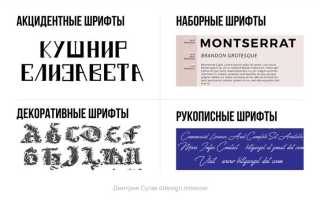
Выбор шрифта в Word напрямую влияет на читабельность, визуальный ритм и общее восприятие документа. Например, для многостраничных текстов с плотным набором оптимальны гарнитуры с засечками – Times New Roman и Georgia: засечки помогают глазу удерживать строку, снижая утомляемость при длительном чтении. Для экранных документов и презентаций лучше работают шрифты без засечек – Calibri, Arial, Segoe UI, так как они сохраняют четкость даже при небольшом размере.
Размер шрифта важен не меньше самой гарнитуры. Для основного текста в Word стоит ориентироваться на 11–12 pt для шрифтов без засечек и 12–14 pt для шрифтов с засечками. Заголовки должны отличаться не только размером, но и начертанием: использование полужирного вместо декоративных шрифтов сохраняет аккуратность и профессиональный вид документа. Курсив уместен для акцентов, но при частом использовании ухудшает читаемость.
Не стоит комбинировать более двух шрифтов в одном документе. Практичная схема – один шрифт для основного текста и один для заголовков. Например, связка Calibri + Cambria выглядит сбалансированно за счёт контраста форм, но не перегружает страницу. Декоративные и рукописные шрифты в Word допустимы только для обложек, поздравлений или отдельных элементов, поскольку в абзацах они резко снижают скорость чтения.
Перед финальным выбором обязательно проверьте шрифт в реальном контексте: распечатайте страницу или просмотрите документ на экране с масштабом 100%. Обратите внимание на межбуквенные интервалы и плотность строк – некоторые шрифты выглядят аккуратно в списке, но «слипаются» в абзацах. В Word лучше отдавать приоритет встроенным гарнитурам: они корректно отображаются на любых устройствах и не ломают верстку при передаче файла.
Как определить цель документа перед выбором шрифта
Цель документа определяет требования к читабельности, тону и формальности текста. Перед выбором шрифта в Word нужно зафиксировать, какую задачу выполняет документ и в каких условиях его будут читать.
Ответьте на ключевые вопросы:
- Кто аудитория: руководители, клиенты, преподаватели, студенты.
- Где читают текст: экран, печать, мобильные устройства.
- Какой результат нужен: быстрое понимание, убеждение, официальная фиксация.
Для каждого типа цели существуют проверенные шрифтовые решения:
- Официальные документы (отчёты, договоры, заявления): приоритет – нейтральность и строгая структура. Подходят шрифты с засечками или классические гротески. Рекомендуемый размер основного текста – 12–14 pt, межстрочный интервал 1,15–1,5.
- Учебные и методические материалы: важна длительная читаемость. Используйте простые шрифты без декоративных элементов. Размер – 12–13 pt для печати, 13–14 pt для экрана.
- Маркетинговые и презентационные тексты: задача – привлечь внимание и задать настроение. Допустимы выразительные шрифты для заголовков, но основной текст должен оставаться нейтральным.
- Личные документы (резюме, сопроводительные письма): цель – аккуратность и профессионализм. Один шрифт для всего документа, чёткая иерархия заголовков.
Определите приоритеты оформления:
- Читаемость важнее оригинальности для документов длиннее одной страницы.
- Контраст заголовков и основного текста должен достигаться размером и начертанием, а не экзотическим шрифтом.
- Количество шрифтов – не более двух, иначе цель документа размывается.
Чётко сформулированная цель позволяет сразу отсеять неподходящие шрифты и ускоряет работу с оформлением в Word.
Какие шрифты Word подходят для длинных текстов

Times New Roman остается универсальным вариантом для документов объемом от 10–15 страниц. Засечки направляют взгляд вдоль строки, снижая утомляемость при плотном наборе. Оптимальный размер – 12 pt при межстрочном интервале 1,15–1,5. При меньшем интерлиньяже текст начинает «слипаться».
Calibri лучше подходит для отчетов и аналитических материалов, которые читают с экрана. Отсутствие засечек и увеличенная x-высота букв повышают разборчивость при 11–12 pt. Этот шрифт менее чувствителен к качеству монитора и масштабированию.
Cambria разработана специально для длительного чтения. Укороченные выносные элементы и открытые формы букв уменьшают визуальный шум. Рекомендуемый размер – 11,5–12 pt. Шрифт хорошо работает в научных и образовательных текстах.
Georgia отличается крупными очертаниями и увеличенным межбуквенным пространством. Это снижает нагрузку на зрение при сплошных абзацах. Для печати оптимален размер 11 pt, для экрана – 12 pt.
Arial допустим для длинных текстов только при увеличенном межстрочном интервале (не менее 1,3). Из-за плотной геометрии без засечек он быстрее утомляет при стандартных настройках, но остается удобным для служебной документации.
Для сохранения читаемости избегают декоративных и узких шрифтов, а также вариантов с сильным контрастом штрихов. Даже корректный шрифт теряет преимущества при неправильных интервалах, поэтому выбор всегда дополняют настройкой межстрочного расстояния и абзацных отступов.
Как выбрать шрифт для заголовков и акцентов

Шрифт заголовка должен визуально отличаться от основного текста, но не конфликтовать с ним. В Word оптимально использовать сочетание: нейтральный шрифт для основного текста (Times New Roman, Calibri, Arial) и более выразительный – для заголовков (Segoe UI Semibold, Calibri Light, Arial Black). Разница в начертании важнее, чем радикальная смена стиля.
Для заголовков первого уровня выбирайте шрифты с повышенной насыщенностью и хорошей читабельностью при увеличенном размере: минимальная толщина штрихов – средняя, без излишней декоративности. В Word это шрифты без засечек или с мягкими засечками, которые не «распадаются» при печати.
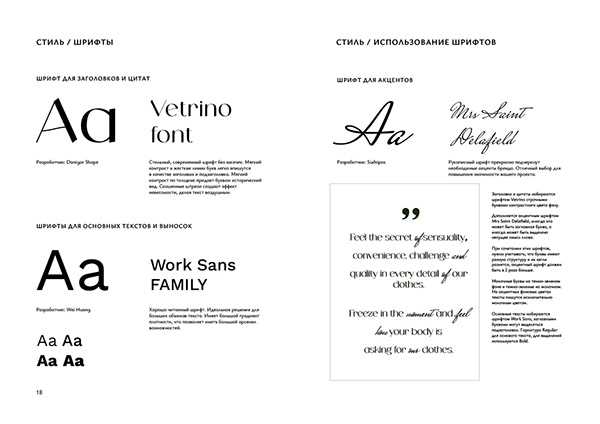
Избегайте рукописных, гротескных и декоративных шрифтов для заголовков документов: они ухудшают восприятие структуры текста и выглядят неуместно в деловых и учебных материалах. Исключение – акценты в презентационных документах, где допустим ограниченный контраст.
Для акцентов внутри текста (подзаголовки, ключевые фразы) используйте не другой шрифт, а другое начертание: полужирный или курсив того же семейства. Это сохраняет визуальную целостность и ускоряет чтение. Смена шрифта внутри абзаца допустима только для единичных выделений.
Размер заголовка должен быть кратен размеру основного текста. Практическое правило: заголовок h2 – в 1,4–1,6 раза больше основного шрифта, подзаголовки – в 1,2–1,3 раза. Слишком крупные заголовки создают визуальные разрывы и усложняют навигацию.
Всегда проверяйте, как выбранный шрифт выглядит при печати и в PDF. Некоторые системные шрифты Word выглядят аккуратно на экране, но теряют четкость на бумаге. Перед финальным выбором распечатайте 1–2 страницы с заголовками разных уровней.
Как учитывать читабельность шрифта на экране и при печати
Читабельность шрифта в Word напрямую зависит от среды, в которой текст будет восприниматься. Экран и бумага предъявляют разные требования, и универсального решения здесь не существует.
Для экранного чтения критично разрешение дисплея и способ сглаживания шрифтов. Оптимально выбирать гарнитуры с высокой x-высотой и открытыми формами символов: Calibri, Segoe UI, Arial, Verdana. Эти шрифты сохраняют различимость букв при размере 10–12 pt и не «слипаются» на экранах с плотностью до 110–130 PPI. Узкие засечки и контрастные штрихи на экране быстро утомляют зрение.
При печати ключевую роль играет качество бумаги и тип принтера. Лазерная печать хорошо передаёт шрифты с засечками – Times New Roman, Cambria, Garamond. Засечки направляют взгляд по строке и повышают скорость чтения длинных абзацев на 7–10% по сравнению с гротесками при размере 11–12 pt. Для струйных принтеров лучше избегать слишком тонких штрихов – они могут «расплываться».
Межстрочный интервал влияет на читабельность сильнее, чем сам шрифт. Для экранного текста в Word рекомендуется интервал 1,15–1,3, для печати – 1,3–1,5. При меньших значениях строки визуально сливаются, особенно в шрифтах с высокой плотностью символов.
Длина строки также важна. На экране комфортно читается 60–80 знаков в строке, на бумаге – 55–70. Если строка длиннее, глаз теряет точку возврата, и даже качественный шрифт перестаёт быть удобным.
Контраст – обязательное условие. Для экрана используйте тёмно-серый или чёрный текст на светлом фоне без цветных оттенков. Для печати избегайте светло-серых шрифтов: при стандартной офисной печати они теряют до 30% насыщенности.
Окончательный выбор всегда проверяйте на практике: распечатайте страницу и откройте файл на нескольких устройствах. Один и тот же шрифт может выглядеть аккуратно на мониторе и неудобно на бумаге – и наоборот.
Как сочетать несколько шрифтов в одном документе Word
Оптимальное сочетание шрифтов в Word начинается с ограничения их количества. В одном документе следует использовать не более 2–3 гарнитур: одну для основного текста, вторую – для заголовков, третью – только при необходимости акцентов. Превышение этого лимита ухудшает визуальную иерархию и снижает читаемость.
Наиболее надежная схема – комбинация шрифта с засечками и шрифта без засечек. Например, основной текст удобно набирать Times New Roman, Georgia или Garamond, а заголовки – Arial, Calibri или Segoe UI. Контраст форм букв помогает быстрее различать структуру документа.
Размер и начертание важнее экзотики. Если используется один шрифт для всего документа, иерархию создают за счет кегля, жирности и курсива. При сочетании разных шрифтов не стоит дублировать эффекты: если заголовок выделен другим шрифтом, избегай дополнительного подчеркивания или капслока.
Шрифты должны иметь схожие пропорции. Разница в x-высоте и ширине символов не должна быть резкой. Например, Calibri плохо сочетается с узкими классическими гарнитурами, тогда как Georgia и Verdana выглядят сбалансированно за счет схожей визуальной плотности.
Для технических элементов – кода, путей к файлам, терминов – допустимо подключение моноширинного шрифта, например Consolas или Courier New. Его следует применять точечно и только внутри абзаца, не распространяя на основной текст.
Все сочетания необходимо закреплять через стили Word. Назначение шрифтов стилям «Заголовок 1», «Заголовок 2», «Обычный» исключает хаос форматирования, упрощает правки и гарантирует единообразие при экспорте в PDF или печати.
Перед финальным использованием документ нужно проверить в режиме печати. Некоторые комбинации выглядят корректно на экране, но теряют читаемость на бумаге из-за различий в толщине штрихов и межбуквенных интервалах.
Какие стандартные шрифты Word выглядят аккуратно без дополнительной настройки
Для документов, где важна чистота и читаемость, оптимальны шрифты с нейтральной формой и равномерными пропорциями. Среди стандартных в Word наиболее аккуратно смотрятся Calibri, Arial, Segoe UI и Cambria.
Calibri отличается современными плавными линиями и мягкими углами, хорошо подходит для текста среднего размера, заголовков и презентаций. Он обеспечивает равномерное расстояние между буквами и легко читается на экране и при печати.
Arial – универсальный шрифт без засечек. Его прямые и ровные линии делают текст строгим и упорядоченным. Особенно эффективен при больших объёмах текста и документах с таблицами или списками.
Segoe UI оптимизирован для экранного отображения. Его лёгкая структура и открытые формы букв делают текст визуально прозрачным и удобным для чтения в цифровых документах.
Cambria – шрифт с засечками, который сохраняет аккуратность даже без дополнительной настройки. Он подходит для официальных документов, отчётов и академических текстов, обеспечивая чёткое различие между символами и гармоничное выравнивание строк.
Все перечисленные шрифты не требуют изменений интервала или размера для стандартных текстов: Calibri и Segoe UI лучше использовать для электронных документов, Arial универсален для любых форматов, а Cambria подходит для печатных материалов.
Вопрос-ответ:
Какие параметры шрифта влияют на читаемость текста в Word?
На читаемость текста влияют несколько факторов: размер шрифта, интервал между строками, насыщенность и стиль букв. Шрифты с простыми формами букв, без лишних завитков и декоративных элементов, обычно легче воспринимаются на экране и в печати. Также важно учитывать контраст между цветом текста и фоном — тёмный текст на светлом фоне читается быстрее.
Можно ли сочетать несколько шрифтов в одном документе, чтобы текст выглядел аккуратно?
Да, сочетание шрифтов возможно, но стоит придерживаться простого правила: использовать один шрифт для заголовков и другой для основного текста. Шрифты должны гармонировать между собой — обычно хорошо сочетаются шрифты с засечками и без засечек. Слишком большое количество разных шрифтов делает документ перегруженным и снижает восприятие информации.
Как выбрать шрифт для официального документа в Word?
Для официальных документов лучше выбирать строгие и привычные шрифты, такие как Times New Roman, Calibri или Arial. Они воспринимаются как аккуратные и серьёзные, легко читаются и поддерживаются практически на всех устройствах. Размер обычно выбирается в пределах 11–14 пунктов, чтобы текст был удобен для чтения и при этом не занимал слишком много места на странице.
Что учитывать при выборе декоративного шрифта для заголовков?
Декоративные шрифты хорошо привлекают внимание, но их нужно использовать с осторожностью. Они подходят для заголовков или небольших фрагментов текста, а не для основного содержимого. Важно, чтобы такие шрифты оставались читаемыми и соответствовали общему стилю документа. Если шрифт слишком сложный, его лучше использовать только для акцента, а основной текст оформить более простым шрифтом.
Можно ли менять стиль текста внутри одного абзаца, чтобы выделить ключевые слова?
Да, Word позволяет выделять отдельные слова или фразы жирным, курсивом или другим шрифтом. Главное, не злоупотреблять такими приёмами, иначе текст станет перегруженным. Обычно достаточно выделять ключевые термины или важные цифры, чтобы они бросались в глаза, а остальной текст оставался единообразным и легко читался.
Как правильно выбрать шрифт для делового документа в Word?
Для делового текста лучше использовать шрифты с простым и читаемым дизайном. Хорошо подходят варианты без засечек, например, Calibri, Arial или Segoe UI. Они легко читаются на экране и при печати, не отвлекают внимание от содержания. Размер обычно выбирают 11–12 пунктов, а межстрочный интервал — около 1,15–1,2, чтобы текст не выглядел сжатым. Кроме того, избегайте чрезмерного использования разных шрифтов на одной странице: достаточно одного основного и, при необходимости, одного для заголовков.
Как подобрать шрифт для презентации, чтобы текст выглядел красиво и гармонично?
Для презентаций важно, чтобы шрифт был крупным и легко читался с расстояния. Лучше использовать простой шрифт без засечек, например, Helvetica или Open Sans. Для заголовков можно выбрать более выразительный шрифт, но сочетание должно быть гармоничным. Обратите внимание на контраст между текстом и фоном — светлый текст на темном фоне или наоборот. Также не стоит использовать слишком длинные строки: текст лучше разбивать на пункты или короткие предложения. Это делает слайды аккуратными и удобными для восприятия аудиторией.

 Загрузка...