Содержание статьи

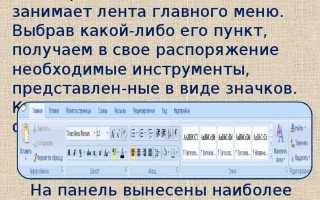
Панель инструментов в Word позволяет собрать команды, которые вы используете чаще всего, в одном месте. Настройка через меню даёт точный контроль над функционалом: можно добавить кнопки форматирования текста, вставки таблиц, работу с графикой и макросами, сократив время на выполнение повторяющихся задач.
Для доступа к настройкам панели достаточно открыть меню «Файл» → «Параметры» → «Панель быстрого доступа». В этом окне можно выбрать команды из списка всех доступных функций Word и добавить их на панель. Рекомендуется выбирать не более 10–12 кнопок, чтобы панель оставалась компактной и удобной.
С помощью меню можно также создавать собственные вкладки и группы команд. Например, если вы часто вставляете таблицы и диаграммы, имеет смысл объединить эти функции в отдельную группу. Это ускоряет работу с документами и исключает необходимость переключаться между вкладками «Вставка» и «Главная».
Настройка панели инструментов через меню позволяет сохранять конфигурацию и переносить её на другие компьютеры. Для этого используется функция экспорта настроек. Такой подход полезен, если вы работаете на нескольких устройствах или хотите стандартизировать интерфейс для команды.
Правильная организация панели инструментов снижает количество ошибок при работе с документами и ускоряет доступ к ключевым функциям Word. Каждое добавленное действие через меню должно быть проверено на практике, чтобы убедиться, что оно действительно ускоряет рабочий процесс, а не перегружает интерфейс.
Открытие меню настройки панели инструментов
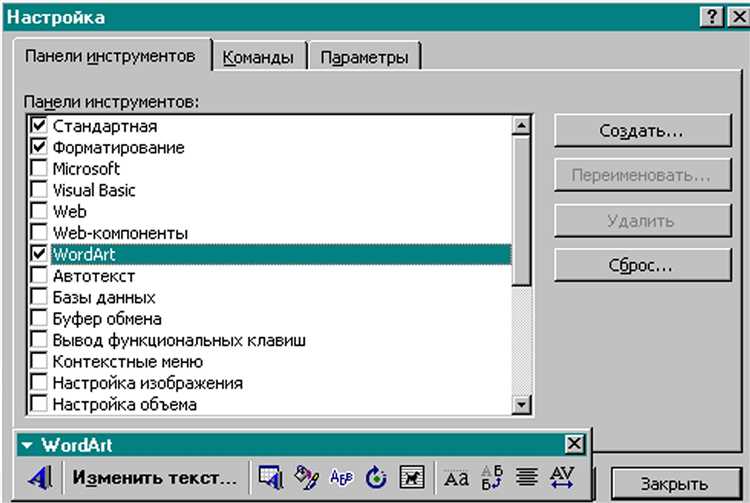
Для начала настройки панели инструментов необходимо открыть меню, где расположены все доступные команды Word. В версии Word 2016 и выше это выполняется через Файл → Параметры → Панель быстрого доступа. В этом окне отображается полный список команд, доступных для добавления на панель, включая функции форматирования, вставки объектов и макросов.
Также меню настройки можно открыть через контекстное меню панели инструментов: нажмите правой кнопкой мыши на любой существующей кнопке и выберите Настроить панель быстрого доступа. Такой способ ускоряет доступ к настройкам без перехода в меню «Файл».
В окне настройки панели инструментов доступны следующие элементы управления:
| Элемент | Описание |
|---|---|
| Список команд | Полный перечень функций Word, которые можно добавить на панель. |
| Добавить/Удалить | Кнопки для перемещения команд на панель или обратно в список. |
| Порядок команд | Стрелки для изменения расположения кнопок на панели. |
| Экспорт/Импорт | Функции для сохранения настроек и переноса их на другой компьютер. |
После открытия меню рекомендуется сразу определить, какие функции будут добавлены, чтобы минимизировать количество лишних кнопок. Это упрощает работу с интерфейсом и ускоряет выполнение задач.
Добавление команд на панель быстрого доступа

Чтобы добавить команды на панель быстрого доступа, откройте меню настройки через Файл → Параметры → Панель быстрого доступа. В списке слева отображаются все доступные функции Word, включая команды форматирования, работы с таблицами, вставки изображений и макросов. Выберите нужную команду и нажмите Добавить, чтобы переместить её на панель.
Рекомендуется добавлять только часто используемые команды. Например, кнопки Сохранить как PDF, Вставить таблицу или Проверка орфографии сокращают время на выполнение повторяющихся действий. Излишнее количество кнопок перегружает интерфейс и усложняет поиск нужной команды.
После добавления команды можно изменить её положение на панели с помощью стрелок Вверх и Вниз. Расположение кнопок должно соответствовать частоте использования: самые востребованные команды размещаются слева для быстрого доступа.
Для специальных функций, таких как макросы или команды, которых нет в стандартном списке, используйте раскрывающийся список Выбрать команды из и выберите категорию Макросы или Все команды. Это позволяет добавить нестандартные действия без необходимости поиска их через вкладки ленты.
После внесения изменений нажмите ОК, чтобы сохранить конфигурацию панели. Новые команды станут доступны сразу на всех открытых документах Word, что позволяет быстро приступить к работе с выбранными функциями.
Удаление ненужных кнопок с панели
Удаление лишних кнопок с панели быстрого доступа помогает сохранить интерфейс компактным и удобным. Для этого откройте меню настройки через Файл → Параметры → Панель быстрого доступа или щелкните правой кнопкой мыши на панели и выберите Настроить панель быстрого доступа.
В окне настройки выполняются следующие действия:
- Выберите кнопку, которую необходимо удалить, в списке команд на панели справа.
- Нажмите Удалить, чтобы убрать команду с панели.
- Повторите для всех кнопок, которые не используются регулярно.
Рекомендуется проверять использование каждой команды в течение нескольких рабочих дней. Кнопки, которые не применяются хотя бы раз в неделю, можно удалить, чтобы снизить визуальный шум.
После удаления команд стоит проверить порядок оставшихся кнопок и при необходимости переставить их с помощью стрелок Вверх и Вниз. Это позволяет расположить самые востребованные функции ближе к левой стороне панели для быстрого доступа.
Сохранение изменений выполняется кнопкой ОК. Удалённые команды не исчезают из Word полностью: их можно снова добавить через меню настройки, если они понадобятся в будущем.
Перемещение кнопок в нужном порядке
Правильное расположение кнопок на панели быстрого доступа ускоряет выполнение действий и снижает вероятность ошибок. Чтобы изменить порядок, откройте меню настройки через Файл → Параметры → Панель быстрого доступа и выделите нужную команду в списке справа.
Для перемещения используются кнопки Вверх и Вниз, расположенные рядом со списком. Перемещайте команды так, чтобы самые часто используемые находились ближе к началу панели, а редко применяемые – в конце.
При группировке кнопок рекомендуется объединять схожие по функции команды. Например, инструменты форматирования текста – жирный, курсив, подчёркнутый – размещаются рядом, а вставка объектов – таблица, картинка – в отдельной группе. Это позволяет быстрее находить нужную функцию без лишнего скроллинга панели.
После изменения порядка команд проверьте, удобно ли ими пользоваться в реальных документах. Если необходимо, внесите дополнительные корректировки, чтобы оптимизировать скорость доступа к функциям Word.
Сохранение изменений выполняется кнопкой ОК. Новая последовательность кнопок будет применяться ко всем открытым документам и сохраняться при следующем запуске Word.
Создание новых вкладок и групп команд
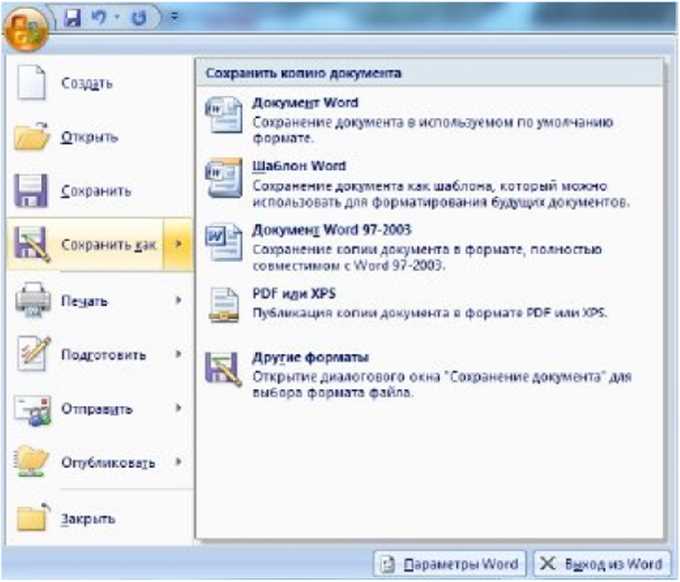
Word позволяет создавать собственные вкладки и группы команд для организации функций по типу задач. Откройте Файл → Параметры → Настройка ленты, чтобы добавить новую вкладку. Нажмите Создать вкладку, задайте имя и добавьте группы команд внутри неё.
Каждая группа команд может содержать функции, объединённые по смыслу. Например, в одной группе разместите команды для работы с таблицами – Вставить таблицу, Слияние ячеек, Форматирование таблицы. В другой группе соберите инструменты редактирования текста – Жирный, Курсив, Подчёркнутый. Это ускоряет поиск нужной функции без переключения между стандартными вкладками.
Для добавления команды в новую группу выберите её в списке доступных команд слева и нажмите Добавить. Порядок команд в группе можно менять с помощью стрелок Вверх и Вниз, чтобы расположить самые часто используемые функции первыми.
Созданные вкладки и группы сохраняются в профиле пользователя и автоматически отображаются на всех открытых документах Word. При необходимости их можно удалить или изменить через то же окно настройки ленты.
Импорт и экспорт настроек панели
Word позволяет сохранять конфигурацию панели инструментов и ленты для использования на других компьютерах или в командной работе. Для экспорта откройте Файл → Параметры → Настройка ленты и нажмите Импорт/Экспорт → Экспорт всех настроек. Система создаст файл с расширением .exportedUI, который содержит все добавленные команды, порядок кнопок и пользовательские вкладки.
Импорт выполняется аналогично: откройте то же меню и выберите Импортировать настройки, указав ранее сохранённый файл. После этого панель быстрого доступа и лента будут полностью соответствовать сохранённой конфигурации.
Рекомендуется создавать резервные копии настроек после добавления новых команд или групп вкладок. Это позволяет быстро восстановить рабочую среду при переустановке Word или при работе на другом устройстве без необходимости ручной настройки каждой кнопки.
Файл экспорта можно хранить на облачном диске или в локальной папке проекта. При работе в команде обмен этим файлом стандартизирует интерфейс Word для всех участников, что ускоряет совместную работу и снижает вероятность ошибок из-за различий в расположении команд.
Сброс панели инструментов к стандартным настройкам

Если панель быстрого доступа или лента Word перегружены лишними кнопками и вкладками, можно вернуть стандартные настройки. Для этого откройте Файл → Параметры → Настройка ленты или Панель быстрого доступа и нажмите Сброс → Сбросить только панель быстрого доступа или Сбросить все настройки ленты в зависимости от области, которую требуется восстановить.
Сброс удаляет все добавленные команды, пользовательские вкладки и группы, возвращая стандартный порядок кнопок. После выполнения операции панель отобразит только встроенные команды Word, доступные по умолчанию.
Рекомендуется перед сбросом создавать резервную копию настроек через функцию Экспорт. Это позволит восстановить предыдущую конфигурацию без необходимости повторного добавления команд вручную.
После сброса панели проверяйте расположение кнопок и вкладок в реальной работе с документами. Если какие-то функции использовались часто, их можно заново добавить, оптимально распределяя команды для удобного доступа и минимизации кликов.
Использование панели инструментов для часто выполняемых действий
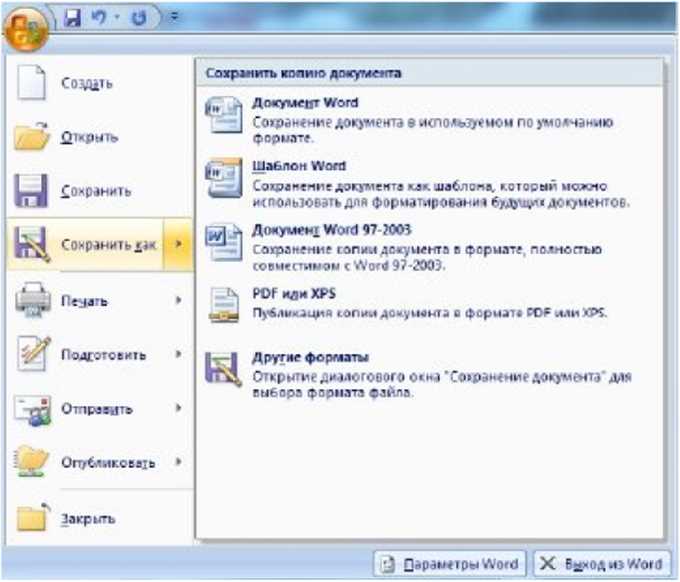
Панель быстрого доступа позволяет ускорить выполнение повторяющихся операций, минимизируя переходы по вкладкам ленты. Чтобы эффективно использовать её для часто выполняемых действий, добавляйте команды, которые применяются ежедневно или несколько раз за рабочую сессию.
Рекомендации по организации панели:
- Добавляйте функции сохранения и открытия документов, например Сохранить, Сохранить как PDF, Открыть последний файл.
- Помещайте кнопки для форматирования текста: Жирный, Курсив, Подчёркнутый, Цвет текста.
- Выделяйте инструменты для работы с таблицами и графикой: Вставить таблицу, Вставить картинку, Вставить диаграмму.
- Используйте макросы для автоматизации повторяющихся задач и добавляйте их на панель для одного клика.
- Группируйте команды по логике использования, чтобы нужные действия находились рядом и их можно было выполнять без лишних перемещений мыши.
Регулярно оценивайте, какие кнопки реально используются. Удаляйте редко применяемые функции, чтобы панель оставалась компактной и удобной. Настроенная таким образом панель снижает количество ошибок и ускоряет работу с документами, особенно при больших объёмах текста или сложных форматированиях.
Вопрос-ответ:
Как добавить на панель быстрого доступа команды для часто используемых функций Word?
Для добавления команд откройте Файл → Параметры → Панель быстрого доступа. В списке слева выберите нужную функцию, например Сохранить как PDF или Вставить таблицу, и нажмите Добавить. После этого команда появится на панели и будет доступна в любом открытом документе.
Можно ли создать собственную вкладку на ленте Word и добавить туда свои группы команд?
Да, это возможно через меню Файл → Параметры → Настройка ленты. Нажмите Создать вкладку, задайте её имя и добавьте новые группы команд. Внутри каждой группы можно разместить функции по смыслу, например команды для работы с таблицами или форматирования текста. Это упрощает доступ к часто используемым функциям и помогает быстрее выполнять действия.
Как вернуть панель инструментов Word к стандартным настройкам?
Для сброса откройте Файл → Параметры → Панель быстрого доступа или Настройка ленты и нажмите Сброс → Сбросить только панель быстрого доступа или Сбросить все настройки ленты. После этого удалятся все добавленные команды, вкладки и группы, а интерфейс вернётся к стандартному. Перед этим рекомендуется создать резервную копию через Экспорт, чтобы сохранить текущие настройки для последующего восстановления.
Как перенести настройки панели инструментов на другой компьютер?
Сначала экспортируйте настройки через Файл → Параметры → Настройка ленты → Импорт/Экспорт → Экспорт всех настроек. Word создаст файл с расширением .exportedUI. На другом компьютере откройте то же меню и выберите Импортировать настройки, указав этот файл. После импорта панель быстрого доступа и лента будут соответствовать конфигурации исходного устройства, включая порядок кнопок и пользовательские вкладки.

 Загрузка...