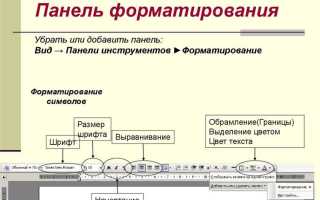
Вкладка «Формат» обеспечивает полный контроль над визуальным представлением текста, таблиц и объектов. Здесь можно изменить стиль шрифта, размер, цвет, интервал между строками и абзацами, а также настроить выравнивание по ширине, центру или краям документа. Для точного подбора стиля текста рекомендуется использовать панель шрифтов и эффектов, где доступна жирность, курсив, подчеркивание, зачеркивание и цвет выделения.
Для объектов, таких как изображения или фигуры, вкладка «Формат» позволяет быстро изменять размер, поворачивать и применять эффекты, включая тени и градиенты. Инструмент «Выравнивание» упрощает расположение элементов относительно страницы или других объектов, а функция «Сгруппировать» ускоряет совместное перемещение нескольких элементов.
Работа с таблицами на вкладке «Формат» включает управление границами, заливкой и стилями ячеек. Можно настроить толщину линий, цвет рамки, объединять или разделять ячейки и изменять ориентацию текста внутри ячейки. Рекомендуется использовать предустановленные стили таблиц для быстрого приведения документа к единому визуальному стандарту.
Дополнительно вкладка «Формат» позволяет управлять списками и нумерацией, включая точную настройку отступов и интервалов между пунктами. Опция «Формат Painter» ускоряет применение выбранных стилей к другим участкам документа без повторного ручного форматирования.
Выбор и изменение шрифта для текста
На вкладке формат доступен список шрифтов, где каждый элемент сопровождается примером начертания. Для точного выбора рекомендуется использовать предварительный просмотр, позволяющий оценить стиль перед применением. При работе с документами, предназначенными для печати, стоит отдавать предпочтение классическим гарнитурам вроде Times New Roman или Arial, а для цифровых публикаций – шрифтам с оптимизированной читаемостью на экране, например Calibri или Verdana.
Изменение размера и начертания текста осуществляется отдельными инструментами: выпадающим списком размеров, кнопками жирного, курсива и подчёркнутого. Для соблюдения единообразия документа рекомендуется задавать фиксированные параметры шрифта для заголовков, основного текста и подписей. Кроме того, вкладка формат позволяет быстро переключать регистр текста и применять эффекты вроде зачёркивания или верхнего индекса без ручного редактирования стиля каждого фрагмента.
Настройка цвета и оттенков текста
На вкладке формат можно быстро изменить цвет текста, используя стандартные палитры или задав пользовательский оттенок через RGB или HEX-коды. Для документов с корпоративным стилем рекомендуется заранее сохранять фирменные цвета в разделе «Дополнительные цвета», чтобы обеспечить единообразие оформления всех элементов.
Помимо основного цвета, доступна настройка насыщенности и яркости. При выборе оттенка учитывайте контраст с фоном: для светлых страниц используйте насыщенные или тёмные оттенки, для тёмных – светлые и приглушённые. Неправильный контраст снижает читаемость и визуальную гармонию документа.
Для выделения информации целесообразно комбинировать цвета текста с эффектами заливки или подчеркивания. Например:
- Красный или оранжевый для предупреждений;
- Синий для ссылок и гипертекстов;
- Зелёный для подтверждений или положительных результатов.
Такой подход ускоряет восприятие информации и делает структуру документа более очевидной.
Если необходимо работать с большими объёмами текста, используйте группы стилей и темы оформления. Создание нескольких вариантов оттенков одного цвета позволяет быстро менять визуальное оформление без ручного перекрашивания каждого абзаца. При этом важно проверять текст на совместимость с печатью и экранными устройствами, чтобы оттенки сохраняли различимость при разных способах просмотра.
Выравнивание и интервалы между абзацами
На вкладке «Формат» выравнивание текста управляется кнопками «По левому краю», «По центру», «По правому краю» и «По ширине». Выбор зависит от цели документа: для официальных писем оптимален левый край, а для заголовков и блоков цитат – центрирование. Полное выравнивание создаёт аккуратные блоки текста, но при малом количестве слов может возникать визуальная «рваность» между словами.
Интервалы между абзацами регулируются через поле «Интервал после» и «Интервал перед». Для стандартного делового текста рекомендуется оставлять 6–12 пунктов после абзаца, чтобы визуально отделять идеи, но не увеличивать длину страницы. В научных публикациях часто используют одинаковый интервал перед и после абзаца, чтобы сохранить симметрию и облегчить чтение длинных блоков текста.
Дополнительно вкладка «Формат» позволяет настраивать межстрочный интервал: одинарный, полуторный, двойной. Полуторный интервал повышает читаемость и уменьшает зрительную усталость, особенно при работе с большими объёмами текста. Выравнивание и интервалы следует применять комплексно: сочетание однородного межстрочного интервала и равномерного интервала между абзацами обеспечивает структурированность и профессиональный вид документа.
При работе с презентациями или электронными публикациями интервалы и выравнивание важны для восприятия информации. Минимальный интервал в 3–5 пунктов между абзацами помогает избежать визуального слияния текста, а выравнивание по ширине поддерживает аккуратный внешний вид с краёв слайдов. Практика показывает, что системное использование этих инструментов сокращает время редактирования и улучшает восприятие информации конечным пользователем.
Создание и редактирование маркированных списков

Для создания маркированного списка на вкладке «Формат» необходимо выбрать текст и нажать на кнопку с иконкой маркера. Система автоматически применяет стандартный черный круглый маркер к каждой строке выбранного фрагмента.
Редактирование маркеров осуществляется через выпадающее меню кнопки маркеров. Доступны формы: круг, квадрат, стрелка и точка. Для визуального выделения отдельных пунктов рекомендуется использовать различные формы маркеров в рамках одного документа, чтобы подчеркнуть иерархию информации.
Изменение цвета маркера выполняется через вкладку «Цвет маркера». Цвет можно выбрать как из палитры, так и задав точное значение в формате RGB или HEX, что особенно полезно при необходимости соблюдения фирменного стиля.
Размер маркера зависит от размера текста и может быть настроен вручную. Для этого используется параметр «Размер маркера», который позволяет увеличить маркер относительно шрифта на 50–200%, сохраняя пропорции текста и улучшая визуальное восприятие списка.
Для создания вложенных списков используется клавиша Tab или кнопка «Увеличить отступ» на панели. Это позволяет строить многоуровневые структуры без нарушения форматирования основного текста, а также удобно для представления пошаговых инструкций или классификаций.
Дополнительно на вкладке «Формат» предусмотрена возможность настройки интервала между маркером и текстом. Рекомендуемый диапазон составляет 0,3–0,7 см для стандартного шрифта 12 pt, что обеспечивает удобное чтение и аккуратное оформление документа.
Пример настроек маркеров для презентации можно представить в виде таблицы:
| Форма маркера | Цвет | Размер относительно текста |
|---|---|---|
| Круг | Черный | 100% |
| Квадрат | Синий | 120% |
| Стрелка | Красный | 150% |
| Точка | Зеленый | 80% |
Добавление и изменение границ объектов

На вкладке Формат панели инструментов находится группа команд для работы с границами объектов. Чтобы добавить границу, выберите фигуру и нажмите Контур фигуры. Здесь доступны цвета, толщины линий от 0,25 до 6 пунктов и стили линий – сплошная, пунктирная или двойная.
Для точного изменения толщины границы используйте поле Толщина. Например, тонкая линия 0,5 пт подойдет для слайдов с большим количеством текста, а 3–4 пт лучше выделяют ключевые объекты на диаграммах или схемах.
Изменение цвета границы происходит через палитру цветов или через Дополнительные цвета, где можно указать HEX-код. Это особенно полезно, если нужно соблюсти фирменный стиль или контраст с фоном слайда.
Стили линий позволяют создавать визуальные акценты. Для пунктирных или штрих-пунктирных линий можно дополнительно изменить длину штриха и пробела, задав конкретные значения в расширенных настройках. Такой прием часто используют для обозначения временных границ или отделения элементов на схеме.
Границы можно комбинировать с эффектами заливки и теней. Например, тонкая сплошная граница в сочетании с мягкой тенью делает объект объемным, не перегружая визуальное восприятие. При этом важно сохранять одинаковый стиль для всех связанных объектов, чтобы сохранить единый дизайн.
Для массового изменения границ нескольких объектов выделите их одновременно и примените нужные параметры. Все изменения сразу отображаются на выбранных фигурах, что ускоряет оформление сложных схем и презентаций без необходимости редактировать каждый элемент по отдельности.
Применение теней и эффектов к фигурам

Для добавления глубины и объема фигурам на вкладке «Формат» используется панель эффектов, где доступны тени, отражения, световые блики и контуры. Рекомендуется выбирать тень с углом 120° и смещением не более 5–10 пикселей для презентаций, чтобы объект выглядел естественно. Для сложных композиций оптимально комбинировать внутренние и внешние тени: внутренняя смягчает резкость границ, а внешняя создает иллюзию поднятой поверхности.
Эффекты отражения и свечение применяются к геометрическим и фигурным объектам выборочно: прозрачность отражения лучше задавать на уровне 50–60%, чтобы не отвлекать внимание от основного содержимого. При работе с эффектами важно учитывать контраст фона и фигуры: светлые тени на темных фигурах делают изображение более выразительным, а на светлом фоне тени следует осветлять, сохраняя баланс визуальной тяжести. Регулировка параметров размытия и интенсивности помогает добиться мягкого и профессионального вида без перегруженности графики.
Копирование стиля с одного элемента на другой

Для точного переноса форматирования используйте инструмент «Формат по образцу» на вкладке Формат. Сначала выделите исходный элемент, затем активируйте инструмент и кликните по целевому элементу. Этот метод переносит все визуальные параметры: шрифт, размер текста, цвет, межстрочный интервал, границы и заливку. Если требуется применить стиль к нескольким объектам, дважды щелкните по кнопке инструмента, чтобы он оставался активным до завершения всех изменений.
Рекомендуется учитывать особенности копируемых элементов: текстовые блоки сохраняют форматирование шрифта и абзаца, но не таблицы и графические эффекты. Чтобы предотвратить искажение, проверяйте результат после каждого применения. Для сложных документов удобно использовать последовательность действий:
- выделение исходного элемента;
- настройка параметров форматирования;
- копирование через инструмент;
- проверка корректности стиля на целевых объектах.
Такой подход сокращает ручную корректировку и поддерживает единый визуальный стиль во всем документе.
Вопрос-ответ:
Какие типы заливки можно применить к фигурам на вкладке «Формат»?
На вкладке «Формат» можно изменить цвет фигуры, применить градиент, выбрать текстуру или узор. Кроме того, доступны варианты прозрачности и изменение цвета контура, что позволяет создавать более сложные визуальные эффекты и адаптировать объекты под стиль документа.
Как изменить стиль текста внутри фигуры через вкладку «Формат»?
Выделив фигуру с текстом, на вкладке «Формат» можно менять шрифт, размер, цвет, а также применять эффект тени или отражения. Эти настройки помогают выделить текст, сделать его более читаемым и гармонично вписать в оформление слайда или документа.
Какие инструменты выравнивания предоставляет вкладка «Формат»?
Вкладка «Формат» содержит функции выравнивания объектов по горизонтали и вертикали, распределения объектов равномерно между собой, а также объединения нескольких элементов в группу. Эти инструменты помогают создавать аккуратную композицию и упрощают работу с несколькими объектами одновременно.
Можно ли с помощью вкладки «Формат» изменять размеры и пропорции изображений?
Да, на вкладке «Формат» доступны инструменты изменения ширины и высоты изображения, а также возможность сохранить пропорции при масштабировании. Дополнительно можно обрезать изображение и применить к нему рамку или эффект, что позволяет подстраивать визуальные элементы под конкретный макет.
Какие эффекты для фигур предлагает вкладка «Формат» и как их использовать?
Вкладка «Формат» предоставляет разнообразные эффекты: тень, свечение, отражение, скос и 3D-эффекты. Чтобы применить эффект, нужно выбрать фигуру и выбрать нужный стиль из соответствующего меню. Эти функции позволяют выделить объект на слайде или странице и сделать его более выразительным, при этом сочетая с другими элементами оформления.

 Загрузка...