Содержание статьи

Для передачи данных на сервер требуется выбрать метод, который соответствует типу файлов и уровню доступа. Чаще всего используют FTP и SFTP для больших объемов данных и SSH для управления через командную строку. Неправильный выбор протокола может привести к ошибкам передачи или потере данных.
Перед загрузкой важно проверить размер и формат файлов. Ограничения сервера могут блокировать файлы больше 2 ГБ или определенные расширения. Рекомендуется заранее сжимать большие файлы и разделять архивы, чтобы ускорить передачу и снизить риск повреждения данных.
Настройка доступа к серверу включает проверку логина, пароля и прав на запись в целевой директории. Для SSH-записи следует убедиться, что ключи корректно добавлены и сервер разрешает подключение по выбранному порту. Неправильные права доступа часто становятся причиной неудачной загрузки.
Выбор инструментов для передачи имеет значение. FTP-клиенты, такие как FileZilla или WinSCP, позволяют визуально контролировать процесс и автоматически возобновлять прерванные загрузки. Для командной строки применяют команды scp или rsync, которые дают точный контроль над путями и правами файлов.
Выбор подходящего метода передачи файлов
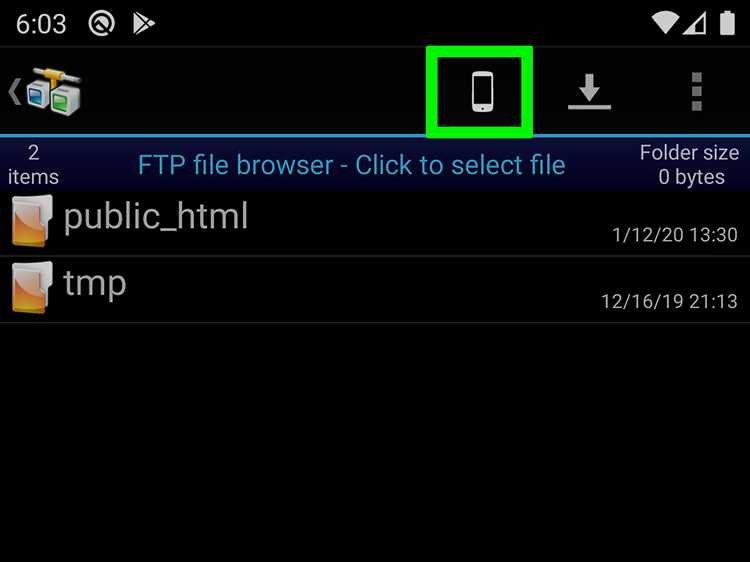
Для передачи данных на сервер важно учитывать объем, тип файлов и доступные протоколы. FTP подходит для больших объемов и стандартной передачи документов, изображений и медиафайлов. Он поддерживает возобновление прерванной загрузки, но не шифрует данные, что делает его уязвимым при передаче через открытые сети.
SFTP работает через SSH и обеспечивает шифрование данных и команд, что критично для конфиденциальных файлов. Этот метод удобен для загрузки больших проектов с множественными поддиректориями, так как сохраняет структуру папок и права доступа.
Командная строка SSH с использованием scp или rsync позволяет точно контролировать процесс передачи. Rsync эффективен при регулярной синхронизации изменений, так как передает только новые или измененные файлы, экономя время и пропускную способность.
Выбор метода зависит от конкретных требований: для визуального контроля и возобновления прерванной загрузки удобнее использовать FTP-клиенты, для безопасной передачи конфиденциальных данных и синхронизации больших проектов лучше SFTP или командную строку SSH.
Подготовка файлов и проверка формата
Перед загрузкой на сервер важно убедиться, что файлы соответствуют допустимым форматам и ограничениям по размеру. Некоторые серверы блокируют исполняемые файлы или архивы свыше 2 ГБ, что может вызвать ошибки при передаче.
Рекомендуется структурировать файлы по папкам и использовать сжатие для больших объемов. Это ускоряет передачу и снижает риск повреждения данных.
Для наглядности соответствия форматов и ограничений можно использовать следующую таблицу:
| Тип файла | Допустимые расширения | Максимальный размер | Рекомендации |
|---|---|---|---|
| Документы | .docx, .pdf, .txt | 50 МБ | Сжать при превышении 20 МБ |
| Изображения | .jpg, .png, .gif | 100 МБ | Оптимизировать для веб |
| Архивы | .zip, .tar.gz, .rar | 2 ГБ | Разделять на части при больших объемах |
| Видео и медиа | .mp4, .mov, .avi | 1 ГБ | Использовать сжатие или конвертацию формата |
После проверки форматов и размеров следует убедиться в отсутствии поврежденных файлов. Для архивов рекомендуется выполнить тест распаковки, а для документов и изображений – открыть их локально, чтобы исключить ошибки перед загрузкой на сервер.
Настройка доступа к серверу через FTP или SSH
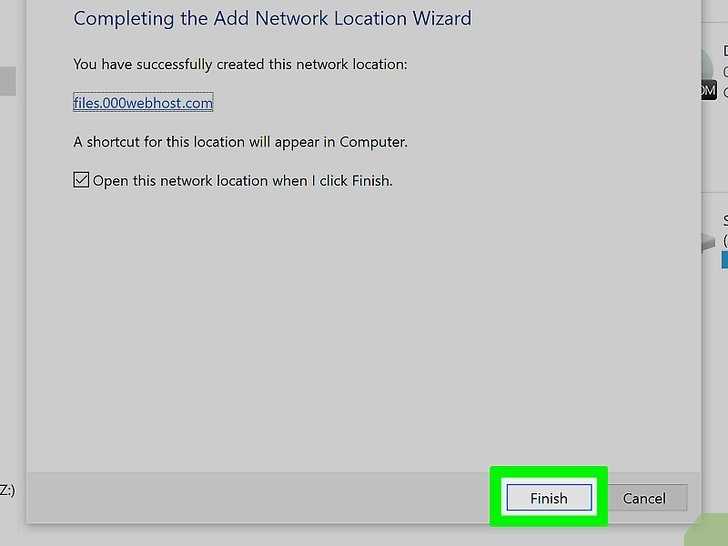
Для подключения через FTP требуется указать адрес сервера, имя пользователя и пароль. Важно проверить, что выбран порт соответствует настройкам сервера (обычно 21 для FTP и 22 для SFTP). Некоторые провайдеры блокируют стандартные порты, поэтому при ошибках подключения стоит уточнить доступные порты у администратора.
При использовании SFTP или SSH рекомендуется создать пару ключей: публичный ключ загружается на сервер, приватный хранится локально. Это повышает безопасность и исключает передачу пароля по сети. Убедитесь, что права на директорию и ключи установлены корректно, иначе сервер отклонит подключение.
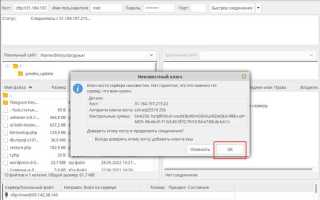
Для теста соединения через SSH применяют команду ssh user@server. Если подключение успешно, сервер запросит ключ или пароль. Для FTP можно использовать FileZilla или WinSCP и проверить возможность просмотра содержимого целевой папки. В случае ошибок проверяют лог сервера и настройки файрвола на локальной машине и сервере.
Дополнительно рекомендуется настроить ограничение прав доступа к директориям: для обычной загрузки достаточно прав на запись в целевую папку, но права на системные директории должны быть закрыты. Это предотвращает случайное изменение критических файлов.
Передача файлов с помощью FTP-клиента
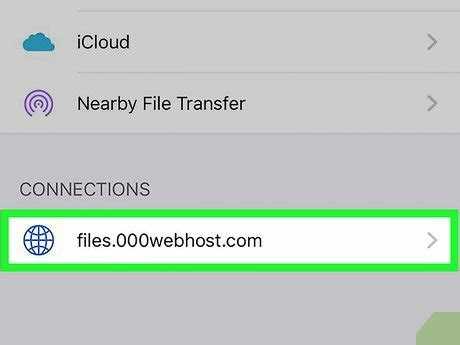
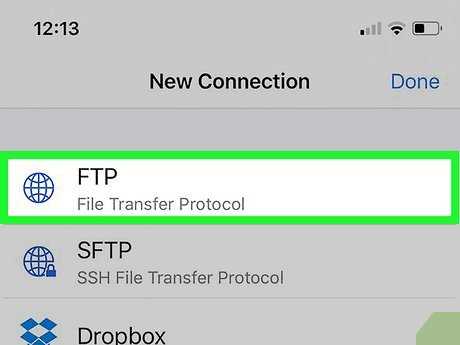
Для загрузки файлов на сервер через FTP-клиент сначала необходимо установить соединение, указав адрес сервера, порт, имя пользователя и пароль. В большинстве клиентов доступна опция сохранения этих данных для последующих подключений.
Рекомендуется использовать активный или пассивный режим передачи, в зависимости от настроек сервера и сети. Пассивный режим чаще всего требуется за файрволами и NAT, он снижает риск блокировки соединения.
Перед началом передачи следует проверить локальные и удаленные пути папок, чтобы файлы попадали в нужную директорию. Для больших файлов рекомендуется включить опцию возобновления прерванной загрузки, чтобы избежать повторной передачи при разрыве соединения.
FTP-клиенты, такие как FileZilla или WinSCP, позволяют отслеживать прогресс передачи, проверять лог ошибок и автоматически синхронизировать изменения между локальной и серверной директориями. Это упрощает регулярное обновление файлов и уменьшает риск пропуска важных данных.
Передача файлов через командную строку SSH

Для передачи файлов через SSH используют команды scp и rsync. Они обеспечивают шифрование данных и точный контроль над путями и правами файлов.
Пример базовой команды scp:
scp /путь/к/локальному/файлу user@server:/путь/к/удаленной/директории
Основные рекомендации при использовании командной строки:
- Убедиться, что SSH-клиент установлен и сервер доступен по указанному порту.
- Для больших объемов использовать rsync, чтобы передавались только новые или измененные файлы.
- Сохранять структуру папок, добавляя опцию -r для рекурсивной передачи каталогов.
- Проверять права на сервере, чтобы файлы записывались в целевую директорию без ошибок доступа.
- Использовать ключи SSH вместо пароля для безопасного и автоматизированного подключения.
Для регулярной синхронизации проектов удобна команда:
rsync -avz /локальная/директория/ user@server:/удаленная/директория/
Она передает только измененные файлы, сохраняет права и метки времени, минимизируя трафик и ускоряя обновление серверного контента.
Проверка успешной загрузки и прав доступа

После передачи файлов важно убедиться, что они полностью дошли до сервера и имеют корректные права доступа. Для этого рекомендуется использовать визуальный контроль через FTP-клиент или команду ls -l в SSH для просмотра размеров и атрибутов файлов.
Основные шаги проверки:
- Сравнить размер локального и серверного файла. Несовпадение указывает на неполную загрузку.
- Проверить права доступа с помощью chmod и chown. Файлы должны иметь права на запись и чтение для пользователя, выполняющего загрузку, а системные директории должны быть защищены.
- При передаче веб-контента проверить доступность через браузер, чтобы убедиться в правильной работе ссылок и ресурсов.
- Для больших проектов рекомендуется запускать тестовую загрузку и проверку целостности через md5sum или sha256sum для каждого файла.
Регулярная проверка загрузки предотвращает ошибки в работе сервера и исключает потерю данных при автоматических или ручных обновлениях.
Устранение ошибок при загрузке файлов
Чаще всего ошибки при загрузке файлов связаны с ограничениями сервера, некорректными правами доступа или нестабильным соединением. Первым шагом необходимо проверить лог клиента или SSH-соединения для выявления конкретной причины.
Распространенные проблемы и рекомендации:
- Прерывание передачи: Использовать опцию возобновления загрузки в FTP-клиенте или rsync с ключом -P.
- Недостаточно прав доступа: Проверить права с помощью ls -l и при необходимости изменить через chmod или chown.
- Неверный путь или директория: Убедиться, что указанный путь существует на сервере и соответствует структуре проекта.
- Ошибка формата или превышение размера: Сжать файлы, разделить архивы или конвертировать их в допустимый формат.
- Сетевые сбои: Проверить стабильность соединения, использовать проводное подключение или переключиться на пассивный режим передачи FTP.
После исправления ошибок рекомендуется выполнить повторную проверку загрузки и контроль прав доступа, чтобы убедиться, что все файлы корректно размещены и сервер корректно их обрабатывает.
Вопрос-ответ:
Каким образом выбрать между FTP и SSH для загрузки файлов на сервер?
Выбор зависит от объема и типа файлов, а также требований к безопасности. FTP подходит для крупных объемов данных и удобен для визуального контроля через клиент, но не шифрует передаваемые данные. SSH или SFTP используют шифрование, сохраняют права доступа и структуру папок, что особенно важно для конфиденциальных файлов и проектов с множественными директориями.
Как подготовить файлы перед загрузкой на сервер?
Необходимо проверить формат и размер файлов, чтобы они соответствовали ограничениям сервера. Для больших архивов рекомендуется использовать сжатие или деление на части. Также важно структурировать файлы по папкам и убедиться в отсутствии поврежденных данных, открыв документы и архивы локально перед передачей.
Какие шаги помогут убедиться, что файлы успешно загружены на сервер?
После загрузки стоит проверить размер файлов и права доступа. В FTP-клиенте можно визуально сверить размер, а в SSH — использовать команду ls -l. Для проверки целостности больших файлов применяют md5sum или sha256sum. Также важно убедиться, что файлы имеют права на чтение и запись, а системные директории остаются защищенными.
Что делать, если при загрузке файлов возникают ошибки или соединение прерывается?
Сначала следует проверить лог клиента или SSH для определения причины. Если передача прерывается, включают возобновление загрузки или используют rsync с ключом -P. При ошибках доступа проверяют права через chmod и chown. Также стоит убедиться в корректности пути и наличии достаточного места на сервере. Сетевые сбои устраняют проверкой соединения и переключением на пассивный режим FTP.

 Загрузка...