Содержание статьи
Krita позволяет работать с файлами форматов PNG, JPEG, PSD и TIFF. Перед вставкой изображения важно проверить его разрешение: для цифровых проектов достаточно 72–150 dpi, для печати лучше использовать 300 dpi и выше. Несоответствие разрешения может привести к размытой или пиксельной картинке при масштабировании.
Для добавления изображения можно использовать Файл → Импорт или метод перетаскивания прямо на холст. Каждый вставленный файл автоматически создается на новом слое, что облегчает редактирование без изменения других элементов проекта.
После вставки стоит отрегулировать размеры и положение изображения. Инструменты Трансформация и Выравнивание позволяют точно разместить картинку, а использование направляющих и сетки помогает совмещать объекты по осям и углам.
Работа со слоями критична при комбинировании нескольких изображений. Правильное назначение слоев, настройка прозрачности и порядок отображения помогают создавать сложные композиции, сохраняя исходные файлы неизменными. Для сохранения всех изменений используйте формат .kra, который сохраняет слои и настройки проекта.
Как открыть файл изображения в Krita
Для открытия изображения в Krita используйте меню Файл → Открыть. В диалоговом окне укажите путь к файлу и выберите нужный формат: PNG, JPEG, PSD, TIFF. Krita поддерживает работу с многослойными PSD-файлами, при открытии которых сохраняются все слои и эффекты.
Важно учитывать разрешение и цветовой профиль исходного файла. Krita автоматически подстраивает цветовой профиль изображения под профиль проекта, но для точной цветопередачи рекомендуется использовать одинаковые профили (например, sRGB для веб-проектов, Adobe RGB для печати).
Дополнительно можно использовать метод перетаскивания файла с проводника Windows или файлового менеджера Linux прямо на холст. В этом случае Krita создает новый слой для изображения и сохраняет его размеры и пропорции.
| Формат файла | Поддержка слоев | Рекомендации |
|---|---|---|
| PNG | Нет | Использовать для прозрачных изображений и веб-графики |
| JPEG | Нет | Подходит для фотографий без необходимости редактирования слоев |
| PSD | Да | Сохраняет слои и эффекты, подходит для совместной работы с Photoshop |
| TIFF | Частично | Использовать для печатных проектов с высоким разрешением |
Импорт изображения через меню «Файл»
Для добавления изображения в существующий проект Krita используйте Файл → Импорт → Вставить как слой. Этот способ позволяет вставить картинку на новый слой без изменения текущего содержимого холста. Каждый импортируемый файл сохраняет свои исходные размеры и пропорции.
Перед импортом проверьте цветовой профиль изображения. Krita предлагает синхронизацию профиля с проектом или сохранение исходного, что важно для точной цветопередачи. Для веб-проектов рекомендуется использовать sRGB, для печатной продукции – Adobe RGB или CMYK.
После импорта можно сразу применять трансформации. Инструменты Масштабирование, Поворот и Перемещение позволяют разместить изображение точно в нужной части холста. Рекомендуется использовать направляющие или сетку для выравнивания элементов и сохранения симметрии композиции.
Импорт через меню Файл подходит для работы с большим количеством изображений, так как каждый файл добавляется как отдельный слой, что облегчает последующую настройку прозрачности, режимов смешивания и порядка отображения.
Использование перетаскивания для вставки картинки

В Krita можно вставить изображение методом перетаскивания файла с проводника Windows или файлового менеджера Linux прямо на холст. При этом программа автоматически создает новый слой для каждого перетаскиваемого файла, сохраняя исходные размеры и пропорции изображения.
Перед перетаскиванием убедитесь, что проект открыт и активен, а холст имеет подходящее разрешение. Если размеры вставляемого изображения превышают размеры холста, Krita предложит масштабировать картинку или добавить полотно для соответствия габаритам файла.
После вставки через перетаскивание рекомендуется использовать инструменты Перемещение и Трансформация для точного размещения изображения на холсте. Для совмещения нескольких элементов удобно включить сетку или направляющие, чтобы выравнивать объекты по осям и углам.
Метод перетаскивания удобен для быстрой работы с несколькими изображениями, так как не требует открытия диалоговых окон и позволяет мгновенно создавать отдельные слои для редактирования и настройки прозрачности, порядка и режима смешивания.
Настройка размеров и положения изображения на холсте
После вставки изображения в проект Krita важно правильно задать его размер и положение, чтобы сохранить пропорции и соответствие композиции.
Для изменения размеров используйте инструмент Трансформация:
- Выделите слой с изображением.
- Выберите Инструменты → Трансформация → Масштабирование.
- Задайте точные размеры через поля ширины и высоты в пикселях или процентное соотношение.
- Для сохранения пропорций удерживайте клавишу Shift при масштабировании.
Для перемещения картинки на холсте используйте инструмент Перемещение:
- Активируйте инструмент и кликните по изображению.
- Перетащите его в нужное место.
- Используйте направляющие или сетку для точного выравнивания относительно других объектов.
Если требуется вращение или искажение:
- Выберите Инструмент Трансформация и активируйте режим Поворот или Искажение.
- Задайте угол поворота или вручную скорректируйте форму изображения.
- Проверяйте результат с включенной сеткой для точного совмещения элементов.
Комбинирование этих инструментов позволяет точно позиционировать изображения и поддерживать согласованность всех элементов композиции на холсте.
Работа со слоями при вставке картинки

Каждое вставленное изображение в Krita автоматически помещается на отдельный слой. Это позволяет редактировать картинку без воздействия на другие элементы проекта. Для управления слоями используйте панель Слои, где можно изменять порядок, режим смешивания и прозрачность.
Для изменения положения слоя:
- Выберите нужный слой в панели Слои.
- Перетащите его выше или ниже других слоев для корректного отображения.
- Используйте Привязку к направляющим для точного совмещения с другими элементами.
Для редактирования прозрачности и смешивания:
- Настройте параметр Непрозрачность для создания полупрозрачных эффектов.
- Выберите режим смешивания слоя, например Умножение или Наложение, чтобы интегрировать картинку с фоном.
Слои можно группировать для удобства при работе с несколькими изображениями одновременно. Группы позволяют применять трансформации или эффекты ко всем слоям внутри группы, не изменяя их индивидуально.
Применение трансформаций к вставленному изображению
После вставки изображения в Krita можно изменить его форму и положение с помощью инструментов трансформации. Они позволяют масштабировать, поворачивать, отражать и искажать картинку без потери качества.
Основные действия с трансформацией:
- Масштабирование:
- Выберите слой с изображением.
- Активируйте Инструмент Трансформация → Масштабирование.
- Введите точные значения ширины и высоты или используйте ручное растягивание.
- Для сохранения пропорций удерживайте клавишу Shift.
- Поворот:
- Выберите режим Поворот в панели инструментов трансформации.
- Установите угол поворота вручную или с помощью поля ввода.
- Можно комбинировать с масштабированием для точной подгонки изображения.
- Искажение и наклон:
- Используйте режим Искажение для изменения перспективы изображения.
- Ручное перемещение узлов позволяет корректировать форму по отдельным точкам.
- Отражение:
- Выберите Отразить по горизонтали или вертикали для симметричного размещения элементов.
Для точного выравнивания рекомендуется включать сетку и направляющие. Это позволяет совмещать трансформируемое изображение с другими объектами проекта и сохранять визуальное соответствие композиции.
Сохранение проекта с добавленным изображением
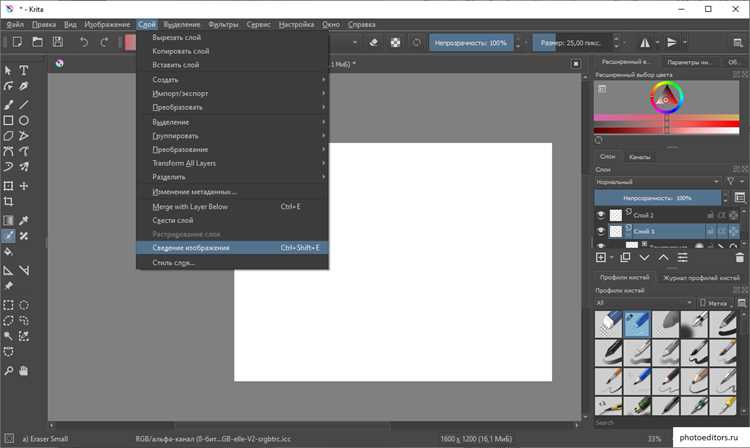
После вставки и настройки изображения в проекте Krita важно сохранить все изменения. Для этого используйте Файл → Сохранить как и выберите формат .kra, который сохраняет слои, прозрачность, трансформации и цветовые профили.
Если требуется экспорт изображения для веба или печати, используйте Файл → Экспорт с выбором формата PNG, JPEG или TIFF. При экспорте:
- Для PNG сохраняется прозрачность и качество, подходит для веб-графики.
- JPEG сжимает изображение, рекомендуется для фотографий без необходимости сохранения прозрачных слоев.
- TIFF сохраняет высокое разрешение и цветовой профиль, подходит для печатной продукции.
Перед сохранением проверьте порядок слоев и настройки прозрачности, чтобы итоговый файл соответствовал планируемой композиции. Использование формата .kra гарантирует возможность последующего редактирования всех элементов проекта без потери данных.
Вопрос-ответ:
Какой способ вставки изображения в Krita проще: через меню «Файл» или перетаскиванием?
Метод перетаскивания позволяет быстро добавить изображение на холст, создавая новый слой автоматически. Через меню «Файл → Импорт» можно более точно контролировать цветовой профиль и расположение изображения, что полезно при работе с несколькими слоями и большими проектами.
Можно ли изменить размер изображения после вставки без потери качества?
Да, используя инструмент Трансформация, можно масштабировать изображение, сохраняя пропорции. Для точного контроля рекомендуется вводить значения ширины и высоты вручную и удерживать клавишу Shift для сохранения соотношения сторон.
Как лучше работать со слоями при добавлении нескольких изображений?
Каждое вставленное изображение автоматически создается на отдельном слое. Это позволяет управлять порядком отображения, прозрачностью и режимами смешивания. Для удобства группы слоев можно объединять, чтобы применять трансформации или эффекты сразу ко всем элементам внутри группы.
В каких случаях нужно использовать экспорт вместо обычного сохранения проекта?
Файл формата .kra сохраняет слои и настройки проекта, но не подходит для публикации или печати. Для этих целей лучше использовать экспорт в PNG, JPEG или TIFF. PNG сохраняет прозрачность, JPEG уменьшает размер для фотографий, TIFF сохраняет высокое разрешение и цветовой профиль для печати.
Как правильно разместить изображение на холсте для точного совмещения с другими элементами?
Используйте инструменты Перемещение и Трансформация вместе с направляющими и сеткой. Это позволяет выравнивать объекты по осям и углам, контролировать масштаб и угол поворота, что важно при создании сложных композиций и комбинировании нескольких изображений на одном холсте.
Какие форматы изображений поддерживает Krita при вставке в проект?
Krita позволяет вставлять изображения в форматах PNG, JPEG, PSD и TIFF. PNG подходит для изображений с прозрачным фоном, JPEG удобен для фотографий без прозрачности, PSD сохраняет слои и эффекты из Photoshop, а TIFF сохраняет высокое разрешение и цветовой профиль для печати. При выборе формата стоит учитывать, нужны ли прозрачность и слои для дальнейшей работы.
Как изменить положение и размер изображения после его вставки на холст?
Для настройки положения изображения используется инструмент Перемещение, который позволяет перемещать картинку по холсту. Для изменения размера, поворота или искажения применяется инструмент Трансформация. Масштабирование можно задавать вручную через поля ширины и высоты или растягивать мышью, удерживая Shift для сохранения пропорций. Направляющие и сетка помогают точно совмещать изображение с другими элементами композиции.

 Загрузка...