Содержание статьи

Movavi Video Editor поддерживает все системные шрифты, доступные в Windows и macOS. Чтобы добавить новый шрифт, необходимо сначала установить его в операционной системе. Для Windows достаточно дважды кликнуть по файлу шрифта формата .ttf или .otf и нажать «Установить». На macOS шрифты устанавливаются через Font Book с подтверждением «Install Font».
После установки шрифт автоматически появляется в списке доступных внутри Movavi Video Editor. Для проверки откройте вкладку «Титры», выберите любой текстовый блок и разверните список шрифтов. Новые элементы сортируются по алфавиту, поэтому можно сразу найти установленный шрифт по имени.
Если шрифт не отображается, убедитесь, что программа была перезапущена после установки. В редких случаях требуется перезагрузка системы. Также стоит проверить, поддерживает ли шрифт кириллицу, если планируется работа с русским текстом, так как некоторые западные шрифты отображают только латиницу.
Для удобного управления шрифтами используйте собственные коллекции в Movavi. Можно создавать отдельные категории для заголовков, субтитров и декоративных текстов, чтобы ускорить процесс монтажа и сохранить единообразие стиля видео.
Проверка текущих шрифтов в Movavi Video Editor
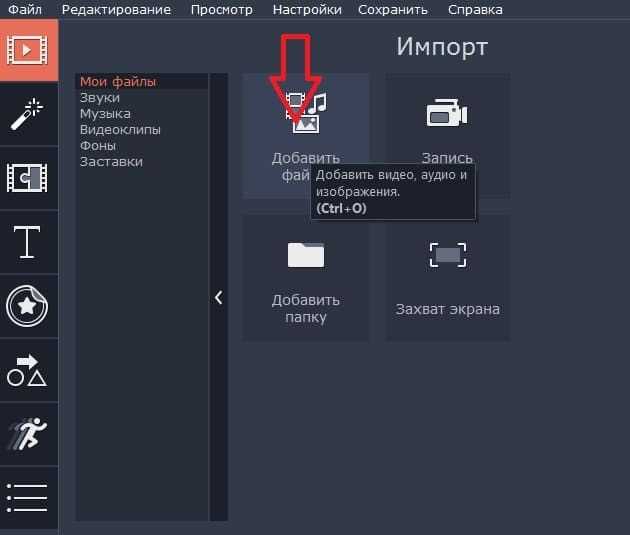
Чтобы убедиться, какие шрифты доступны в Movavi Video Editor, откройте вкладку «Титры» и выберите любой текстовый элемент на таймлайне. В панели редактирования появится выпадающий список шрифтов, где отображаются все установленные системные и встроенные шрифты программы. Обратите внимание, что Movavi поддерживает форматы TrueType (.ttf) и OpenType (.otf), но не все декоративные шрифты корректно отображаются.
Для детальной проверки рекомендуется последовательно пролистывать список шрифтов и применять каждый к короткому тексту на таймлайне. Это позволяет визуально оценить совместимость и читаемость шрифта при разных размерах и стилях (жирный, курсив, полужирный). Также полезно фиксировать понравившиеся варианты в отдельном проекте, чтобы ускорить последующую работу с текстовыми блоками.
Если необходимо проверить системные шрифты перед их использованием, откройте настройки программы: Настройки → Общие → Шрифты. Здесь отображаются все шрифты, доступные для импорта, с указанием их названия, формата и пути к файлу. В случае отсутствия нужного шрифта можно добавить его вручную через кнопку «Добавить шрифт» и сразу проверить корректное отображение на таймлайне.
Скачивание подходящего шрифта с безопасного ресурса

Для работы в Movavi Video Editor важно выбирать шрифты с официальных или проверенных платформ, чтобы избежать вредоносных файлов. Рекомендуются сайты: Google Fonts, DaFont и Font Squirrel. Перед скачиванием обращайте внимание на формат файла: для Windows это обычно .ttf или .otf. Убедитесь, что скачанный архив не содержит исполняемых файлов (.exe), а размер файла соответствует заявленному на сайте, чтобы избежать поддельных версий.
Процесс загрузки можно организовать следующим образом:
- Откройте выбранный шрифт на сайте и проверьте лицензию – для личного использования лицензия должна быть free или free for personal use.
- Нажмите кнопку «Download» и сохраните архив в отдельную папку на компьютере.
- Перед установкой распакуйте архив и проверьте наличие только файлов шрифтов (.ttf/.otf).
- При сомнении используйте антивирус для сканирования, чтобы исключить заражение системы.
Установка шрифта на Windows или macOS
На Windows 10 и 11 шрифт устанавливается через двойной клик по файлу формата .ttf или .otf с последующим нажатием кнопки «Установить». Альтернативно, можно открыть «Панель управления» → «Шрифты» и перетащить файл прямо в окно. После установки шрифт автоматически доступен во всех приложениях, включая Movavi Video Editor, без перезапуска программы.
На macOS откройте файл шрифта в формате .ttf или .otf через программу «Каталог шрифтов» и нажмите «Установить шрифт». Для массовой установки выделите несколько файлов и используйте команду «Файл» → «Добавить шрифты». Если шрифт не появляется в Movavi, убедитесь, что программа перезапущена, а в «Каталоге шрифтов» шрифт активен и не помечен как «Отключен».
Перезапуск Movavi для распознавания нового шрифта
После установки нового шрифта в систему Movavi Video Editor не всегда сразу отображает его в списке доступных шрифтов. Чтобы программа корректно его распознала, необходимо полностью закрыть приложение и убедиться, что все процессы Movavi завершены через Диспетчер задач.
Закройте все открытые проекты и сохраните изменения, так как принудительное завершение процесса может привести к потере несохранённых данных. В Windows это делается сочетанием Ctrl + Shift + Esc, в macOS – через меню «Принудительно завершить…».
Перед повторным запуском Movavi рекомендуется проверить, что шрифт корректно установлен в систему. В Windows это можно сделать через «Панель управления → Шрифты», в macOS – через «Каталог шрифтов». Шрифт должен быть видимым и без ошибок в названии.
Перезапуск приложения гарантирует, что Movavi заново загрузит системные ресурсы и обновит список доступных шрифтов. Без перезапуска новый шрифт может остаться недоступным даже при правильной установке.
Если после перезапуска шрифт не появился, попробуйте создать новый текстовый объект в проекте. Иногда программа отображает только новые объекты с актуализированным списком шрифтов, а старые сохраняют предыдущие настройки.
Для ускорения распознавания можно очистить кэш Movavi. В меню «Файл → Настройки → Дополнительно» есть опция «Очистить кэш шрифтов», после которой требуется ещё один перезапуск программы.
Важно, чтобы имя шрифта не содержало специальных символов или цифр в начале, так как Movavi может некорректно интерпретировать такие названия и игнорировать их при обновлении списка.
После всех действий новый шрифт должен быть доступен для всех текстовых элементов проекта. Рекомендуется протестировать его на коротком фрагменте видео, чтобы убедиться в корректном отображении и совместимости с эффектами, применёнными к тексту.
Применение шрифта к текстовым элементам проекта

В панели редактирования отображается выпадающий список шрифтов. Новые шрифты появляются в списке сразу после установки, но при условии, что редактор был перезапущен. Рекомендуется использовать поиск по названию шрифта для ускорения работы при большом количестве вариантов.
Для точной настройки визуала текста используйте таблицу стилей шрифта, расположенную справа от списка шрифтов. Здесь доступны регулировка размера, межбуквенного интервала, наклона и толщины линий.
| Параметр | Описание | Рекомендованное значение |
|---|---|---|
| Размер | Высота букв в пикселях | 24–72 для заголовков, 16–22 для подзаголовков |
| Межбуквенный интервал | Расстояние между символами | 0–5 px для читаемости, до 10 px для декоративных эффектов |
| Наклон | Искажение текста под углом | 0–15° для динамичных акцентов |
| Толщина | Вес шрифта | Regular для текста, Bold для заголовков |
Если нужно применить один и тот же шрифт к нескольким текстовым блокам, выделите их на таймлайне, затем выберите шрифт и параметры. Это гарантирует единообразие оформления без необходимости повторного редактирования каждого элемента.
Особое внимание стоит уделять цвету и контуру текста. Movavi позволяет устанавливать цвет шрифта, прозрачность и тень, что повышает читаемость на сложных видеоподложках. Рекомендуется проверять текст на контраст с фоном каждого кадра.
Для анимации текста шрифт также играет роль. Некоторые декоративные шрифты плохо выглядят при применении эффектов появления и исчезновения. Легкие и геометрические шрифты сохраняют читаемость даже при быстром движении на экране.
Наконец, после настройки шрифта рекомендуется сохранить стиль в библиотеку проекта. Это позволяет использовать идентичный шрифт и параметры для всех будущих текстовых элементов без повторного ручного выбора.
Сохранение изменений и проверка отображения шрифта
После выбора и применения нового шрифта в Movavi Video Editor важно сразу сохранить проект. Для этого используйте комбинацию клавиш Ctrl+S или пункт меню «Файл» → «Сохранить». Это гарантирует, что изменения шрифтов не будут утеряны при неожиданном закрытии программы.
Если вы планируете работать с несколькими проектами одновременно, рекомендуется сохранить версию проекта под отдельным именем через «Файл» → «Сохранить как…». Так вы сможете вернуть исходный вид текста, если новый шрифт окажется неподходящим.
После сохранения откройте окно предварительного просмотра и внимательно проверьте все текстовые блоки. Убедитесь, что выбранный шрифт корректно отображается во всех титрах и подписях, особенно в тех местах, где используется нестандартный размер или цвет текста.
Обратите внимание на совместимость шрифта с кириллицей и символами специальных знаков. Некоторые бесплатные шрифты могут корректно показывать только латиницу, что приведет к некорректному отображению русских букв в видео.
Для проверки точного расположения текста включите временную шкалу и пролистайте видео кадр за кадром. Это позволит выявить смещение букв, обрезку строк и другие визуальные дефекты, которые не всегда видны в режиме общего просмотра.
Если шрифт выглядит слишком плотным или растянутым, воспользуйтесь настройками интервала между символами и высоты строки в панели редактирования текста. Эти параметры помогут сохранить читаемость при любых размерах экрана.
После завершения проверки рекомендуется экспортировать короткий фрагмент видео в формате MP4 или AVI. Это проверит корректность отображения шрифта вне Movavi Video Editor и позволит убедиться, что текст будет выглядеть одинаково на разных устройствах.
Регулярное сохранение и пошаговая проверка шрифта минимизируют риск ошибок при финальной сборке проекта. Систематический контроль каждой текстовой вставки позволяет создавать видео с аккуратным и профессиональным визуальным стилем.
Вопрос-ответ:
Как добавить новый шрифт в Movavi Video Editor?
Сначала скачайте файл шрифта в формате .ttf или .otf на ваш компьютер. Затем дважды кликните по файлу и выберите «Установить». После этого шрифт станет доступен во всех программах, включая Movavi Video Editor, без необходимости дополнительных действий внутри самого редактора.
Почему после установки шрифта его не видно в Movavi?
Чаще всего это связано с тем, что редактор был открыт до установки шрифта. Чтобы он появился в списке, нужно закрыть Movavi Video Editor и открыть программу снова. Если проблема сохраняется, убедитесь, что шрифт установлен правильно и доступен в системе, проверив его через стандартный текстовый редактор, например, Блокнот или Word.
Можно ли использовать несколько новых шрифтов одновременно?
Да, в Movavi Video Editor можно использовать несколько шрифтов в одном проекте. Для этого установите все нужные шрифты на компьютер, а затем выбирайте их по очереди для каждого текстового блока. Программа поддерживает стандартные системные шрифты, поэтому ограничений на их количество нет.
Как удалить шрифт из Movavi Video Editor, если он больше не нужен?
Удаление шрифта происходит через систему, а не через Movavi. На Windows откройте «Панель управления» → «Шрифты», выберите нужный шрифт и нажмите «Удалить». После этого перезапустите редактор, и шрифт исчезнет из списка. На Mac удаление осуществляется через «Каталог шрифтов». Программа сразу обновляет доступные варианты после перезапуска.
Какие форматы шрифтов поддерживает Movavi Video Editor?
Редактор поддерживает стандартные форматы TrueType (.ttf) и OpenType (.otf). Эти форматы можно использовать без конвертации. Другие виды файлов, например .fon или .woff, не распознаются напрямую и требуют предварительного преобразования в совместимый формат перед установкой на компьютер.

 Загрузка...