Содержание статьи
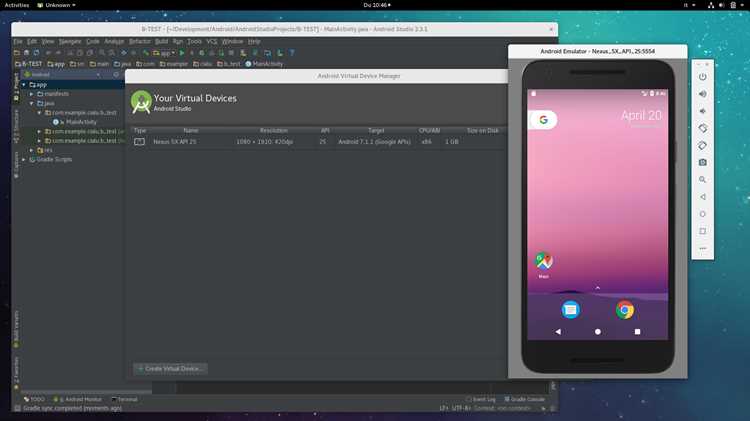
Android Studio предоставляет полный набор инструментов для разработки мобильных приложений на Java и Kotlin. Создание калькулятора – удобный способ изучить работу с интерфейсом, обработкой событий и базовыми вычислениями в приложении. В этом руководстве показан процесс создания рабочего калькулятора с нуля, начиная с проекта и заканчивая тестированием на устройстве.
Проект начинается с выбора шаблона и настройки минимальной версии Android, что важно для корректной работы приложения на большинстве смартфонов. Для интерфейса используются кнопки, текстовые поля и контейнеры для правильного расположения элементов, что позволяет обеспечить удобное взаимодействие пользователя с приложением.
После реализации логики калькулятора проводится тестирование на эмуляторах и реальных устройствах с разными разрешениями экранов. Этот этап позволяет проверить корректность отображения интерфейса и точность вычислений, а также выявить потенциальные ошибки в обработке пользовательского ввода.
Настройка нового проекта и выбор шаблона
Для создания калькулятора откройте Android Studio и выберите New Project. В списке шаблонов рекомендуется использовать Empty Activity, так как он предоставляет минимальную структуру без лишних элементов, что упрощает разработку интерфейса и обработку событий.
На следующем шаге задайте название проекта, например, CalculatorApp, и выберите директорию для хранения файлов. Важно указать Package Name, который будет уникальным идентификатором приложения, например, com.example.calculator.
Выберите язык программирования: Java или Kotlin. Для калькулятора оба языка подходят, но Kotlin обеспечивает более краткий и современный синтаксис. Установите минимальную версию SDK. Рекомендуется API 24 (Android 7.0) или выше, чтобы приложение работало на большинстве устройств без необходимости использовать устаревшие компоненты.
После создания проекта Android Studio автоматически генерирует структуру файлов:
| Файл / Папка | Назначение |
|---|---|
| app/src/main/java | Содержит классы активности и логику приложения |
| app/src/main/res/layout | XML-файлы для интерфейса пользователя |
| app/src/main/AndroidManifest.xml | Файл конфигурации приложения, содержит сведения о активностях и разрешениях |
| gradle.build | Файл сборки, управляет зависимостями и настройками проекта |
После завершения этих шагов проект готов к добавлению интерфейса калькулятора и дальнейшей реализации функционала.
Интерфейс калькулятора строится на XML-разметке в папке res/layout. Основные элементы – TextView для отображения результата и Button для ввода цифр и операций.
Рекомендуемая структура интерфейса:
- Использовать TextView с id tvResult.
- Установить width=»match_parent» и height=»wrap_content», чтобы результат был виден полностью.
- Выравнивание текста: gravity=»end» для удобного отображения цифр справа.
- Шрифт: увеличить размер до 36sp для удобства чтения.
- Цифровые кнопки:
- Создать кнопки от 0 до 9 с id btn0 … btn9.
- Расположить кнопки в GridLayout 4×4 для удобного ввода.
- Установить layout_width=»0dp» и layout_weight=»1″, чтобы кнопки занимали равное пространство.
- Кнопки операций:
- Создать кнопки для +, —, *, /, = с уникальными id.
- Разместить справа или снизу цифровой панели для логичного интерфейса.
- Размер кнопок должен совпадать с цифровыми, чтобы сохранить симметрию.
- Кнопка очистки:
- Добавить кнопку C с id btnClear.
- Разместить её отдельно в верхней строке или рядом с операциями.
Присвоение идентификаторов элементам интерфейса
Идентификаторы (ID) позволяют обращаться к элементам интерфейса из кода Java или Kotlin. В Android Studio они задаются в XML-разметке через атрибут android:id. Формат записи: @+id/имя_идентификатора, где имя_идентификатора должно быть уникальным и описывать назначение элемента.
Для кнопок калькулятора рекомендуется использовать имена, отражающие их функции: btn_0, btn_plus, btn_equals. Это упрощает последующую работу с событиями нажатий. Для поля ввода лучше выбрать input_display, а для текста результата – text_result.
Идентификаторы присваиваются непосредственно в теге элемента, например: <Button android:id="@+id/btn_1" android:text="1" />. Для группы элементов, таких как строки или колонки, идентификаторы дают возможность программно управлять расположением или видимостью через findViewById или привязку с помощью View Binding.
Не используйте пробелы и специальные символы в идентификаторах, только латиницу, цифры и нижнее подчеркивание. Имена должны быть информативными и соответствовать функционалу кнопки или текстового поля, чтобы код оставался читаемым и поддерживаемым.
После присвоения ID элементы можно подключать к обработчикам событий. Например, кнопка btn_plus связывается с обработчиком сложения: Button btnPlus = findViewById(R.id.btn_plus);. Это обеспечивает прямой доступ к конкретному элементу интерфейса в коде приложения.
Обработка нажатий кнопок с помощью методов OnClick
Методы OnClick позволяют выполнять действия при нажатии на элементы интерфейса. В Android Studio обработка реализуется через привязку метода к атрибуту android:onClick в XML или через установку слушателя в коде.
Для XML-привязки достаточно указать имя метода: <Button android:id="@+id/btn_1" android:text="1" android:onClick="onNumberClick" />. В Activity создается метод с сигнатурой public void onNumberClick(View view). Параметр view позволяет определить, какая кнопка была нажата через view.getId().
Пример обработки нескольких числовых кнопок одним методом:
Java:
public void onNumberClick(View view) {

  TextView display = findViewById(R.id.input_display);

  switch (view.getId()) {

    case R.id.btn_0: display.append("0"); break;

    case R.id.btn_1: display.append("1"); break;

    case R.id.btn_2: display.append("2"); break;

    // добавьте остальные кнопки

  }

}
Для установки через код используется метод setOnClickListener:
Java:
Button btnPlus = findViewById(R.id.btn_plus);

btnPlus.setOnClickListener(new View.OnClickListener() {

  @Override

  public void onClick(View v) {

    TextView display = findViewById(R.id.input_display);

    display.append("+");

  }

});
Для упрощения кода можно объединять кнопки одной категории (например, цифры) в массив и назначать один слушатель через цикл, что сокращает повторение и облегчает поддержку.
Методы OnClick должны оставаться легкими и содержать только обработку ввода или вызов вспомогательных функций, без сложной логики вычислений, чтобы интерфейс оставался отзывчивым.
Реализация базовых операций: сложение, вычитание, умножение, деление
Для выполнения базовых арифметических операций в калькуляторе создаются отдельные методы для сложения, вычитания, умножения и деления. Каждый метод принимает два значения типа double и возвращает результат того же типа.
Пример реализации методов в Activity:
private double add(double a, double b) { return a + b; }
private double subtract(double a, double b) { return a - b; }
private double multiply(double a, double b) { return a * b; }
private double divide(double a, double b) {

  if (b == 0) {

    throw new ArithmeticException("Деление на ноль");

  }

  return a / b;

}
Обработчики кнопок операций получают текущее значение из поля ввода, сохраняют его в переменную и сбрасывают дисплей для ввода следующего числа. После нажатия кнопки «=» вызывается соответствующий метод с сохраненными числами и выбранной операцией.
Для определения операции удобно использовать enum или строковую переменную currentOperation. Пример:
switch(currentOperation) {

  case "+": result = add(num1, num2); break;

  case "-": result = subtract(num1, num2); break;

  case "*": result = multiply(num1, num2); break;

  case "/": result = divide(num1, num2); break;

}
Добавление обработки ошибок и проверок ввода
Для предотвращения сбоев калькулятора необходимо проверять корректность ввода и обрабатывать исключения. Основные ошибки включают деление на ноль, пустой ввод и некорректные символы.
Перед выполнением операции проверяйте, что поле ввода не пустое: if (display.getText().toString().isEmpty()) { return; }. Для числовых операций рекомендуется использовать метод Double.parseDouble() в блоке try-catch:
try {

  double num = Double.parseDouble(display.getText().toString());

} catch (NumberFormatException e) {

  display.setText("Ошибка");

}
Для деления добавляется проверка делителя: if (num2 == 0) { display.setText("Деление на 0"); return; }. Это предотвращает ArithmeticException и некорректные результаты.
Рекомендуется ограничивать длину вводимых чисел и количество десятичных знаков, используя String.format("%.2f", number) или проверку через регулярные выражения matches("\\d+(\\.\\d{0,2})?").
Все обработчики операций должны содержать отдельные проверки для каждого условия ошибки, чтобы приложение оставалось стабильным и не завершалось аварийно при некорректных действиях пользователя.
Тестирование калькулятора на разных устройствах и эмуляторах
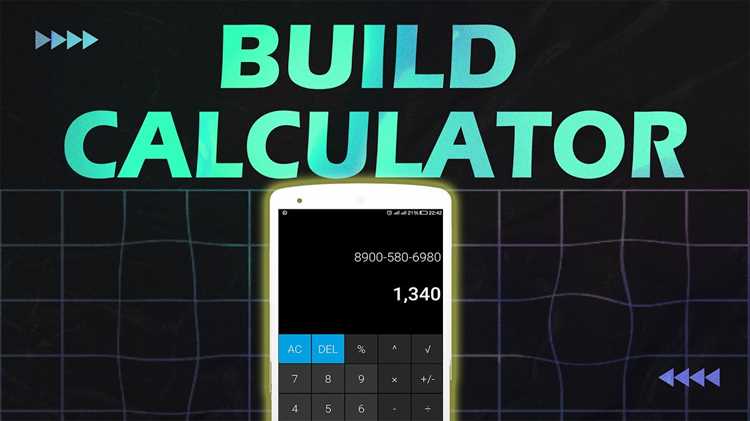
Тестирование обеспечивает корректную работу калькулятора на устройствах с разными разрешениями, версиями Android и характеристиками экрана. Используются как физические устройства, так и встроенные эмуляторы Android Studio.
Рекомендуется проверять следующие аспекты:
- Отображение интерфейса на экранах с различной плотностью пикселей (mdpi, hdpi, xhdpi, xxhdpi).
- Корректность ввода и обработки чисел на устройствах с разными клавиатурами.
- Работу всех базовых операций и обработку ошибок (деление на ноль, пустой ввод).
- Стабильность приложения при длительном использовании и быстром нажатии нескольких кнопок.
- Совместимость с разными версиями Android (минимальная и актуальная на момент разработки).
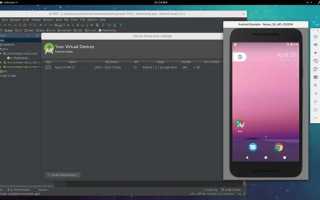
Для тестирования на эмуляторах создайте несколько виртуальных устройств (AVD) с разными размерами экрана и ориентацией:
- Запустите Android Studio → Tools → AVD Manager → Create Virtual Device.
- Выберите телефоны с разными размерами дисплея и разрешениями.
- Назначьте соответствующую версию Android.
- Запустите эмулятор и протестируйте интерфейс и функционал калькулятора.
Для физических устройств подключите телефон через USB и включите отладку по USB. Используйте Run → Select Device в Android Studio для установки приложения и проверки работы на реальном устройстве.
После тестирования рекомендуется фиксировать выявленные ошибки и корректировать обработку событий, размеры элементов интерфейса и ограничения ввода, чтобы приложение работало одинаково стабильно на всех устройствах.
Сборка APK и проверка работы приложения на реальном устройстве
Для сборки APK в Android Studio используется функция Build → Build Bundle(s) / APK(s) → Build APK(s). После завершения процесса в нижней части окна появится ссылка Locate, по которой можно найти готовый файл .apk.
Перед установкой на устройство убедитесь, что включена отладка по USB и разрешена установка приложений из неизвестных источников. На Android 8 и выше настройка находится в Настройки → Безопасность → Установка приложений из неизвестных источников.
Для установки APK:
- Подключите устройство к компьютеру через USB.
- Скопируйте APK в память телефона или используйте Android Studio через Run → Select Device.
- Запустите APK и предоставьте необходимые разрешения для приложения.
Проверка работы включает:
- Корректное отображение всех кнопок и полей ввода.
- Функционирование базовых операций: сложение, вычитание, умножение, деление.
- Обработку ошибок и ограничений ввода (деление на ноль, пустой ввод).
- Стабильность при быстром или длительном использовании.
После тестирования на реальном устройстве выявленные ошибки необходимо исправить, пересобрать APK и повторно проверить работу, чтобы гарантировать стабильность и корректность функционала приложения.
Вопрос-ответ:
Как присвоить уникальные идентификаторы кнопкам калькулятора в Android Studio?
В XML-разметке каждой кнопке назначается атрибут android:id в формате @+id/имя_идентификатора. Идентификатор должен отражать функцию кнопки, например btn_1 для цифры 1 или btn_plus для сложения. Это упрощает обращение к кнопкам из кода через findViewById или View Binding.
Как реализовать обработку нажатий всех числовых кнопок одним методом?
В Activity создается метод с сигнатурой public void onNumberClick(View view). Внутри метода через view.getId() определяется, какая кнопка нажата, и соответствующее значение добавляется в поле ввода. Такой подход позволяет использовать один метод для всех цифр, вместо создания отдельного обработчика для каждой кнопки.
Каким образом добавить защиту от деления на ноль в калькуляторе?
Перед выполнением операции деления проверяется значение делителя. Если делитель равен нулю, вместо выполнения вычисления выводится уведомление, например display.setText("Деление на 0"), или возвращается 0. Это предотвращает возникновение исключения ArithmeticException и сохраняет стабильность работы приложения.
Как проверить корректность работы калькулятора на устройствах с разными экранами?
Необходимо тестировать приложение на нескольких эмуляторах и реальных устройствах с различными разрешениями и плотностью пикселей. Проверяется отображение кнопок и полей ввода, корректность операций и стабильность при быстром нажатии. В Android Studio для эмуляторов создаются AVD с разными размерами экрана и версиями Android.
Какие шаги нужно выполнить для установки APK калькулятора на реальное устройство?
Сначала собрать APK через Build → Build Bundle(s) / APK(s) → Build APK(s). Включить отладку по USB на устройстве и разрешить установку приложений из неизвестных источников. Затем подключить телефон к компьютеру, скопировать APK или установить через Android Studio через Run → Select Device и проверить работу приложения, включая отображение интерфейса и выполнение всех операций.

 Загрузка...