iOS регистрирует активность пользователя на уровне системы, а не отдельных приложений. В отчётах Экранного времени фиксируются точные временные интервалы использования, количество запусков каждого приложения и частота разблокировок устройства. Эти данные обновляются ежедневно и хранятся в разрезе часов, что позволяет восстановить последовательность действий без предположений и приблизительных оценок.
Отдельного внимания заслуживают журналы, скрытые в разделе Конфиденциальность. Здесь можно проверить, какие приложения обращались к геолокации, камере, микрофону, контактам и файлам, а также когда именно происходил доступ – в активном режиме или в фоне. Такая информация критична при подозрении на скрытую слежку или утечку данных.
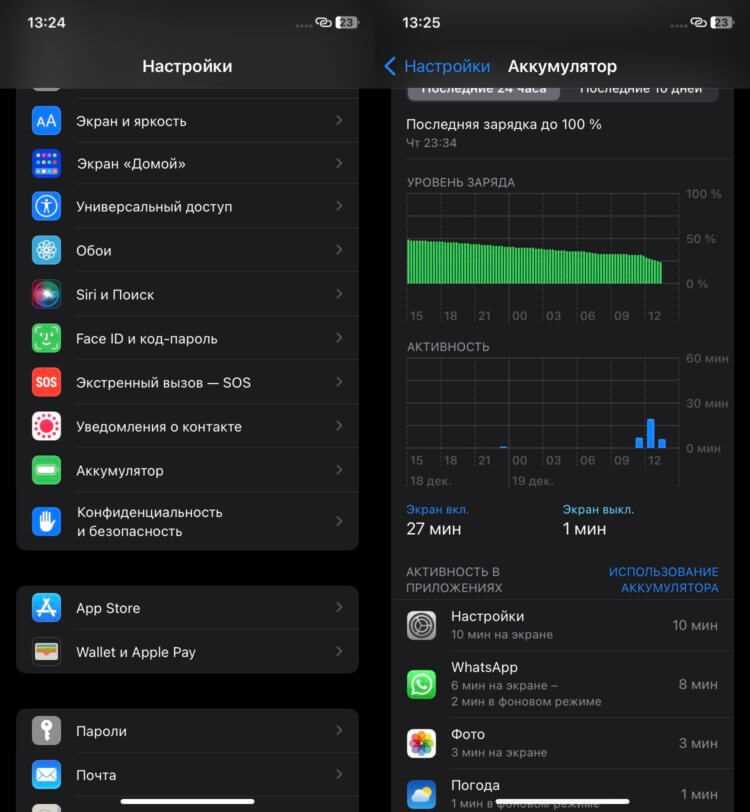
Анализ активности дополняется статистикой аккумулятора. iPhone сохраняет данные о потреблении энергии за последние 24 часа и 10 дней, указывая, какие процессы работали в фоне и сколько времени они оставались активными. Это позволяет выявить приложения, которые выполняли действия без участия пользователя, даже если уведомления были отключены.
Просмотр экранного времени для анализа использования приложений
Функция «Экранное время» на iPhone фиксирует фактическое время активности по каждому приложению с точностью до минуты. Данные обновляются ежедневно и агрегируются по дням и неделям, что позволяет быстро выявить рост или спад использования конкретных сервисов без сторонних инструментов.
В разделе статистики приложения сортируются по времени использования, а не по количеству запусков. Это важно: социальные сети и видеоплатформы часто открываются реже, но удерживают экран дольше, тогда как мессенджеры могут иметь десятки запусков при минимальной суммарной длительности.
Отдельный блок показывает частоту уведомлений. Если приложение занимает менее 5 минут в день, но генерирует десятки уведомлений, это прямой индикатор отвлекающего фактора. На практике снижение уведомлений на 30–50% дает заметный эффект на концентрацию уже в первые 2–3 дня.
История по дням недели позволяет выявить поведенческие паттерны. Например, рост экранного времени в рабочие дни после 22:00 часто связан с бесконтрольным скроллингом. В таких случаях целесообразно анализировать не общее время, а временные интервалы активности.
Детальный отчет по категориям (соцсети, развлечения, продуктивность) полезен для сравнения целей и реального поведения. Если категория «Продуктивность» стабильно занимает менее 10% экранного времени, это сигнал пересмотреть рабочие сценарии использования смартфона.
Для практического анализа рекомендуется фиксировать показатели до и после изменений: ограничений, отключения уведомлений или удаления приложений. Сравнение недельных отчетов дает объективную картину эффективности мер, а не субъективные ощущения.
Отслеживание истории запусков приложений на айфоне
Прямого журнала запусков приложений в iOS нет, поэтому фиксация активности строится на косвенных источниках. Основной – «Экранное время»: раздел «См. всю активность» показывает, какие приложения открывались и сколько минут они были на экране по дням и часам. Данные обновляются почти в реальном времени и хранятся до 30 дней при включённой синхронизации через iCloud.
Для детализации по конкретным моментам полезен отчёт аккумулятора. В «Настройки → Аккумулятор → Использование по приложениям» отображается график с почасовой шкалой, где видно, когда приложение было активно на экране или работало в фоне. Этот метод помогает восстановить порядок запусков за последние 24 часа и до 10 дней, если сопоставить пики активности с временной шкалой.
Системные логи дают больше технических следов. В «Настройки → Конфиденциальность и безопасность → Аналитика и улучшения → Данные аналитики» хранятся файлы с отметками времени, включая события запуска процессов. Это не пользовательский интерфейс: для анализа требуется экспорт и поиск по bundle identifier приложения, но именно здесь можно подтвердить факт запуска даже без отображения на экране.
Автоматизация позволяет фиксировать будущие запуски. В «Команды» создаётся личная автоматизация «Приложение открыто» с привязкой к нужным программам и действием «Записать в заметку» или «Добавить строку в файл». Такой журнал формируется с точными временными метками и не зависит от «Экранного времени».
Резервные копии и iCloud не сохраняют историю запусков как отдельный журнал. При восстановлении устройства «Экранное время» может обнулиться, а аналитические логи – частично удалиться. Если важна непрерывность, держите автоматизацию включённой и периодически выгружайте заметки.
Сторонние средства без джейлбрейка ограничены политиками iOS. Профили MDM могут собирать агрегированную статистику использования, но без доступа к личным данным и только при управляемом устройстве. Для личного айфона оптимальна комбинация «Экранное время» + «Аккумулятор» + автоматизация.
Проверка действий в Safari через историю и данные сайтов
Для детального анализа активности в Safari на iPhone откройте приложение и перейдите в раздел «История». Здесь отображаются все посещённые страницы с указанием точного времени визита. Чтобы быстро найти конкретный сайт или дату, используйте встроенный поиск. Для систематического отслеживания рекомендуется экспортировать историю через iCloud или сделать скриншоты отдельных списков. Также можно включить синхронизацию с macOS, чтобы видеть полную картину активности на всех устройствах Apple, связанных с вашим Apple ID.
Дополнительно важно проверять данные сайтов: перейдите в «Настройки» → «Safari» → «Дополнительно» → «Данные сайтов». Здесь можно увидеть не только сохранённые cookies, но и кэш, локальное хранилище и элементы автозаполнения. Для контроля приватности и очистки лишней информации используйте кнопки «Удалить все данные сайтов» или «Редактировать» для выборочной очистки. Регулярная проверка позволяет выявить скрытые трекеры и удалить записи о посещённых страницах без потери автозаполнения для часто используемых сайтов.
Контроль активности в iMessage и FaceTime на устройстве
Дополнительную информацию дает статистика экранного времени. В меню «Экранное время → Смотреть всю активность → Сообщения» отображается фактическое время использования iMessage по дням и часам. Эти данные нельзя отредактировать вручную, поэтому они подходят для объективной оценки активности, включая периоды пикового общения и нетипичное использование в ночное время.
Для FaceTime контроль строится иначе: акцент смещается на историю вызовов и сетевую активность. В приложении «Телефон» и «FaceTime» сохраняется журнал входящих и исходящих видеозвонков с указанием даты, времени и типа соединения (аудио или видео). Удаление записи из истории не стирает сам факт использования – его можно косвенно подтвердить через экранное время и отчеты о мобильных данных.
Раздел «Сотовая связь → Статистика» позволяет выявить FaceTime-звонки, даже если журнал очищен. FaceTime потребляет заметный объем трафика: в среднем 3–4 МБ в минуту для аудио и от 8 до 15 МБ в минуту для видео. Резкие скачки использования данных при отключенных сторонних мессенджерах указывают именно на FaceTime.
Для родительского или корпоративного контроля имеет смысл задействовать ограничения. В «Экранное время → Контент и конфиденциальность» можно запретить изменения учетной записи, отключить FaceTime или ограничить контакты для iMessage. Это не только снижает риски скрытой активности, но и фиксирует попытки обхода ограничений в отчетах системы.
Если требуется детальный аудит, резервная копия iPhone в Finder или iTunes содержит метаданные об использовании iMessage и FaceTime, включая временные метки. Анализ таких копий специализированными утилитами позволяет восстановить картину активности без доступа к самому устройству, что особенно полезно при проверке корпоративных смартфонов или устройств детей.
Просмотр геолокационной активности через службы геопозиции

Службы геопозиции на iPhone позволяют восстановить маршрут перемещений и понять, какие приложения получают доступ к координатам. Основной путь: «Настройки» → «Конфиденциальность и безопасность» → «Службы геолокации». Здесь отображается полный список приложений с текущим статусом доступа, а также индикаторы недавнего использования (стрелка или фиолетовая точка).
Для анализа накопленных данных откройте «Системные службы» и перейдите в раздел «Значимые места». Он хранит зашифрованную историю часто посещаемых локаций с привязкой ко времени и дням недели. Данные доступны только после аутентификации Face ID/Touch ID и не синхронизируются в открытом виде.
В карточке каждого приложения важно проверять режим доступа: «Никогда», «При использовании приложения», «При использовании или в виджетах» либо «Всегда». Для точного контроля отключайте «Точная геопозиция» там, где она не нужна – это снижает детализацию координат до уровня района, сохраняя базовую функциональность.
Карты и навигация формируют собственные журналы. В Apple Maps можно просмотреть недавние маршруты и точки назначения, связанные с учетной записью. Для очистки – удаляйте историю поиска и навигации внутри приложения, а не только системные настройки.
Служба «Локатор» (Find My) фиксирует местоположение устройств и людей, с которыми вы делитесь геопозицией. Проверяйте список активных сеансов шаринга и периодичность обновления координат, чтобы исключить фоновую передачу данных без необходимости.
Рекомендация для регулярного аудита: раз в месяц открывайте «Службы геолокации», сортируйте приложения по частоте использования, отключайте «Всегда» для сторонних сервисов, очищайте «Значимые места» и проверяйте, не активированы ли системные функции вроде «Аналитика маршрутов», если они не используются.
Анализ действий с устройством через журнал уведомлений
Журнал уведомлений на iPhone позволяет фиксировать все входящие сигналы от приложений и системных событий. Он хранит данные о времени получения уведомления, приложении-источнике и типе оповещения, что даёт возможность детально отслеживать активность пользователя и приложений.
Для доступа к журналу уведомлений используйте стандартное приложение «Настройки» → «Уведомления» и активируйте историю уведомлений. После включения система сохраняет уведомления до 24 часов, а для аналитики можно применять сторонние приложения, которые собирают данные в более удобном виде.
Журнал уведомлений особенно полезен для мониторинга приложений с высокой активностью. Например, мессенджеры фиксируют время сообщений, уведомления о входящих звонках и событиях календаря. Это позволяет понять частоту взаимодействия с устройством без необходимости открывать каждое приложение.
Таблица ниже показывает пример структуры данных, которые можно получить через журнал уведомлений:
| Время | Приложение | Тип уведомления | Действие пользователя |
|---|---|---|---|
| 08:15 | Входящее письмо | Просмотрено | |
| 09:02 | Сообщение | Открыто | |
| 10:45 | Календарь | Событие | Принято |
Для анализа поведения важно классифицировать уведомления по категориям: социальные сети, работа, системные события. Это позволяет быстро выявлять приложения, которые отвлекают или наиболее активно используются, а также контролировать время реакции на уведомления.
Сторонние утилиты могут агрегировать данные из журнала уведомлений, строя графики активности по часам, дням недели и типам приложений. Это помогает формировать точные отчёты о взаимодействии с устройством, что особенно полезно при родительском контроле или профессиональном мониторинге.
Регулярный анализ уведомлений позволяет выявлять скрытую активность: повторные сигналы от одного приложения, непрочитанные уведомления или частое игнорирование системных предупреждений. На основе этих данных можно настроить приоритеты уведомлений, оптимизировать работу iPhone и снизить информационную перегрузку.
Отслеживание изменений настроек и системных действий
Для более детального анализа системных действий полезно регулярно просматривать раздел «Конфиденциальность и безопасность», особенно пункты «Отчёт о конфиденциальности приложений» и «Службы геолокации». Первый показывает, какие приложения обращались к камере, микрофону, контактам и системным API за последние 7 дней, а второй – историю использования геоданных с точностью до времени. Изменения на уровне системы также можно выявить через «Настройки» → «Основные» → «VPN и управление устройством», где отображаются установленные профили и MDM‑конфигурации: их появление почти всегда указывает на внешнее администрирование или попытку расширенного контроля над устройством.
Использование резервных копий для восстановления истории активности
Резервные копии iPhone через iCloud или iTunes позволяют сохранять подробные данные о действиях пользователя, включая историю звонков, сообщения, настройки приложений и местоположение. При правильной настройке можно восстановить состояние устройства на конкретную дату и получить доступ к прошлой активности.
Для восстановления истории активности через iCloud откройте «Настройки» → Ваше имя → «iCloud» → «Резервная копия iCloud». Проверьте дату последней резервной копии, чтобы убедиться, что она включает интересующий период.
В случае локальных резервных копий через iTunes или Finder, подключите iPhone к компьютеру и выберите «Восстановить из резервной копии». Система позволяет выбрать конкретную копию по дате и времени, что особенно полезно для отслеживания изменений в приложениях или перемещений устройства.
Чтобы извлечь конкретные данные без полного восстановления, можно использовать сторонние инструменты:
- iMazing – экспорт звонков, сообщений и истории Safari;
- PhoneRescue – извлечение отдельных приложений и медиафайлов;
- Dr.Fone – просмотр журналов активности и сообщений.
Регулярное создание резервных копий каждые 24–48 часов обеспечивает возможность анализа активности с минимальной потерей данных. Рекомендуется хранить как облачные, так и локальные копии для дополнительной надежности и возможности детального восстановления любых действий пользователя.
Вопрос-ответ:
Можно ли посмотреть, какие приложения использовали на айфоне и сколько времени на них ушло?
Да, в системе есть раздел с детальной статистикой по приложениям. В настройках открывается сводка, где видно, сколько минут или часов запускали конкретные программы за день или неделю. Там же показываются пики активности по времени суток. Эти данные помогают понять привычки: например, сколько времени уходит на мессенджеры, видео или игры, и в какие часы телефон чаще всего берут в руки.
Как отследить действия ребёнка на айфоне без установки сторонних программ?
Для этого предусмотрены встроенные родительские инструменты. Через семейный доступ можно увидеть отчёты по использованию приложений, установить лимиты по времени и запретить отдельные категории контента. Отчёты обновляются автоматически и показывают, какие программы запускались и как долго. Такой способ не требует установки дополнительных сервисов и работает напрямую через настройки устройства.
Показывает ли айфон историю разблокировок и попыток входа?
Прямого журнала с точным временем каждой разблокировки система не выводит. Однако косвенные признаки всё же есть. По активности экрана и статистике использования можно понять, в какие промежутки устройство было активно. Если речь идёт о безопасности, стоит проверить уведомления о вводе кода, изменениях в учётной записи и списке подключённых устройств.
Можно ли узнать, какие сайты открывали в браузере на айфоне?
История просмотров доступна в самом браузере, если её не очищали вручную. Там отображаются посещённые страницы и время визита. При включённых ограничениях контента часть сайтов может скрываться или блокироваться. Если используется режим приватного просмотра, такие страницы в журнале не сохраняются, и посмотреть их позже не получится.

 Загрузка...