
Содержание статьи
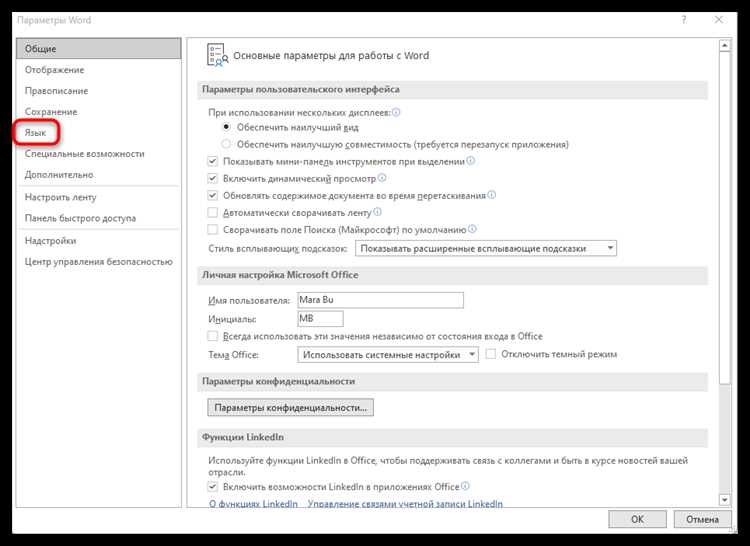
Microsoft Word поддерживает одновременное использование нескольких языков интерфейса и проверки правописания. Для переключения языка меню, кнопок и подсказок достаточно установить соответствующий язык в разделе Параметры → Язык. В Word 2019 и Microsoft 365 языковые пакеты доступны для загрузки прямо из центра обновлений Office, что позволяет обойти необходимость отдельной установки пакета.
После добавления нового языка интерфейса рекомендуется установить его в качестве языка отображения и перезапустить приложение, чтобы изменения вступили в силу. При этом Word автоматически подстраивает все элементы интерфейса, включая контекстное меню, панель инструментов и вкладки ленты. Для пользователей, работающих с документами на нескольких языках, удобно активировать функцию автоматического распознавания языка в разделе «Языковые параметры проверки», чтобы корректно применялись правила орфографии и грамматики.
Важно учитывать, что смена языка интерфейса не изменяет язык документа по умолчанию. Для этого необходимо отдельно указать язык проверки текста в свойствах стиля или в настройках текста. Microsoft Word позволяет сохранять индивидуальные настройки языка для каждого документа, что особенно актуально при подготовке многоязычных отчетов или презентаций. Практика показывает, что корректная настройка интерфейса ускоряет работу на 15–20% за счет снижения ошибок при наборе и улучшения навигации по вкладкам.
Проверка текущего языка интерфейса Word
Чтобы точно определить язык интерфейса в Microsoft Word, откройте вкладку Файл → Параметры → Язык. В разделе «Выбор языков для отображения и справки» отображается текущий язык интерфейса и язык справки. Если язык интерфейса не совпадает с вашими предпочтениями, его можно изменить, не закрывая Word, но потребуется перезапуск программы для применения изменений.
В дополнение к основным настройкам, полезно проверить системные ярлыки и элементы меню. Например, если вкладка Главная называется «Home», это указывает на английский интерфейс, а «Главная» – на русский. Существуют также команды быстрого доступа, которые показывают текущую локализацию: комбинация Alt с клавишами, соответствующими буквам меню, подсвечивает доступные пункты на выбранном языке.
Для наглядного контроля можно использовать следующую таблицу соответствия вкладок Word и языка интерфейса:
| Вкладка | Русский интерфейс | Английский интерфейс |
|---|---|---|
| Главная | Главная | Home |
| Вставка | Вставка | Insert |
| Разметка страницы | Разметка страницы | Layout |
| Ссылки | Ссылки | References |
| Рецензирование | Рецензирование | Review |
Сверяя видимые вкладки и названия меню с таблицей, вы сможете быстро определить, какой язык установлен для интерфейса, и убедиться, что Word соответствует вашим требованиям.
Скачивание и установка языкового пакета Office
Для начала откройте официальный сайт :contentReference[oaicite:0]{index=0} и перейдите в раздел загрузки языковых пакетов Office. Убедитесь, что выбранная версия пакета соответствует вашей версии Office: 2016, 2019, 2021 или Microsoft 365.
Выбор языка производится в выпадающем списке. Обратите внимание на различие между языком интерфейса и языком проверки правописания. Для полноценной работы рекомендуется устанавливать оба компонента одновременно.
После выбора нужного языка нажмите «Скачать». Файл пакета имеет расширение .exe для Windows и .pkg для macOS. Размер пакета обычно варьируется от 50 до 200 МБ в зависимости от версии и компонентов.
- Запустите скачанный файл.
- Выберите «Установить для всех пользователей» или «Только для меня».
- Следуйте инструкциям мастера установки до завершения процесса.
После установки необходимо перезапустить любое приложение Office, чтобы новые языковые настройки стали активными. Проверьте корректность установки через «Файл → Параметры → Язык» в Word или Excel.
Если пакет не активируется, убедитесь, что ваша версия Office обновлена до последнего билда. Иногда требуется загрузка дополнительных компонентов через Центр обновления Windows для полноценной работы всех функций выбранного языка.
Изменение языка интерфейса через настройки Word
Откройте Microsoft Word и перейдите в меню Файл → Параметры → Язык. В разделе «Выбор языков для отображения и справки» отображаются два поля: «Язык интерфейса» и «Язык справки». Если нужный язык отсутствует в списке, нажмите Установить дополнительные языки Office и следуйте инструкции по загрузке языкового пакета с официального сайта Microsoft.
После добавления нового языка выделите его в поле «Язык интерфейса» и нажмите Установить как основной. Эта операция изменяет язык всех элементов меню, панелей инструментов и диалоговых окон Word. Обратите внимание, что для применения изменений может потребоваться перезапуск программы.
В разделе «Языки редактирования» можно указать основной язык для проверки правописания, автозамены и грамматики. Чтобы избежать конфликтов между интерфейсом и инструментами проверки, рекомендуется синхронизировать язык интерфейса с языком редактирования. Word автоматически загружает соответствующие словари при смене языка.
Для пользователей Office 365 доступна опция синхронизации настроек языка через учетную запись Microsoft. Это позволяет сохранять предпочтительный язык интерфейса на разных устройствах без повторного изменения в каждом экземпляре Word. Настройка доступна в Параметры → Общие → Настройки языка Office.
Настройка языка отображения и редактирования одновременно
Откройте Microsoft Word и перейдите в «Файл» → «Параметры» → «Язык». В разделе «Языки отображения и справки» выберите нужный язык интерфейса и нажмите «Установить по умолчанию» для всех элементов меню.
В той же вкладке найдите блок «Языки редактирования». Установите язык, который будет использоваться для проверки правописания и грамматики. Если выбранного языка нет в списке, установите соответствующий Language Pack через официальный сайт Microsoft.
Для корректной работы одновременно с интерфейсом и проверкой текста убедитесь, что версия Office поддерживает оба выбранных языка. В старых версиях Word могут быть ограничения по одновременной установке нескольких языков.
После выбора языков закройте диалоговое окно и перезапустите Word. Интерфейс изменится на выбранный язык, а проверка текста будет автоматически применяться к новому языку редактирования.
Если документ содержит текст на нескольких языках, выделите фрагмент и используйте «Рецензирование» → «Язык» → «Установить язык проверки орфографии», чтобы Word применял правильный словарь к каждому фрагменту.
В разделе «Языки редактирования» активируйте опцию «Определять язык автоматически». Это позволит программе переключать проверку правописания без ручной настройки при вводе текста на разных языках.
Для пользователей Microsoft 365 доступна синхронизация языковых настроек через учетную запись. После входа выбранные языки интерфейса и редактирования применяются на всех устройствах с привязанной учетной записью.
Если после настройки возникают несоответствия между интерфейсом и проверкой текста, проверьте установку пакета языковой поддержки. Полная установка Language Pack устраняет ошибки и обеспечивает единое поведение Word при работе с выбранными языками.
Переключение между несколькими языками интерфейса
Microsoft Word позволяет установить несколько языков интерфейса одновременно. Для этого откройте меню «Файл» → «Параметры» → «Язык». В разделе «Выбор языков интерфейса и справки» нажмите «Добавить язык», выберите нужный и подтвердите установку. Word предложит скачать пакет языка, если он ещё не установлен.
После установки нескольких языков переключение выполняется через ту же вкладку настроек. Основной язык интерфейса устанавливается как «Язык отображения», а дополнительные можно выбирать из выпадающего списка «Дополнительные языки». Изменения вступают в силу после перезапуска программы.
Для пользователей, работающих с документами на разных языках, важно отметить, что сочетания клавиш Ctrl+Shift позволяют быстро переключать языки редактирования текста без изменения интерфейса. Интерфейс и проверка орфографии могут использовать разные языковые пакеты одновременно.
Если установлен язык, для которого отсутствует пакет интерфейса, Word будет использовать резервный язык системы Windows. Чтобы избежать несоответствий, рекомендуется заранее проверить наличие полного пакета LIP (Language Interface Pack) на сайте Microsoft.
При работе в корпоративной среде с централизованной установкой Office можно управлять языковыми настройками через Group Policy. Это позволяет автоматически добавлять и переключать языки интерфейса для всех пользователей, исключая необходимость ручной настройки на каждом компьютере.
Использование горячих клавиш для смены языка ввода текста
В Microsoft Word переключение между языками ввода можно ускорить с помощью стандартных горячих клавиш. На Windows по умолчанию используется комбинация Alt + Shift для последовательного переключения между установленными языками или Ctrl + Shift для смены конкретной раскладки. На macOS применяется Command + Space или Control + Space, в зависимости от настроек системы. Эти комбинации сохраняются даже при работе с несколькими документами одновременно.
Для оптимизации работы рекомендуется настроить индивидуальные горячие клавиши через Панель управления → Язык → Дополнительные параметры клавиатуры. Там можно:
- Назначить отдельную комбинацию для каждого языка.
- Изменить порядок переключения языков.
- Выключить стандартные комбинации, если они конфликтуют с другими приложениями.
Эта настройка особенно полезна при работе с документами, требующими регулярного ввода на двух и более языках.
При интенсивном наборе текста в многоязычных документах горячие клавиши позволяют:
- Сократить время на ручной выбор языка через панель задач.
- Избежать ошибок автозамены и проверки орфографии, связанных с неверной раскладкой.
- Поддерживать одинаковый стиль оформления для всех фрагментов текста.
Рекомендуется запомнить хотя бы одну комбинацию переключения языка и применять её постоянно для повышения скорости и точности набора текста.
Решение проблем при отсутствии нужного языка в списке
Если нужный язык не отображается в списке Microsoft Word, первым шагом проверьте установленные языковые пакеты через «Параметры → Язык → Установленные языки». Word отображает только те языки, которые поддерживаются локально и интегрированы в систему.
Для добавления отсутствующего языка необходимо загрузить соответствующий Language Accessory Pack с официального сайта Microsoft. Эти пакеты включают интерфейсные элементы, проверку правописания и корректуру грамматики.
После установки пакета убедитесь, что язык добавлен в списке «Язык интерфейса Office». Иногда требуется перезапуск Word или всей системы, чтобы изменения вступили в силу.
Если пакет установлен, но язык по-прежнему отсутствует, проверьте настройки региона Windows. Несовпадение региональных параметров с выбранным языком Office может блокировать его отображение в списке.
Для корпоративных версий Office (Office 365/2021 Pro) может потребоваться администраторское разрешение на установку языковых пакетов. Без прав администратора новые языки не добавляются в интерфейс.
В случае повторяющихся ошибок рекомендуется использовать средство восстановления Office через «Программы и компоненты → Microsoft Office → Изменить → Восстановление». Это гарантирует корректное подключение всех языковых ресурсов.
Если все шаги выполнены, а язык не появился, проверяйте наличие обновлений Office. Microsoft регулярно выпускает обновления для поддержки новых языков и исправления проблем с их отображением.
Сохранение настроек языка после обновлений Office
Обновления Microsoft Office могут сбрасывать выбранный язык интерфейса и проверку правописания. Чтобы избежать повторной настройки, рекомендуется использовать системный профиль пользователя с включённой синхронизацией параметров Office через учетную запись Microsoft.
В меню Файл → Параметры → Язык необходимо убедиться, что основной язык интерфейса и язык проверки правописания добавлены в список Предпочтительные языки Office. Любой язык, отмеченный как «по умолчанию», сохраняется даже после мелких обновлений.
Для долгосрочного сохранения настроек используйте следующий порядок действий:
- Включите учетную запись Microsoft в Office для синхронизации параметров.
- Добавьте нужные языки в список предпочтительных.
- Установите нужный язык интерфейса как основной.
- Сделайте этот язык языком проверки правописания по умолчанию.
Важно учитывать, что крупные обновления Office, особенно переход с одной версии на другую (например, с Office 2019 на Office 2021), могут требовать повторной активации языковых пакетов. Поэтому рекомендуется сохранять установочные файлы языковых пакетов локально.
Если используется Office 365, рекомендуется включить опцию Синхронизация параметров Office через облако. Это позволит автоматически восстанавливать языковые настройки после обновлений на любых устройствах, связанных с учетной записью.
Для администраторов в корпоративной среде доступен метод групповой политики: через Group Policy → User Configuration → Administrative Templates → Microsoft Office → Language Settings можно закрепить язык интерфейса и проверки правописания для всех пользователей сети.
Также полезно создавать резервные копии файлов реестра, отвечающих за языковые параметры: HKEY_CURRENT_USER\Software\Microsoft\Office\<версия>\Common\LanguageResources. Восстановление этих ключей после обновления возвращает все пользовательские настройки.
В случаях, когда обновление сбросило язык интерфейса, быстро восстановить его можно через команду officec2rclient.exe /update userlanguage в терминале Windows. Эта команда принудительно применяет текущие языковые настройки к установленной версии Office.
Вопрос-ответ:
Как поменять язык интерфейса в Microsoft Word на русский?
Чтобы изменить язык интерфейса на русский, откройте Word, перейдите в меню «Файл», выберите «Параметры», затем «Язык». В разделе «Языки интерфейса Office» выберите русский язык из списка и нажмите «Установить как основной». После этого потребуется перезапустить программу, чтобы изменения вступили в силу.
Можно ли одновременно использовать два языка интерфейса в Word?
Microsoft Word позволяет установить один основной язык интерфейса, но при этом можно настроить язык проверки правописания и автозамены для нескольких языков. То есть меню и кнопки будут отображаться на выбранном основном языке, а проверка текста может работать с любым добавленным языком.
Почему после смены языка интерфейса некоторые кнопки остались на английском?
Это может происходить, если выбранный язык интерфейса был установлен только для проверки правописания или языковых параметров, а не как основной язык интерфейса. Проверьте в настройках «Языки интерфейса Office», что нужный язык установлен как основной, и перезапустите Word, чтобы обновить все элементы интерфейса.
Где скачать дополнительные языковые пакеты для Word, если нужного нет в списке?
Если нужного языка нет в списке доступных, можно загрузить пакет языковой поддержки с официального сайта Microsoft. После установки пакета язык появится в списке «Языки интерфейса Office» и станет доступным для выбора. После установки также рекомендуется перезапустить Word.
Изменится ли язык интерфейса Word во всех документах после смены?
Да, язык интерфейса изменяется для всего приложения, поэтому все документы будут открываться с новым языком меню и кнопок. Однако язык проверки орфографии и автозамены можно настроить отдельно для каждого документа, если это необходимо.
Как изменить язык интерфейса в Microsoft Word?
Чтобы сменить язык интерфейса в Microsoft Word, нужно открыть программу, перейти в меню «Файл» → «Параметры» → «Язык». В разделе «Выбор языков для отображения и справки» выберите нужный язык из списка доступных и нажмите «Установить по умолчанию». После этого Word предложит перезапустить программу, чтобы изменения вступили в силу.

 Загрузка...



