
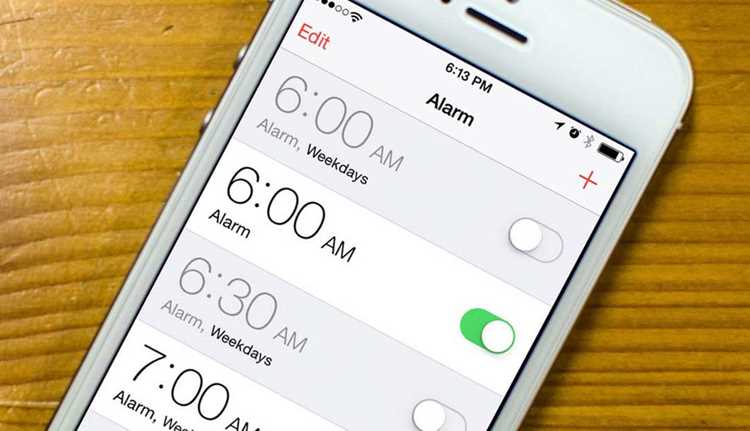
Точное время на iPhone важно не только для корректного отображения часов, но и для работы календаря, будильников, напоминаний и приложений, зависящих от часового пояса. В iOS 17 автоматическая установка времени по сети работает стабильно, однако при смене страны или при нестабильном подключении к интернету возможны расхождения на несколько минут.
Для точной настройки можно использовать два основных метода: автоматический, при котором устройство получает данные от сотового оператора или сервиса Apple, и ручной, позволяющий задать дату, время и часовой пояс самостоятельно. Каждый способ подходит под разные сценарии: автоматический удобен для путешествий, ручной – при нестандартных временных настройках или тестировании приложений.
В этой инструкции подробно разберём все шаги: как проверить текущие параметры времени, переключиться между 12- и 24-часовым форматом, синхронизировать устройство через интернет и исправить ошибки, которые могут повлиять на работу будильников и уведомлений. Следуя этим рекомендациям, можно избежать сбоев в расписании и гарантировать, что iPhone всегда отображает точное время независимо от местоположения.
Проверка текущих настроек даты и времени
Для начала откройте приложение Настройки и перейдите в раздел Основные > Дата и время. Здесь отображается текущая дата, время и выбранный часовой пояс. Если включена опция Автоматически, iPhone получает данные от сети, и любые расхождения обычно возникают при слабом сигнале оператора или при поездках в другие страны.
Обратите внимание на формат времени: 12-часовой или 24-часовой. Он влияет на отображение часов в статус-баре, будильниках и календарных событиях. Неправильный формат может привести к путанице при установке напоминаний.
Проверьте, совпадает ли отображаемое время с официальным временем вашего региона. Для точной проверки используйте веб-сервисы вроде time.is или системные часы компьютера. Если есть разница более одной минуты, рекомендуется отключить автоматическую установку и выставить время вручную, чтобы избежать сбоев в работе приложений, зависящих от точного времени.
Включение или отключение автоматической установки времени
Автоматическая установка времени позволяет iPhone синхронизировать дату и часовой пояс с сетью оператора или интернет-сервисами Apple. Чтобы включить или отключить эту функцию, откройте Настройки > Основные > Дата и время и переведите ползунок Автоматически в нужное положение.
Если функция включена, устройство автоматически корректирует время при смене часового пояса или при переходе на летнее/зимнее время. При отключении можно вручную задавать дату, время и часовой пояс, что полезно при тестировании приложений или работе в регионах с нестандартным временем.
Для удобства контроля точности можно использовать следующую таблицу:
| Состояние функции | Когда использовать | Рекомендации |
|---|---|---|
| Включена | Путешествия, стандартные регионы | Оставлять включенной для автоматической синхронизации и предотвращения ошибок будильников |
| Отключена | Тестирование приложений, нестандартные часовые пояса | Регулярно сверять время с официальными источниками, чтобы избежать рассинхронизации |
После изменения настроек проверьте, что часы отображаются правильно и совпадают с официальным временем вашего региона, чтобы избежать проблем с уведомлениями и расписаниями.
Выбор часового пояса вручную
Чтобы задать часовой пояс вручную, сначала отключите опцию Автоматически в Настройки > Основные > Дата и время. После этого станет доступно поле для выбора часового пояса.
Рекомендуется следовать пошаговой инструкции:
- Нажмите на поле Часовой пояс.
- Введите название города или региона, соответствующего нужному часовому поясу.
- Выберите подходящий вариант из списка предложенных Apple.
- Убедитесь, что время на экране совпадает с официальным временем выбранного региона.
При ручной настройке важно учитывать следующие моменты:
- Некорректный часовой пояс может привести к неправильной работе календаря и будильников.
- При поездках в другие страны нужно корректировать часовой пояс вручную, если автоматическая синхронизация отключена.
- Для точной проверки времени используйте онлайн-сервисы или часы компьютера.
Правильная ручная настройка обеспечивает корректное отображение времени в приложениях, зависящих от часового пояса, и предотвращает сбои уведомлений и напоминаний.
Изменение формата времени (12/24 часа)
Формат времени на iPhone влияет на отображение часов в статус-баре, календаре, будильниках и напоминаниях. Чтобы изменить формат, перейдите в Настройки > Основные > Дата и время и найдите опцию 24-часовой формат.
Для переключения формата выполните следующие действия:
- Включите ползунок 24-часовой формат, чтобы часы отображались от 00:00 до 23:59.
- Отключите ползунок, чтобы использовать 12-часовой формат с обозначением AM/PM.
- Проверьте, что изменения отражаются на экране блокировки, в виджете часов и в приложении Календарь.
При выборе формата учитывайте: 24-часовой формат удобен для планирования рабочих событий и международных встреч, 12-часовой – привычен для повседневного использования в регионах с традиционным делением на AM и PM.
После изменения формата рекомендуется сверить будильники и напоминания, чтобы убедиться, что время событий совпадает с вашим планом и не создаёт путаницу при настройке уведомлений.
Настройка даты вручную

Для точной настройки даты откройте Настройки > Основные > Дата и время и отключите опцию Автоматически. После этого станет доступно поле для ручного ввода даты.
Чтобы изменить дату вручную:
- Нажмите на текущее значение даты.
- Используйте колесо прокрутки для выбора года, месяца и дня.
- Проверьте, что выбранная дата корректно отображается в календаре и приложениях, зависящих от даты.
При ручной настройке важно учитывать:
- Неправильная дата может вызвать сбои в работе будильников, напоминаний и приложений, синхронизирующих события с интернет-сервисами.
- После изменения даты рекомендуется сверить расписание календаря и уведомлений, чтобы избежать рассинхронизации.
- Для проверки точности используйте официальные источники времени или системные часы компьютера.
Ручная установка даты особенно полезна при тестировании приложений, планировании событий в будущем или корректировке времени после длительного отсутствия подключения к сети.
Синхронизация времени через интернет
iPhone может автоматически синхронизировать время с серверами Apple через интернет, обеспечивая точность до секунды. Для этого включите Автоматически в Настройки > Основные > Дата и время и убедитесь, что устройство подключено к Wi-Fi или мобильной сети.
Синхронизация работает по протоколу NTP (Network Time Protocol), корректируя часы при каждом изменении сети или при смене часового пояса. Если соединение нестабильное, время может временно отставать или опережать официальное на несколько секунд.
Для проверки корректности синхронизации:
- Сравните отображаемое время с точным временем на time.is или другом проверенном онлайн-сервисе.
- Если расхождение превышает 1–2 секунды, попробуйте перезагрузить iPhone или временно включить/отключить автоматическую установку времени.
- Проверяйте работу будильников и напоминаний после синхронизации, чтобы убедиться, что события срабатывают точно.
Регулярная синхронизация через интернет предотвращает расхождения времени при смене сетей и гарантирует корректную работу всех приложений, зависящих от точной даты и часов.
Исправление ошибок при неправильном времени
Если iPhone отображает неверное время, это может вызвать сбои в будильниках, напоминаниях и синхронизации календаря. Для исправления ошибок выполните следующие шаги:
- Проверьте, включена ли опция Автоматически в Настройки > Основные > Дата и время. Если включена, отключите её и повторно включите для принудительной синхронизации.
- Убедитесь, что устройство подключено к стабильной сети Wi-Fi или мобильной сети с корректным часовым поясом.
- Если автоматическая синхронизация не исправляет проблему, настройте дату, время и часовой пояс вручную, сверяя с официальными источниками времени.
- Перезагрузите iPhone для применения новых параметров времени.
- Проверьте работу будильников, напоминаний и приложений, синхронизирующих события через интернет.
Дополнительные рекомендации:
- При частых расхождениях времени обновите iOS до последней версии, так как обновления исправляют ошибки синхронизации.
- Сброс сетевых настроек (Настройки > Основные > Сброс > Сброс сетевых настроек) может устранить проблемы с получением времени от оператора.
- Используйте онлайн-сервисы проверки времени для контроля точности после исправлений.
Соблюдение этих шагов гарантирует, что iPhone будет отображать точное время, а все уведомления и расписания будут работать корректно.
Проверка работы будильников и напоминаний после изменений
После изменения даты, времени или часового пояса важно убедиться, что будильники и напоминания работают корректно. Несовпадение времени может привести к пропущенным уведомлениям или срабатыванию в неправильный момент.
Для проверки выполните следующие действия:
- Откройте приложение Часы > Будильник и проверьте, что все установленные будильники отображают правильное время с учётом нового часового пояса или формата времени.
- Создайте тестовое напоминание на ближайшие 5–10 минут через приложение Напоминания и убедитесь, что уведомление срабатывает в нужное время.
- Проверьте календарные события и повторяющиеся уведомления, чтобы убедиться, что они соответствуют изменённой дате и времени.
- Если какие-либо события не срабатывают правильно, вручную откорректируйте время события или пересоздайте напоминание.
Дополнительно рекомендуется:
- После крупных изменений времени перезагрузить iPhone, чтобы синхронизировать все системные часы.
- Проверять работу будильников и напоминаний хотя бы раз в день после поездок между часовыми поясами или ручной настройки времени.
- Использовать онлайн-сервисы точного времени для сверки с системными часами, особенно при настройке важных событий или международных встреч.
Эти действия обеспечивают корректное срабатывание всех уведомлений и предотвращают ошибки в расписании после изменения времени на устройстве.
Вопрос-ответ:
Почему после смены часового пояса iPhone показывает неправильное время?
Если на устройстве включена автоматическая настройка времени, iPhone получает данные о часовой зоне через сеть оператора или интернет. При слабом сигнале или нестабильном соединении время может отображаться с погрешностью. Для исправления отключите автоматическую установку и задайте часовой пояс вручную, проверив точность через официальный источник времени.
Как изменить формат времени с 12-часового на 24-часовой?
Перейдите в Настройки > Основные > Дата и время. Найдите ползунок 24-часовой формат и включите его для отображения времени от 00:00 до 23:59. Отключение возвращает 12-часовой формат с обозначением AM/PM. После изменения проверьте будильники и календарные события, чтобы убедиться, что время отображается правильно.
Что делать, если будильники перестали срабатывать после ручной настройки даты и времени?
После изменения даты или времени проверьте все активные будильники и напоминания. Если какое-либо событие отображается неверно, откорректируйте время вручную или удалите и создайте заново. Дополнительно перезагрузите iPhone, чтобы синхронизировать системные часы с установленными параметрами.
Можно ли синхронизировать iPhone с точным временем через интернет без оператора?
Да, iPhone использует протокол NTP для автоматической синхронизации с серверами Apple через Wi-Fi или мобильное подключение. Включите Автоматически в настройках даты и времени, убедившись в наличии стабильного соединения. После синхронизации проверьте совпадение с официальными источниками, чтобы убедиться в точности.

 Загрузка...



