Содержание статьи

Перестановка столбцов в Microsoft Excel – операция, от которой зависит корректность формул, сводных таблиц и импортируемых данных. При работе с массивами от 10 000 строк ручное копирование приводит к ошибкам ссылок и потере форматов. Быстрое перемещение выполняется через перетаскивание с зажатой клавишей Shift, что сохраняет формулы, стили и условное форматирование без пересчёта ссылок.
Если таблица содержит связанные формулы (например, VLOOKUP/XLOOKUP или структурированные ссылки), безопаснее использовать вставку с опцией «Вставить вырезанные ячейки». Этот метод исключает смещение диапазонов и сохраняет логические связи между столбцами, что особенно важно при работе с финансовыми моделями и отчётами, где ошибка в одной колонке может исказить итоговые показатели.
Для автоматизации в больших наборах данных применяются Power Query и макросы VBA: они позволяют задать фиксированный порядок столбцов и применять его к обновляемым источникам. Такой подход сокращает время подготовки отчётов с десятков минут до нескольких секунд и устраняет риск человеческого фактора при регулярной обработке данных.
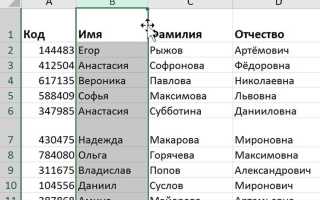
Перетаскивание столбца мышью с зажатой клавишей Shift без перезаписи данных
Перемещение столбца с удержанием Shift вставляет его в новую позицию без замены существующих значений. Excel создаёт «раздвижку» диапазона: соседние столбцы автоматически смещаются вправо или влево, сохраняя формулы, форматирование и проверки данных.
Порядок действий:
- Щёлкните по букве столбца для полного выделения.
- Подведите курсор к рамке выделения до появления четырёхсторонней стрелки.
- Зажмите Shift и левую кнопку мыши.
- Перетащите столбец к целевой позиции, ориентируясь на вертикальную линию вставки.
- Отпустите кнопку мыши, затем Shift.
Контроль позиции вставки выполняется по индикатору: тонкая вертикальная линия показывает точное место. Если линия отображается перед столбцом F, перемещаемый столбец станет новым F, а прежний F станет G.
Рекомендации для точности и скорости:
- Используйте масштаб 130–160% при работе с узкими столбцами (< 60 px).
- Отключите «Закрепить области», если целевая позиция находится за пределами видимой части листа.
- При длинных таблицах прокручивайте колесом мыши, не отпуская Shift, чтобы не прерывать операцию.
- Проверяйте появление линии вставки, а не изменение подсветки столбца.
Поведение формул: относительные ссылки (A1) пересчитываются в соответствии с новой позицией, структурированные ссылки в таблицах Excel сохраняют привязку к именам столбцов, абсолютные ссылки ($A$1) остаются фиксированными. Именованные диапазоны обновляют адреса автоматически.
Ограничения и типичные ошибки:
- Защищённый лист блокирует перемещение без снятия защиты.
- Объединённые ячейки в диапазоне назначения вызывают отказ вставки.
- Активный режим редактирования ячейки (курсор внутри ячейки) отключает перетаскивание.
- Фильтры с скрытыми столбцами могут привести к неожиданной позиции после вставки.
Для массивов 100 000+ строк временно переключите расчёт на «Вручную» (Формулы → Параметры вычислений), выполните перенос и верните автоматический режим; это сокращает задержки интерфейса и предотвращает многократный пересчёт зависимых формул.
Обмен двух столбцов через временный вспомогательный столбец
Выберите первый столбец, который хотите переместить, и вставьте рядом новый пустой столбец. Этот вспомогательный столбец будет служить промежуточным хранилищем данных, предотвращая их потерю при замене.
Скопируйте данные из первого столбца во вспомогательный. Используйте сочетание Ctrl+C и Ctrl+V или контекстное меню «Копировать» и «Вставить», чтобы полностью перенести все значения, включая форматы и формулы.
Теперь скопируйте содержимое второго столбца в первый. После этого второй столбец окажется на месте первого, а первый временно хранится в вспомогательном столбце, сохраняя последовательность строк.
Перенесите данные из вспомогательного столбца во второй исходный столбец. После вставки можно удалить вспомогательный столбец, чтобы не засорять таблицу. Этот метод гарантирует, что формулы и ссылки сохранят корректность.
Если столбцы содержат сложные формулы или ссылки на другие листы, используйте «Специальная вставка» → «Значения», чтобы избежать ошибок. Такой подход подходит для любых диапазонов, включая сотни тысяч строк, и предотвращает случайное перезаписывание данных.
Использование вырезания и вставки для перестановки столбцов в больших таблицах
Для начала выделите весь столбец, который требуется переместить, щелкнув по его заголовку. В больших таблицах это особенно важно, чтобы не потерять данные в нижних строках – Excel подсвечивает весь диапазон автоматически.
После выделения нажмите Ctrl+X или используйте контекстное меню командой «Вырезать». Это сохраняет структуру столбца, включая формулы, форматирование и ссылки на ячейки.
Выберите столбец, перед которым нужно вставить вырезанный элемент. Нажмите Ctrl+Shift++ или выберите «Вставить вырезанные ячейки». Вставка перед выбранным столбцом предотвращает сдвиг данных в соседних колонках.
Для таблиц свыше 10 000 строк рекомендуется сначала зафиксировать верхнюю строку с заголовками. Это позволит при прокрутке точно ориентироваться, куда вставлять столбец, и снизит риск случайной потери данных.
При работе с формулами обратите внимание, что Excel автоматически обновляет ссылки на вырезанный столбец. Если формулы содержат абсолютные ссылки ($A$1), их необходимо проверить после перемещения, чтобы избежать ошибок.
В крупных таблицах полезно включить режим предварительного просмотра вставки. Он показывает, как будет выглядеть таблица после перемещения столбца, и предотвращает наложение данных.
Если требуется переместить несколько смежных столбцов, выделите их блоком и используйте ту же комбинацию вырезания и вставки. Это ускоряет процесс и сохраняет порядок данных внутри блока.
После завершения перестановки обязательно прокрутите таблицу до конца и сверяйтесь с исходными данными. В больших наборах Excel может некорректно отобразить вставку, если были скрытые строки или фильтры.
Перестановка столбцов с помощью сортировки по строке-заголовку

Для начала выделите всю строку, содержащую заголовки столбцов, включая данные под ними. Это ключевой момент: если выделить только заголовки, Excel не сможет переместить соответствующие данные вместе с ними.
Перейдите на вкладку Данные и выберите Сортировка. В открывшемся окне убедитесь, что выбрана опция Мои данные содержат заголовки, иначе алгоритм будет трактовать первую строку как обычные данные.
В выпадающем списке Сортировать по выберите заголовок, по которому хотите упорядочить столбцы. Например, если вы хотите, чтобы столбцы шли в алфавитном порядке по названию, выберите строку заголовка с текстовыми значениями и установите сортировку по возрастанию или по убыванию.
Если требуется более сложная перестановка, можно добавить несколько уровней сортировки через кнопку Добавить уровень. Это позволит сначала сортировать столбцы по одной категории, затем внутри неё – по другой, например, сначала по дате, потом по региону.
После применения сортировки Excel автоматически перемещает все соответствующие ячейки данных вместе с заголовками. Важно проверить, что все формулы, ссылающиеся на столбцы, корректно обновились после перестановки.
Этот метод особенно эффективен для больших таблиц, где ручное перетаскивание столбцов займёт слишком много времени. Для ускорения работы можно предварительно закрепить верхнюю строку, чтобы заголовки оставались видимыми при прокрутке.
Как поменять местами столбцы в Excel Online без потери форматирования
Выделите столбец, который требуется переместить, кликнув на его букву. Затем удерживайте клавишу Shift, перетащите столбец на новое место. Excel Online автоматически вставит его между существующими столбцами, сохранив все цветовые заливки, форматы чисел и ширину ячеек.
Если нужно поменять местами несколько столбцов одновременно, выделите их блоком, удерживая Ctrl при клике по буквам. После перетаскивания форматирование и условное форматирование сохранятся без изменений, включая формулы с относительными ссылками.
При работе с таблицами Excel Online важно помнить, что простой метод копирования и вставки может нарушить форматирование. Для сохранения всех стилей используйте метод «перетаскивания с Shift», а не «копировать-вставить», иначе придется заново настраивать границы и цвета.
Если столбцы содержат данные с проверкой корректности или фильтры, при смене мест они остаются активными, но их порядок нужно проверить. Перетаскивание столбцов не сбрасывает автофильтры и правила проверки данных, что особенно важно для больших таблиц с динамическими диапазонами.
Для точного контроля ширины столбцов после перемещения можно зафиксировать ширину, щелкнув правой кнопкой по букве столбца и выбрав «Размер столбца». После этого при перетаскивании соседние столбцы не изменят свою ширину, а форматирование текста и чисел останется неизменным.
Перемещение столбцов в сводной таблице через область полей
В Excel сводная таблица управляется через область полей, которая делится на четыре секции: Фильтры, Столбцы, Строки и Значения. Для изменения порядка столбцов достаточно перетащить нужное поле из одной позиции в другую внутри секции «Столбцы».
Если, например, у вас есть продажи по регионам за кварталы, и вы хотите поменять местами квартал 1 и квартал 3, просто захватите поле «Квартал 3» мышью и переместите его перед «Кварталом 1». Сводная таблица автоматически обновит отображение данных.
Для точного позиционирования можно использовать двойной щелчок на поле в области «Столбцы». Появится список доступных элементов, где их порядок можно изменить вручную, особенно полезно при длинных списках.
При сложных структурах с несколькими уровнями столбцов лучше использовать функцию упорядочивания полей. В контекстном меню поля есть пункт «Порядок по», позволяющий сортировать столбцы по значению, имени или пользовательскому списку.
В качестве примера рассмотрим таблицу с данными о продуктах и продажах по месяцам:
| Продукт | Январь | Февраль | Март |
|---|---|---|---|
| Товар A | 1200 | 1350 | 1100 |
| Товар B | 950 | 1020 | 980 |
| Товар C | 870 | 910 | 890 |
Если нужно поменять местами «Февраль» и «Март», перетащите поле «Март» в область «Столбцы» перед «Февралем». Таблица мгновенно перестроится без потери данных и формул.
При работе с большими наборами данных рекомендуется включить панель предварительного просмотра в области полей. Это позволит видеть результат перестановки до фактического изменения столбцов в таблице.
Использование области полей для перемещения столбцов обеспечивает гибкость и точность. Можно не только менять местами существующие поля, но и добавлять новые измерения, комбинировать их с фильтрами и агрегированными значениями, что делает сводную таблицу удобным инструментом анализа.
Автоматическая перестановка столбцов с помощью макроса VBA

Для быстрой перестановки столбцов в Excel без ручного перетаскивания удобно использовать макросы VBA. Они позволяют задавать точный порядок столбцов и выполнять операцию за доли секунды, даже на больших таблицах.
Начните с открытия редактора VBA через комбинацию Alt + F11. Вставьте новый модуль и создайте процедуру Sub, например SwapColumns. Это обеспечит структурированное выполнение кода.
Чтобы переместить столбцы, используйте метод Columns(«A:B»).Cut и вставку через Columns(«D»).Insert Shift:=xlToRight. Такой подход переносит выбранный диапазон на конкретное место без нарушения данных других столбцов.
Для перестановки нескольких пар столбцов можно использовать массив с именами колонок в нужном порядке:
- Dim colOrder As Variant
- colOrder = Array(«C», «A», «B», «D»)
- Цикл For Each перебирает массив и переставляет столбцы согласно последовательности
Чтобы макрос был универсальным, добавьте проверку существования каждого столбца перед перемещением и обработку ошибок через On Error Resume Next. Это предотвращает срыв выполнения на пустых или отсутствующих колонках.
Для запуска макроса можно назначить сочетание клавиш или кнопку на ленте Excel. Например, Ctrl + Shift + S вызовет процедуру SwapColumns без дополнительных кликов.
Такой подход ускоряет работу с большими таблицами, особенно если требуется регулярная перестановка столбцов по заранее заданной логике. В комбинации с фильтрацией и форматированием VBA позволяет полностью автоматизировать обработку данных.
Что делать, если Excel блокирует перемещение столбцов в защищенном листе

Если при попытке перетащить столбцы Excel выдает сообщение о блокировке действий, проверьте, активна ли защита листа. Перейдите во вкладку Рецензирование → Снять защиту листа и введите пароль, если он установлен. Без снятия защиты перемещать столбцы стандартным способом невозможно, даже при использовании комбинаций Ctrl+X и Ctrl+V.
Для частичного редактирования можно изменить разрешения при защите листа. При включении защиты выберите Разрешить пользователям этого листа выполнять и отметьте опцию Перемещение столбцов. После применения этих настроек перемещение станет доступным без снятия всей защиты, сохранив остальные ограничения.
Если пароль утерян, примените экспорт данных в новый лист или книгу: выделите столбцы, скопируйте их в новый файл Excel, где защита не включена, и выполните перестановку. Этот метод безопасен и сохраняет формулы и форматирование, избегая обхода защиты через сторонние утилиты, которые могут повредить файл или нарушить безопасность данных.
Вопрос-ответ:
Можно ли поменять местами несколько столбцов в Excel одновременно?
Да, можно. Для этого выделите все столбцы, которые хотите переместить, затем наведите курсор на границу выделения до появления значка перемещения, после чего перетащите их в нужное место. При этом стоит следить, чтобы не перезаписать существующие данные.
Есть ли способ поменять столбцы местами без копирования и вставки?
Да, такой способ существует. Выделив столбец, можно использовать метод перетаскивания с зажатой клавишей Shift. Этот приём позволяет перемещать данные прямо в нужное место, не создавая лишних копий и не теряя форматирование ячеек.
Как поменять столбцы местами, если в таблице много формул?
Если в таблице содержатся формулы, важно не просто перемещать данные, а сохранять ссылки корректными. Один из безопасных вариантов — использовать вырезание столбца и вставку в новое место с опцией «Вставить только значения» или корректировать ссылки после перемещения, чтобы формулы продолжали работать правильно.
Можно ли поменять столбцы местами с помощью горячих клавиш?
Прямой комбинации для обмена столбцов в Excel нет, но можно ускорить процесс с помощью сочетаний Ctrl+X для вырезания и Ctrl+V для вставки в новое место. Для точного позиционирования удобно включать выделение всей колонки и использовать стрелки для навигации перед вставкой.

 Загрузка...