Содержание статьи

В Windows 11 смена раскладки клавиатуры занимает всего несколько секунд, если знать правильные методы. По умолчанию система поддерживает сочетания Alt + Shift и Win + Пробел, которые позволяют мгновенно переключаться между установленными языками. Это особенно полезно при работе с документами на нескольких языках или при наборе паролей с разной раскладкой.
Для ускорения работы стоит заранее настроить порядок языков ввода через Параметры → Время и язык → Язык и регион. Там можно добавить дополнительные клавиатуры, удалить ненужные и выбрать комбинацию клавиш для быстрого переключения. Если планируется часто использовать определенный язык, рекомендуется создать индивидуальное сочетание клавиш, чтобы не тратить время на последовательное перебирание всех вариантов.
Панель задач также обеспечивает быстрый контроль раскладки. Индикатор языка в правом нижнем углу позволяет одним кликом сменить текущий ввод без использования клавиш. Для работы на планшетах или при отключенной физической клавиатуре можно воспользоваться виртуальной клавиатурой, которая полностью повторяет стандартные сочетания и отображает активный язык.
Даже при корректной настройке могут возникать ситуации, когда переключение не работает из-за конфликта сочетаний клавиш или стороннего ПО. В таких случаях достаточно проверить установленные сочетания в Параметры → Время и язык → Клавиатура → Дополнительные параметры клавиатуры и устранить дублирующиеся комбинации, чтобы восстановить мгновенную смену раскладки.
Как переключить раскладку с помощью сочетания клавиш

В Windows 11 для мгновенной смены раскладки клавиатуры используется несколько стандартных комбинаций клавиш. Наиболее распространенные: Alt + Shift и Win + Пробел. Первая сочетает переключение языков по циклу установленного списка, а вторая открывает мини-меню всех активных раскладок, позволяя выбрать нужную одним нажатием. Для пользователей с несколькими языками Win + Пробел удобнее, так как отображает визуальный список.
Чтобы проверить и изменить комбинации, откройте Параметры → Время и язык → Клавиатура → Дополнительные параметры клавиатуры. Там можно настроить индивидуальные сочетания для каждого языка, исключая конфликты с системными или сторонними приложениями. Если часто используется один язык, стоит создать отдельное сочетание для мгновенного переключения, например Ctrl + Shift + 1 для английского.
Ниже приведена таблица стандартных сочетаний и их функций для Windows 11:
| Сочетание клавиш | Функция | Особенности |
|---|---|---|
| Alt + Shift | Переключение между языками ввода | Циклический переход через все установленные языки |
| Win + Пробел | Выбор языка из списка | Открывает визуальное меню всех раскладок |
| Ctrl + Shift + номер | Индивидуальное переключение на конкретный язык | Требует предварительной настройки в параметрах клавиатуры |
Настройка последовательности языков для быстрого доступа
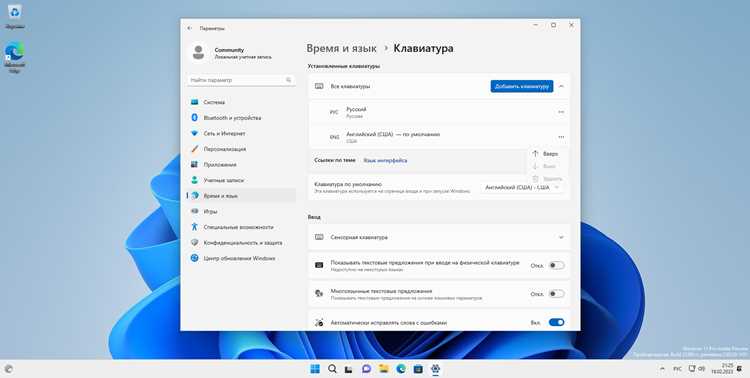
В Windows 11 порядок языков ввода определяет скорость переключения при использовании сочетаний клавиш. Чтобы изменить последовательность, откройте Параметры → Время и язык → Язык и регион → Клавиатуры. Здесь можно перетаскивать языки в нужном порядке, чтобы первый в списке был основным, а остальные переключались по циклу. Такой подход сокращает количество нажатий при переходе между часто используемыми языками.
Если в системе установлено более трех языков, рекомендуется разместить наиболее часто используемые языки первыми. Например, для работы с документами на русском и английском первым поставить Русский, вторым Английский, а редкие варианты оставить в конце списка. Это позволяет сочетанию Alt + Shift переключать раскладки за одно нажатие.
Для отдельных проектов можно создавать временные последовательности языков. В параметрах клавиатуры есть возможность добавить локальные раскладки, которые автоматически появляются только для выбранного пользователя или приложения. Это удобно, если нужно быстро сменить рабочий язык без постоянного изменения глобальных настроек.
Кроме того, Windows 11 позволяет задать индивидуальные сочетания клавиш для конкретных языков. Например, можно назначить Ctrl + Shift + 1 для английской раскладки, а Ctrl + Shift + 2 для немецкой. Такая настройка ускоряет работу при частой смене языков без цикла через все варианты.
При использовании нескольких устройств синхронизация языков через учетную запись Microsoft позволяет сохранить последовательность на всех ПК и планшетах. После входа в систему Windows автоматически применяет настроенный порядок, что исключает необходимость повторной ручной настройки при каждом подключении нового устройства.
Использование панели задач для мгновенной смены раскладки
В правом нижнем углу панели задач Windows 11 отображается индикатор текущего языка ввода. По умолчанию это сокращение, например ENG для английской раскладки или РУС для русской. Щелчок по этому индикатору открывает список всех установленных языков и клавиатур.
Для мгновенной смены раскладки достаточно одного клика по нужному языку. Такой способ удобен при редком использовании дополнительных языков, когда переключение через сочетания клавиш может быть неудобным или ненужным.
Если на панели задач индикатор языка не отображается, его можно включить через Параметры → Персонализация → Панель задач → Область уведомлений → Включить индикатор языка. Это гарантирует мгновенный доступ к выбору раскладки без дополнительных настроек.
При работе на нескольких мониторах Windows 11 сохраняет выбранный язык для каждого активного окна. Это позволяет, например, на одном экране печатать на русском, а на другом – на английском, не меняя настройки вручную для каждой программы.
Для пользователей сенсорных устройств панель задач совместно с виртуальной клавиатурой позволяет сменить раскладку без физической клавиатуры. Достаточно нажать на индикатор языка и выбрать нужный вариант, после чего виртуальная клавиатура автоматически отобразит выбранную раскладку.
Индикатор языка также показывает активные дополнительные клавиатуры, например расширенные символы или раскладки для программирования. Это особенно полезно для разработчиков и дизайнеров, которым необходимо быстро вводить нестандартные символы без изменения системных сочетаний клавиш.
При использовании сторонних программ для автоматизации или горячих клавиш индикатор панели задач помогает отслеживать, какая раскладка активна в текущий момент. Это снижает вероятность ошибок при вводе паролей или специальных команд, которые чувствительны к языку ввода.
В сочетании с настройкой последовательности языков индикатор панели задач позволяет ускорить работу. Установив приоритет часто используемых языков в верхней части списка, пользователь может менять раскладки не только через клики, но и прогнозировать порядок переключения при использовании стандартных сочетаний клавиш.
Добавление или удаление языков ввода

В Windows 11 добавление нового языка ввода выполняется через Параметры → Время и язык → Язык и регион → Добавить язык. Система предлагает список более 100 языков, включая диалекты и локальные варианты, что позволяет подобрать именно нужную раскладку.
Процесс добавления включает три шага:
- Выбор языка из предложенного списка.
- Установка необходимых компонентов, таких как клавиатура, распознавание речи или шрифты.
- Подтверждение установки и автоматическое добавление раскладки на панель задач.
После добавления язык сразу появляется в списке доступных для переключения через сочетания клавиш или панель задач. Если нужно ограничить количество используемых раскладок, рекомендуется оставить только активно применяемые языки.
Удаление языка ввода выполняется через ту же секцию настроек. Необходимо выбрать язык и нажать Удалить. Это убирает как клавиатуру, так и все связанные компоненты, освобождая место для других раскладок.
Для пользователей с несколькими языками удобно создавать временные раскладки для отдельных проектов. После завершения работы язык можно удалить, чтобы не перегружать список и сократить цикл переключения через сочетания клавиш.
Если язык не отображается на панели задач после добавления, проверьте настройки индикатора: Параметры → Персонализация → Панель задач → Область уведомлений → Включить индикатор языка. Без включенного индикатора выбрать язык можно только через сочетание клавиш.
Рекомендуется устанавливать только необходимые клавиатуры, избегая дублирующих вариантов одного языка. Например, для английского достаточно одной раскладки – US, если не требуется UK или международная версия. Это упрощает навигацию и ускоряет переключение.
Сочетание добавления и удаления языков с настройкой порядка позволяет создать индивидуальный список раскладок, оптимизированный под задачи пользователя. Такой подход минимизирует количество лишних нажатий и исключает случайный ввод текста в неправильной раскладке.
Создание собственного сочетания клавиш для конкретного языка
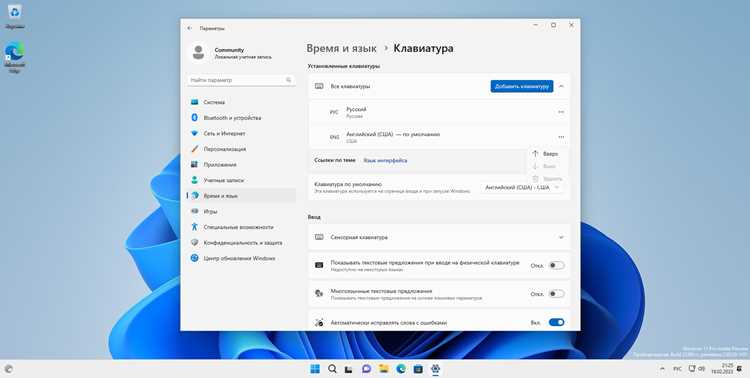
В Windows 11 можно назначить индивидуальное сочетание клавиш для конкретного языка, чтобы переключение происходило мгновенно, без цикла через другие раскладки. Для этого откройте Параметры → Время и язык → Клавиатура → Дополнительные параметры клавиатуры → Сочетания клавиш для языков ввода. Здесь отображается текущий список стандартных комбинаций и доступная опция для создания новой.
Чтобы задать собственное сочетание, выберите язык, к которому хотите привязать комбинацию, и нажмите Изменить сочетание клавиш. Можно использовать Ctrl, Alt, Shift или Win в разных комбинациях, например Ctrl + Shift + 1 для английского и Ctrl + Shift + 2 для русского. Это позволяет моментально переключаться на нужный язык без перебора всех доступных.
После настройки комбинации важно протестировать ее в разных приложениях. Некоторые программы могут перехватывать системные сочетания клавиш, поэтому проверка в текстовом редакторе, браузере и терминале гарантирует корректную работу. При необходимости сочетание можно изменить или удалить в том же меню настроек.
Использование виртуальной клавиатуры для смены раскладки
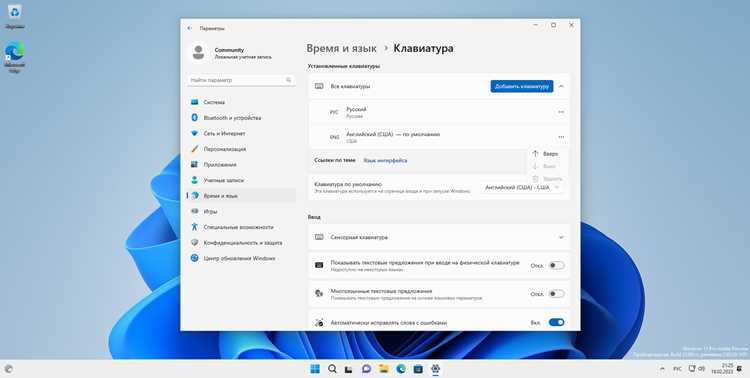
Смена раскладки на виртуальной клавиатуре выполняется так же, как на физической: через индикатор языка или стандартные сочетания клавиш. Пользователь может кликнуть по ENG или РУС в правом верхнем углу виртуальной клавиатуры и выбрать нужный язык.
Для сенсорных устройств виртуальная клавиатура особенно полезна:
- Можно переключать языки одним касанием.
- Все стандартные клавиши и дополнительные символы доступны сразу после смены раскладки.
- Поддерживаются индивидуальные сочетания клавиш, если используется физическая клавиатура вместе с экранной.
Виртуальная клавиатура сохраняет последовательность языков, настроенную в системе. Это позволяет работать с несколькими раскладками без ручной настройки каждый раз. Например, при добавлении новых языков они автоматически появляются в списке выбора.
Для быстрого доступа к виртуальной клавиатуре можно закрепить ее на панели задач или использовать комбинацию Win + Ctrl + O. Это удобно при редком использовании дополнительных языков или когда физическая клавиатура недоступна.
Использование экранной клавиатуры также помогает избежать ошибок при вводе паролей, особенно если активна нестандартная раскладка. Визуальное отображение клавиш и активного языка позволяет точно определить текущий ввод и минимизировать риск ошибок.
Устранение проблем с переключением языков в Windows 11

Если сочетания клавиш для смены раскладки не работают, первым шагом проверьте их настройки в Параметры → Время и язык → Клавиатура → Дополнительные параметры клавиатуры → Сочетания клавиш для языков ввода. Иногда комбинации конфликтуют с программами сторонних разработчиков или системными функциями.
Проблемы с индикатором языка на панели задач решаются через Параметры → Персонализация → Панель задач → Область уведомлений → Включить индикатор языка. Если индикатор скрыт, сменить раскладку можно только через сочетания клавиш, что затрудняет работу с несколькими языками.
При некорректной работе виртуальной клавиатуры убедитесь, что установлены все компоненты нужного языка. Для этого откройте Параметры → Время и язык → Язык и регион → Языки → Параметры и проверьте, установлены ли клавиатура и дополнительные символы для выбранного языка.
Если язык не переключается в отдельных приложениях, проверьте их поддержку горячих клавиш. Некоторые программы, особенно старые версии офисного или графического ПО, могут перехватывать системные сочетания, блокируя стандартное переключение. Решается это изменением комбинации или запуском приложения с правами администратора.
Для полной синхронизации языков между устройствами используйте учетную запись Microsoft. Это сохраняет настройки языков и их порядок на всех ПК и планшетах, исключая необходимость повторной настройки и снижая вероятность конфликтов с сочетаниями клавиш.
Вопрос-ответ:
Как быстро переключить язык ввода на клавиатуре Windows 11?
Для мгновенной смены языка в Windows 11 можно использовать сочетания клавиш Alt + Shift или Win + Пробел. Alt + Shift переключает языки по циклу, а Win + Пробел открывает список всех установленных раскладок, позволяя выбрать нужный язык одним кликом. Эти комбинации работают во всех приложениях и сохраняют выбранный язык для текущего окна.
Можно ли настроить индивидуальное сочетание клавиш для конкретного языка?
Да, Windows 11 позволяет назначить уникальное сочетание для любого установленного языка. Для этого откройте Параметры → Время и язык → Клавиатура → Дополнительные параметры клавиатуры → Сочетания клавиш для языков ввода и выберите нужный язык. Например, можно назначить Ctrl + Shift + 1 для английского и Ctrl + Shift + 2 для русского. После настройки переключение будет происходить сразу на выбранный язык, без перебора остальных.
Как добавить новый язык ввода на Windows 11?
Чтобы добавить язык, откройте Параметры → Время и язык → Язык и регион → Добавить язык. В списке выберите нужный язык и установите компоненты клавиатуры и дополнительные символы. После установки язык появится на панели задач и станет доступен для переключения через сочетания клавиш или экранную клавиатуру. Неиспользуемые языки можно удалить, чтобы список оставался компактным.
Что делать, если переключение языка не работает в некоторых приложениях?
Некоторые программы могут перехватывать системные сочетания клавиш. Если стандартные комбинации не работают, попробуйте изменить их на другие или запускать приложение с правами администратора. Также убедитесь, что нужный язык установлен полностью, включая клавиатуру и дополнительные символы, через Параметры → Время и язык → Язык и регион → Параметры выбранного языка.
Можно ли использовать виртуальную клавиатуру для смены раскладки?
Да, экранная клавиатура позволяет переключать языки без физической клавиатуры. После включения через Параметры → Специальные возможности → Клавиатура → Включить экранную клавиатуру на экране появляется интерактивная клавиатура с индикатором языка. Клик по индикатору позволяет выбрать нужный язык, а клавиши автоматически адаптируются под выбранную раскладку. Такой способ удобен на сенсорных устройствах или при недоступной физической клавиатуре.
Почему на панели задач не отображается индикатор языка и как его вернуть?
Если индикатор языка пропал с панели задач, сначала проверьте настройки области уведомлений. Откройте Параметры → Персонализация → Панель задач → Область уведомлений и убедитесь, что включен Индикатор языка. После активации он появится рядом с часами, позволяя выбирать раскладки кликом. Если индикатор всё ещё не отображается, перезапустите проводник Windows через Диспетчер задач: найдите процесс Проводник, выберите «Перезапустить». Иногда проблема возникает из-за стороннего ПО, блокирующего системные элементы панели задач, в этом случае временно отключите такие программы или проверьте настройки безопасности.

 Загрузка...