
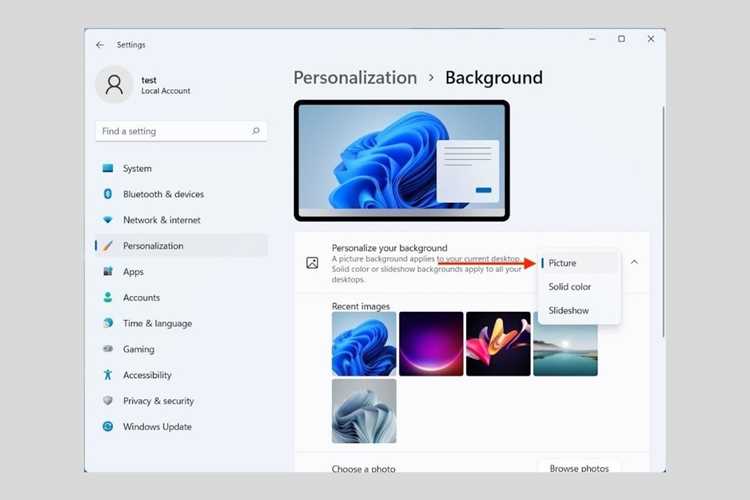
В Windows 11 процесс смены обоев стал более гибким благодаря встроенным инструментам персонализации. Пользователи могут выбирать как отдельные изображения, так и создавать слайд-шоу из папок с фотографиями, задавая интервал смены кадров от 1 минуты до 1 дня. Форматы изображений поддерживаются стандартные: JPEG, PNG и BMP, при этом оптимальное разрешение для экранов с Full HD – 1920×1080 пикселей, а для 4K – 3840×2160 пикселей, чтобы сохранить четкость и избежать растяжения.
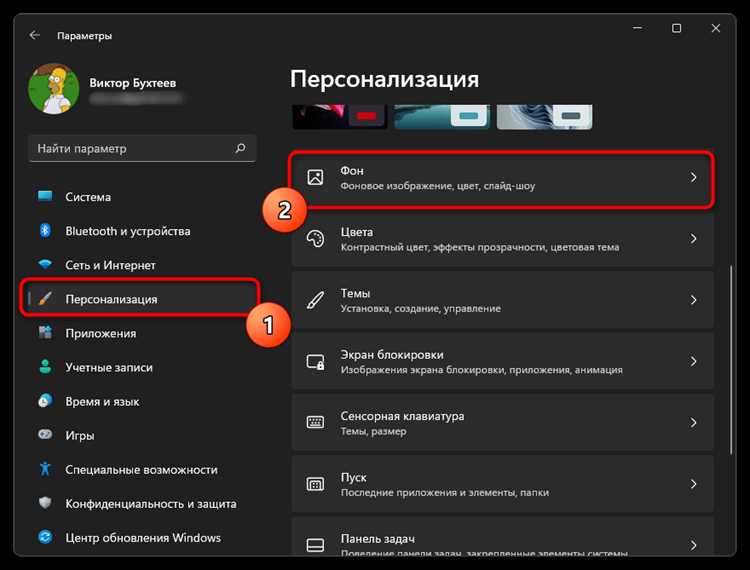
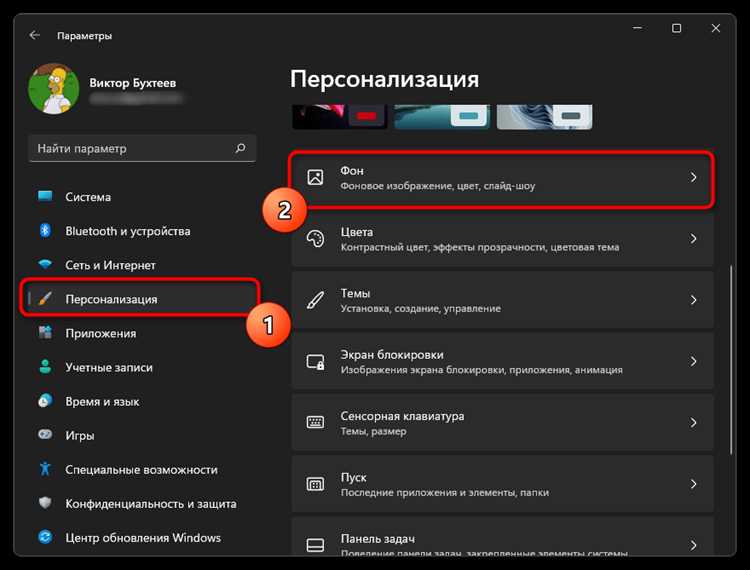
Смена обоев может выполняться напрямую через контекстное меню рабочего стола или через раздел Параметры → Персонализация → Фон. Windows 11 позволяет назначать разные обои для каждого монитора в случае многомониторной конфигурации и сохраняет настройки при перезагрузке системы. Для пользователей, желающих динамические изменения, доступны сторонние приложения, поддерживающие анимационные и интерактивные фоны.
Важно учитывать размер и формат файлов: изображения весом более 15 МБ могут замедлять загрузку рабочего стола, а пропорции, отличающиеся от экрана, могут обрезаться или растягиваться. Кроме того, система сохраняет историю последних 10 выбранных обоев, что позволяет быстро возвращаться к предыдущим изображениям без повторного поиска файлов.
Выбор изображения для фона рабочего стола
При выборе изображения для рабочего стола важно учитывать разрешение экрана и соотношение сторон. Для стандартного Full HD экрана рекомендуется использовать изображения 1920×1080 пикселей, для Quad HD – 2560×1440 пикселей, а для 4K – 3840×2160 пикселей. Неправильное разрешение приведет к растяжению или обрезанию картинки, что ухудшает визуальное восприятие.
Форматы изображений, поддерживаемые Windows 11, включают JPEG, PNG и BMP. PNG подходит для изображений с прозрачными элементами, BMP сохраняет максимальное качество, а JPEG обеспечивает компромисс между весом файла и детализацией. Рекомендуется выбирать файлы размером до 10–15 МБ, чтобы не замедлять загрузку рабочего стола.
Для систем с несколькими мониторами стоит подбирать изображения, пропорции которых соответствуют каждому экрану. Windows 11 позволяет устанавливать разные фоны для каждого дисплея, что особенно важно для конфигураций с различной диагональю или разрешением.
Для удобства сравнения характеристик изображений можно использовать таблицу:
| Характеристика | Рекомендация |
|---|---|
| Разрешение | Full HD – 1920×1080, Quad HD – 2560×1440, 4K – 3840×2160 |
| Формат | JPEG, PNG, BMP |
| Вес файла | Не более 15 МБ |
| Пропорции для нескольких мониторов | Соответствие каждому экрану, возможность отдельного выбора для каждого дисплея |
Выбор изображения с правильным разрешением и форматом обеспечит четкость, корректное масштабирование и стабильную работу системы при смене фона.
Смена обоев через контекстное меню рабочего стола
Для быстрого изменения фона в Windows 11 достаточно использовать контекстное меню рабочего стола. Клик правой кнопкой мыши по пустой области экрана открывает меню, где нужно выбрать Персонализировать или Установить как фон рабочего стола для выбранного изображения. Этот способ применим к изображениям, хранящимся в локальных папках, включая Загрузки, Документы и Изображения.
При использовании контекстного меню система автоматически применяет масштабирование изображения по умолчанию, учитывая пропорции экрана. Для точной подгонки рекомендуется открыть Параметры → Персонализация → Фон и выбрать режим отображения: Заполнение, По размеру, Растянуть, Замостить или По центру. Это предотвращает искажение и обрезку важных частей картинки.
Контекстное меню также позволяет быстро заменить фон на любое недавно открытое изображение. Для систем с несколькими мониторами можно кликнуть правой кнопкой на конкретном дисплее и выбрать Установить для этого монитора, что позволяет задавать уникальные фоны для каждого экрана без изменения общего фона.
Использование контекстного меню удобно для оперативной смены обоев, когда нужно быстро протестировать несколько вариантов, не заходя в полный раздел настроек. При этом Windows 11 сохраняет выбранное изображение в истории последних 10 фонов, что ускоряет повторное применение ранее использованных обоев.
Использование настроек персонализации Windows 11
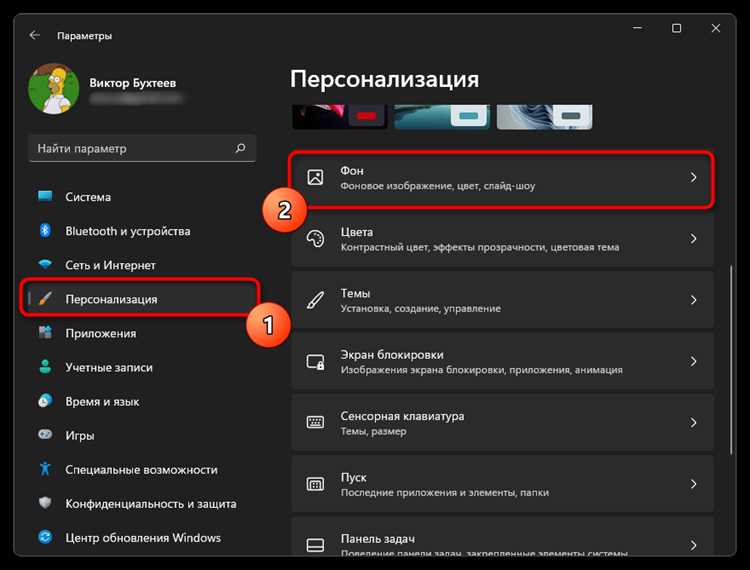
В Windows 11 доступ к настройкам персонализации осуществляется через Параметры → Персонализация → Фон. Здесь можно выбрать тип фона: Фото, Сплошной цвет или Слайд-шоу. Для типа Фото система позволяет выбирать как предустановленные изображения Windows, так и файлы с локального диска.
Для настройки слайд-шоу можно указать папку с изображениями и интервал смены кадров от 1 минуты до 1 дня. При этом Windows 11 поддерживает опцию случайного порядка отображения, чтобы фон менялся непредсказуемо. Также доступно автоматическое подгонка под экран с выбором режимов: Заполнение, По размеру, Растянуть, Замостить и По центру.
В настройках персонализации можно назначить разные обои для каждого монитора. Для этого достаточно открыть вкладку Фон, выбрать изображение и нажать Применить для этого монитора. Система сохраняет индивидуальные настройки для каждого дисплея, что удобно для многомониторных конфигураций с различными разрешениями.
Дополнительно можно управлять цветовой схемой фона через Цвет → Персонализация → Фон, задавая основной и акцентный цвет, который будет отображаться при отсутствии изображения или в режиме сплошного цвета. Это позволяет сохранить визуальное единство интерфейса без дополнительных программ.
Установка слайд-шоу в качестве обоев
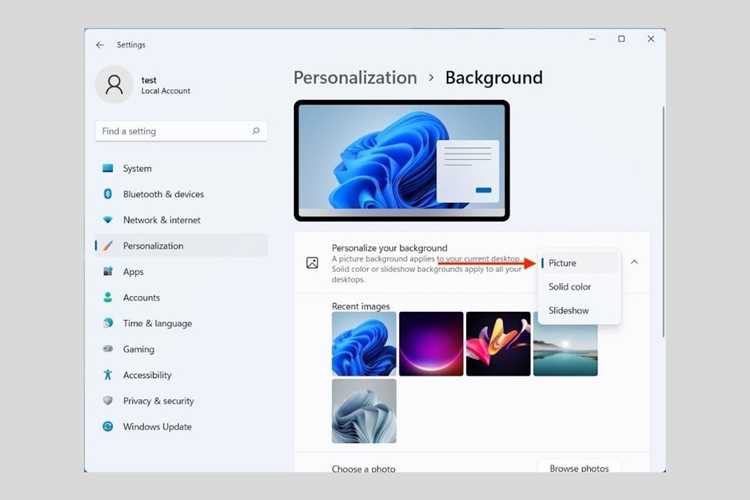
Для создания слайд-шоу откройте Параметры → Персонализация → Фон и выберите тип фона Слайд-шоу. Система позволяет указать папку с изображениями, из которой будут подгружаться фотографии. Поддерживаются форматы JPEG, PNG и BMP, при этом рекомендуется использовать файлы размером до 15 МБ, чтобы избежать задержек при смене кадров.
Интервал смены изображений настраивается от 1 минуты до 1 дня. Для динамичного рабочего стола удобны интервалы 5–15 минут, а для медленной смены – 1–6 часов. Windows 11 также предлагает включить опцию Случайный порядок, чтобы изображения появлялись без повторяющейся последовательности.
Режим подгонки изображений регулируется через Заполнение, По размеру, Растянуть, Замостить или По центру. Для экранов с различными разрешениями рекомендуется использовать Заполнение или По размеру, чтобы избежать обрезки важных элементов фотографии.
Слайд-шоу можно применять как для одного, так и для нескольких мониторов. Для многомониторных систем в настройках можно выбрать отдельные папки для каждого дисплея или синхронизировать один набор изображений на всех экранах. Система сохраняет настройки при перезагрузке и автоматически продолжает показ с последнего кадра.
Применение динамических обоев через сторонние приложения
Для создания анимированных и интерактивных фонов в Windows 11 используют сторонние приложения, такие как Lively Wallpaper, Wallpaper Engine и DeskScapes. Эти программы поддерживают видеофайлы, GIF-анимацию, 3D-сцены и веб-виджеты в качестве обоев, расширяя возможности стандартных настроек системы.
При выборе динамических обоев важно учитывать нагрузку на процессор и видеокарту. Рекомендуется использовать видео с разрешением не выше экрана и битрейтом до 10 Мбит/с для плавного воспроизведения без тормозов. В Lively Wallpaper есть встроенная оптимизация ресурсов, которая снижает частоту кадров, когда окно активного приложения полноэкранное.
Сторонние приложения позволяют устанавливать отдельные обои для каждого монитора, синхронизировать анимацию на нескольких дисплеях и задавать расписание включения и выключения динамики. В Wallpaper Engine можно выбрать интерактивные фоны, реагирующие на движение мыши или системные события, а DeskScapes поддерживает эффекты размытия и наложения фильтров на статические изображения.
Для безопасного использования стоит загружать программы только с официальных сайтов или проверенных платформ, проверять совместимость с текущей версией Windows 11 и резервировать стандартные обои. Это позволяет быстро возвращаться к статическим фонам без потери настроек и обеспечивает стабильность системы.
Настройка разных обоев для нескольких мониторов
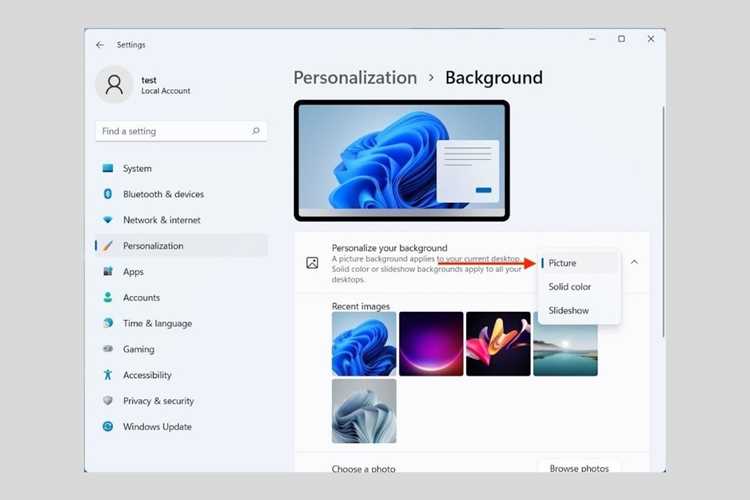
Windows 11 позволяет назначать уникальные обои для каждого монитора. Для этого откройте Параметры → Персонализация → Фон, выберите изображение и кликните правой кнопкой мыши по его миниатюре. В появившемся меню доступна опция Применить для этого монитора, что позволяет отдельно настроить фон для каждого дисплея.
Рекомендуется использовать изображения, соответствующие разрешению конкретного монитора. Для Full HD экрана подойдут картинки 1920×1080, для Quad HD – 2560×1440, а для 4K – 3840×2160 пикселей. Несоответствие разрешений может привести к растяжению или обрезке изображения.
При настройке нескольких мониторов важно учитывать ориентацию экранов – горизонтальную или вертикальную. В случае разных ориентаций лучше выбирать изображения с одинаковыми пропорциями или скомпоновать обои под конкретный экран, чтобы сохранить видимые элементы.
Для слайд-шоу на нескольких дисплеях Windows 11 позволяет выбрать одну папку для всех экранов или отдельные папки для каждого. При этом интервал смены кадров и режим отображения (Заполнение, По размеру, Растянуть, Замостить, По центру) можно настроить индивидуально, что обеспечивает согласованное и эстетичное отображение на всех мониторах.
Изменение цвета фона, если изображения нет
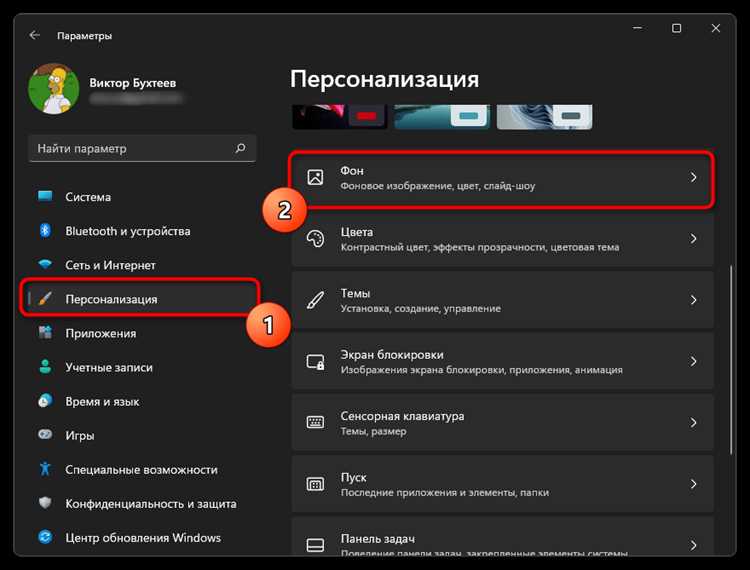
Если для рабочего стола отсутствует подходящее изображение, Windows 11 позволяет установить сплошной цвет фона. Для этого откройте Параметры → Персонализация → Фон и выберите тип Сплошной цвет. Система предложит стандартную палитру и возможность выбора собственного цвета через RGB или HEX-коды.
Рекомендуется учитывать следующие параметры при выборе цвета:
- Контраст с иконками: светлые и темные оттенки влияют на читаемость ярлыков и текста.
- Согласованность с темой Windows: цвета акцентов и меню лучше подбирать в одной цветовой гамме для визуальной гармонии.
- Потребление ресурсов: сплошной цвет минимально нагружает видеокарту по сравнению с анимированными обоями.
Для расширенных настроек можно использовать Выбор цвета → Дополнительные цвета:
- Введите точные значения RGB или HEX для заданного оттенка.
- Сохраните цвет в Избранное для быстрого применения на других мониторах.
- Примените индивидуально к каждому дисплею через меню выбора монитора.
Использование сплошного цвета особенно удобно для многомониторных конфигураций, когда нет изображений с подходящим разрешением или при необходимости минимальной визуальной нагрузки на систему.
Сброс обоев до стандартных настроек Windows 11
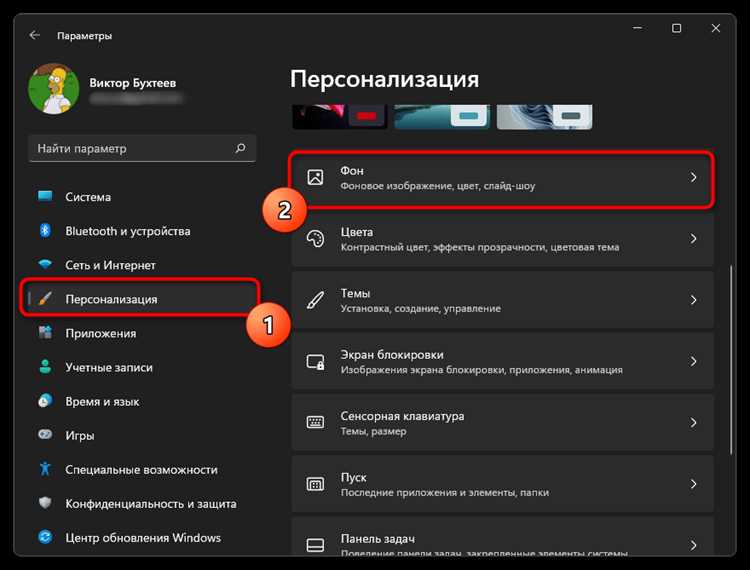
Для возврата к стандартным обоям откройте Параметры → Персонализация → Фон и выберите любое изображение из предустановленных в разделе Фото. Система заменит текущий фон и сохранит изменения при следующей перезагрузке.
Чтобы восстановить стандартные обои на нескольких мониторах, выполните следующие действия:
- Выберите нужный монитор в настройках персонализации.
- Кликните правой кнопкой мыши по предустановленному изображению.
- Выберите Применить для этого монитора и повторите для остальных дисплеев.
Рекомендации при сбросе обоев:
- Проверяйте разрешение и ориентацию экранов – стандартные обои автоматически подстраиваются под параметры дисплея.
- Отключайте слайд-шоу или динамические фоны перед применением стандартных изображений, чтобы избежать конфликтов.
- Сохраняйте свои изображения в отдельной папке для возможности быстрого восстановления после сброса.
Сброс обоев позволяет устранить растяжение или обрезку изображений, восстановить единообразный вид интерфейса и минимизировать нагрузку на систему.
Вопрос-ответ:
Можно ли назначить отдельные обои для каждого монитора в Windows 11?
Да, Windows 11 поддерживает настройку разных обоев для каждого дисплея. Для этого откройте Параметры → Персонализация → Фон, выберите изображение и кликните по нему правой кнопкой мыши. В появившемся меню будет опция Применить для этого монитора. Повторите процесс для всех подключенных экранов, чтобы задать уникальные фоны.
Какие форматы изображений лучше использовать для обоев?
Система поддерживает форматы JPEG, PNG и BMP. JPEG подходит для фотографий с большим количеством деталей и небольшой размер файла. PNG сохраняет прозрачные элементы и четкие линии, что удобно для графики и логотипов. BMP обеспечивает максимальное качество, но файлы могут занимать значительный объём, что влияет на скорость загрузки рабочего стола. Рекомендуемый размер — до 15 МБ.
Как настроить слайд-шоу из нескольких изображений?
Для слайд-шоу откройте Параметры → Персонализация → Фон и выберите Слайд-шоу. Укажите папку с изображениями и настройте интервал смены кадров от 1 минуты до 1 дня. Можно включить опцию случайного порядка, чтобы картинки менялись непредсказуемо. Режим отображения лучше выбрать Заполнение или По размеру, чтобы изображения не обрезались и сохраняли пропорции экрана.
Можно ли использовать видео или анимацию в качестве обоев?
Стандартные средства Windows 11 не поддерживают анимированные фоны, но сторонние приложения, такие как Lively Wallpaper или Wallpaper Engine, позволяют устанавливать видео, GIF и интерактивные сцены. Важно учитывать нагрузку на процессор и видеокарту: рекомендуется использовать файлы с разрешением не выше экрана и битрейтом до 10 Мбит/с, чтобы воспроизведение было плавным и без тормозов.
Что делать, если изображения нет, а нужно изменить фон?
Вместо изображения можно установить сплошной цвет. Для этого перейдите в Параметры → Персонализация → Фон и выберите Сплошной цвет. Можно использовать стандартную палитру или задать цвет через RGB или HEX-код. Следует учитывать контраст с иконками и согласованность с акцентными цветами интерфейса. Сплошной фон минимально нагружает систему и удобно применяется на нескольких мониторах.

 Загрузка...



