Содержание статьи
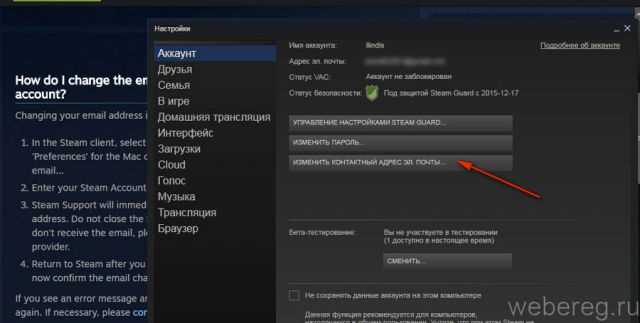
Логин в Steam играет ключевую роль в идентификации вашего аккаунта. Сменить его можно только через настройки профиля, при этом старое имя сохраняется для входа, а новое отображается другим пользователям. Важно понимать, что полная замена логина, который используется для авторизации, невозможна – меняется только публичное имя.
Перед изменением логина рекомендуется проверить доступность выбранного имени. Steam не допускает одинаковые имена в профилях, а также запрещает использовать символы, которые могут нарушать правила платформы. Проверка осуществляется в режиме реального времени при вводе нового логина в настройках.
После выбора имени необходимо подтвердить изменения через электронную почту, привязанную к аккаунту. Если не завершить этот шаг, новое имя не будет сохранено. Также стоит учитывать, что изменение логина может повлиять на видимость в друзьях и группах: старое имя останется в истории, но отображаться будет новое.
В статье подробно рассмотрены все этапы: от проверки возможности смены имени до окончательной проверки его отображения в игре и магазине. Следуя инструкции, вы сможете безопасно и быстро обновить свой логин без риска потери доступа к аккаунту.
Как изменить логин в Стиме: пошаговое руководство
Откройте клиент Steam на компьютере и авторизуйтесь с текущим логином и паролем. Перейдите в верхнем меню в раздел «Профиль» и нажмите «Редактировать профиль». Здесь отображаются поля для изменения публичного имени, которое будет видно друзьям и в играх.
В поле «Имя профиля» введите новое название. Steam сразу проверяет его уникальность: если имя уже занято, появится уведомление с предложением вариантов. Разрешается использовать буквы, цифры и символы подчёркивания, но запрещено включать пробелы в начале и конце.
После ввода нового имени прокрутите страницу вниз и нажмите «Сохранить изменения». На указанный в аккаунте адрес электронной почты придёт письмо для подтверждения смены имени. Перейдите по ссылке в письме, чтобы завершить процесс.
После подтверждения изменения логина отобразится в профиле, в списке друзей и в играх. Если новое имя не появилось, проверьте кэш клиента Steam и перезапустите его. В случае ошибки система предложит варианты исправления, включая повторный ввод имени или выбор другого.
Следуя этим шагам, можно безопасно обновить логин, сохранив доступ к аккаунту и истории игр, а также обеспечить корректное отображение нового имени для всех контактов в Steam.
Проверка возможности смены имени пользователя в аккаунте
Для начала убедитесь, что ваш аккаунт подтверждён через электронную почту и мобильное приложение Steam Guard. Без подтверждения смена имени будет недоступна. Перейдите в раздел «Настройки» → «Аккаунт» и проверьте статус безопасности: рядом с пунктом «Подтверждение через почту» должна стоять отметка «Активно».
Steam позволяет изменять только публичное имя профиля, которое отображается друзьям и в играх. Логин для входа, используемый при авторизации, изменить нельзя. Если вы пытались менять логин через клиент, убедитесь, что вводите именно поле «Имя профиля».
Перед выбором нового имени рекомендуется проверить его уникальность. Введите предполагаемое имя в соответствующее поле, и Steam мгновенно сообщит, доступно оно или уже используется. Имя должно содержать от 3 до 32 символов, разрешены буквы, цифры и символы подчёркивания, запрещены пробелы в начале и конце.
Если проверка показывает, что имя недоступно, подготовьте несколько альтернатив заранее. Это ускорит процесс смены и исключит необходимость повторного открытия настроек. Убедитесь, что выбранное имя не нарушает правила сообщества Steam, чтобы избежать блокировки профиля.
Вход в клиент Steam и переход к настройкам профиля
Запустите клиент Steam на компьютере и введите текущий логин и пароль. Если включена двухфакторная аутентификация через Steam Guard, подтвердите вход кодом из приложения или письмом. Без подтверждения вход невозможен, и доступ к настройкам профиля будет ограничен.
После успешной авторизации перейдите в верхнее меню и выберите «Профиль». Здесь отображается текущее публичное имя, аватар и дополнительная информация. Для изменения логина нажмите «Редактировать профиль», чтобы открыть все доступные поля для редактирования.
В разделе редактирования профиля убедитесь, что выбран пункт «Имя профиля», а не «Логин для входа». Ввод нового имени в правильное поле гарантирует корректное обновление отображаемого имени без риска блокировки аккаунта или ошибок при авторизации.
Рекомендуется перед внесением изменений закрыть лишние окна и завершить все игровые сессии. Это предотвратит возможные конфликты синхронизации и обеспечит мгновенное отображение нового имени после сохранения.
Выбор поля для изменения логина
После перехода в «Редактировать профиль» важно правильно выбрать поле для смены имени. В Steam различают два типа идентификаторов: логин для входа и публичное имя профиля. Логин для входа изменить нельзя, а публичное имя отображается друзьям, в играх и в сообществе.
Для наглядности используйте таблицу с описанием полей:
| Поле | Назначение | Изменение возможно |
|---|---|---|
| Логин для входа | Используется для авторизации в клиенте и веб-версии Steam | Нет |
| Имя профиля | Отображается друзьям, в играх, на форумах и в магазинах | Да |
После выбора поля «Имя профиля» введите новое имя. Steam автоматически проверяет его уникальность и допустимость символов. Следите за длиной – от 3 до 32 символов, разрешены буквы, цифры и подчёркивания. Ошибки в выборе поля приведут к невозможности обновления имени или некорректному отображению в профиле.
Создание нового логина и проверка доступности
Введите новое имя в поле «Имя профиля» в разделе редактирования профиля. Steam автоматически проверяет уникальность имени. Если оно уже занято, система предложит варианты с цифрами или изменениями, чтобы избежать совпадений.
Для корректного создания имени соблюдайте следующие правила: длина от 3 до 32 символов, использование букв, цифр и символов подчёркивания. Пробелы в начале и конце недопустимы, а специальные символы, такие как ! @ # $ % ^ & *, могут вызвать отклонение.
После ввода нового имени внимательно просмотрите уведомления системы. Если появляется сообщение «Имя недоступно», измените вариант до появления отметки о доступности. Для ускорения процесса можно подготовить несколько альтернатив заранее.
Только после подтверждения доступности имени можно переходить к сохранению изменений. Это гарантирует, что новое имя будет отображаться корректно в профиле, играх и списке друзей без конфликтов с другими аккаунтами.
Подтверждение изменений через электронную почту
После ввода нового имени профиля и сохранения изменений Steam отправляет письмо на адрес, привязанный к вашему аккаунту. Без подтверждения через электронную почту новое имя не будет активировано. Для корректного завершения процедуры выполните следующие действия:
- Откройте почтовый ящик, указанный в аккаунте Steam.
- Найдите письмо от Steam с темой «Подтвердите изменение имени профиля».
- Перейдите по ссылке в письме для подтверждения смены имени.
- Если ссылка не открывается, скопируйте её в адресную строку браузера.
- После перехода по ссылке появится уведомление о успешной смене имени.
Рекомендации по безопасности:
- Проверяйте, что письмо пришло с официального домена @steampowered.com.
- Не передавайте ссылку третьим лицам, чтобы избежать компрометации аккаунта.
- Если письмо не приходит в течение 10 минут, проверьте папку «Спам» и повторно запросите подтверждение в клиенте Steam.
Только после выполнения всех шагов изменения станут видимыми в профиле, списке друзей и играх, обеспечивая корректное отображение нового имени для всех пользователей.
Исправление ошибок при смене логина
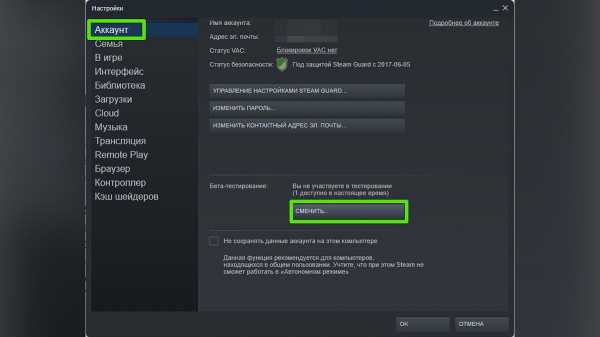
При сообщении о занятости имени используйте следующие подходы:
- Добавьте цифры или символы подчёркивания для уникальности.
- Подготовьте несколько альтернативных вариантов заранее.
- Обновите страницу редактирования профиля, чтобы система повторно проверила имя.
Если ошибка сохраняется после корректного ввода имени:
- Перезапустите клиент Steam для обновления кэша и синхронизации с сервером.
- Очистите кэш через Settings → Downloads → Clear Download Cache.
- Проверьте стабильность интернет-соединения.
- При повторяющихся проблемах обратитесь в службу поддержки Steam, указав выбранное имя и описание ошибки.
Следование этим шагам позволяет устранить большинство проблем и безопасно завершить смену имени без риска потери доступа к аккаунту.
Проверка успешного обновления логина в игре и магазине
После смены имени профиля важно убедиться, что изменения отобразились во всех элементах Steam. Это включает список друзей, активные игры и страницу магазина. Проверка позволяет убедиться в корректности нового логина и отсутствии ошибок синхронизации.
Пошаговая проверка:
- Откройте свой профиль в клиенте Steam и убедитесь, что новое имя отображается в верхнем правом углу и на странице профиля.
- Проверьте список друзей: новое имя должно отображаться для всех контактов.
- Запустите любую игру, чтобы убедиться, что имя отображается корректно в игровом чате и в лидербордах.
- Перейдите в Steam Store и убедитесь, что ваше имя отображается в разделах «Отзывы», «Обзоры» и в корзине покупок.
- Если имя не обновилось, перезапустите клиент Steam и очистите кэш через Settings → Downloads → Clear Download Cache.
После выполнения этих шагов вы сможете подтвердить успешное обновление логина и корректное отображение нового имени во всех сервисах Steam.
Вопрос-ответ:
Можно ли изменить логин, который используется для входа в Steam?
Нет, логин для авторизации изменить нельзя. Смена доступна только для публичного имени профиля, которое отображается друзьям, в играх и на страницах сообщества. Для входа продолжается использование старого логина и пароля.
Как убедиться, что выбранное имя профиля доступно?
При вводе нового имени в поле «Имя профиля» клиент Steam автоматически проверяет его уникальность. Если имя занято, система покажет уведомление и предложит варианты с добавлением цифр или символов. Рекомендуется иметь несколько альтернатив на случай недоступности основного варианта.
Что делать, если после смены имени в списке друзей отображается старое имя?
В таких случаях нужно перезапустить клиент Steam и очистить кэш через Settings → Downloads → Clear Download Cache. Если после этого проблема сохраняется, стоит проверить подключение к интернету и убедиться, что изменения были подтверждены через электронную почту, указанную в аккаунте.
Почему приходит письмо с подтверждением после изменения имени профиля?
Steam отправляет письмо на привязанный адрес электронной почты для завершения процесса смены имени. Без перехода по ссылке изменения не вступят в силу. Это дополнительная мера безопасности, которая предотвращает случайное или несанкционированное обновление имени профиля.

 Загрузка...