Содержание статьи

Zenly позволяет не только отслеживать местоположение друзей в реальном времени, но и быстро связываться с ними через встроенный мессенджер. Отправка сообщения what s up выполняется напрямую через чат с выбранным контактом, что сокращает время коммуникации.
Для начала важно убедиться, что приложение обновлено до последней версии, так как старые сборки могут ограничивать доступ к функциям чата и реакциям. Проверка доступна через настройки Zenly в разделе Обновления.
Следующий шаг – настройка списка друзей и выбор нужного контакта. Zenly позволяет сортировать контакты по близости или активности, что упрощает поиск того, кому необходимо отправить сообщение. Наличие точных настроек уведомлений гарантирует, что сообщение будет замечено сразу после отправки.
После выбора контакта открывается чат, где можно ввести текст what s up. Рекомендуется использовать стандартный формат текста без лишних символов, чтобы сообщение было сразу понятным. Zenly также поддерживает быстрые реакции и стикеры, которые можно отправлять одновременно с текстом для дополнительной интерактивности.
Наконец, важно проверить доставку и прочтение сообщения. Zenly отмечает статус отправки и открытия сообщения, что позволяет контролировать коммуникацию и своевременно реагировать на ответы.
Проверка обновлений Zenly перед отправкой сообщения
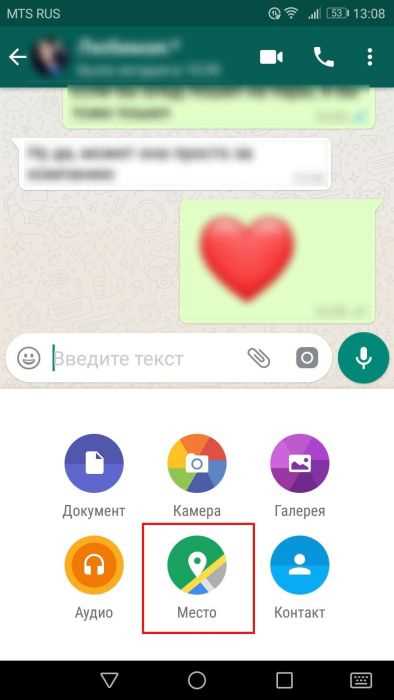
Перед отправкой сообщения what s up убедитесь, что Zenly обновлен до последней версии. Для iOS откройте App Store, перейдите в раздел Обновления и найдите Zenly в списке доступных обновлений. На Android откройте Google Play, перейдите в Мои приложения и игры и проверьте наличие кнопки Обновить рядом с Zenly.
Обновление гарантирует корректную работу функций чата, включая отправку сообщений, стикеров и быстрых реакций. В старых версиях могут возникать сбои при отображении контактов или статусе сообщений. Если приложение автоматически обновляется, убедитесь, что последние изменения установлены, проверив версию в настройках Zenly в разделе О приложении.
При проблемах с обновлением рекомендуется очистить кэш приложения (для Android) или перезапустить устройство, чтобы новая версия корректно установилась. Это минимизирует ошибки при отправке сообщений и обеспечивает доступ ко всем функциям чата.
Настройка списка друзей для отправки what s up

Для быстрой отправки сообщения what s up сначала оптимизируйте список друзей в Zenly. Перейдите в раздел Друзья и убедитесь, что все контакты, с которыми вы планируете общаться, добавлены и отображаются корректно. Удалите или скройте неактивные аккаунты, чтобы сократить время поиска.
Используйте фильтры по активности и местоположению. Zenly позволяет сортировать друзей по недавней активности или текущему расстоянию. Это помогает быстро выбрать контакт, которому нужно отправить сообщение в конкретный момент.
Для удобства включите уведомления для ключевых контактов. В настройках чата можно активировать уведомления о статусе доставки и прочтения сообщений. Это позволит отслеживать, когда сообщение what s up было получено и открыто.
Если вы планируете регулярно отправлять однотипные сообщения нескольким друзьям, создайте группы или закрепите часто используемые контакты в верхней части списка. Это ускорит доступ к нужным людям без поиска вручную.
Выбор контакта и открытие чата в Zenly
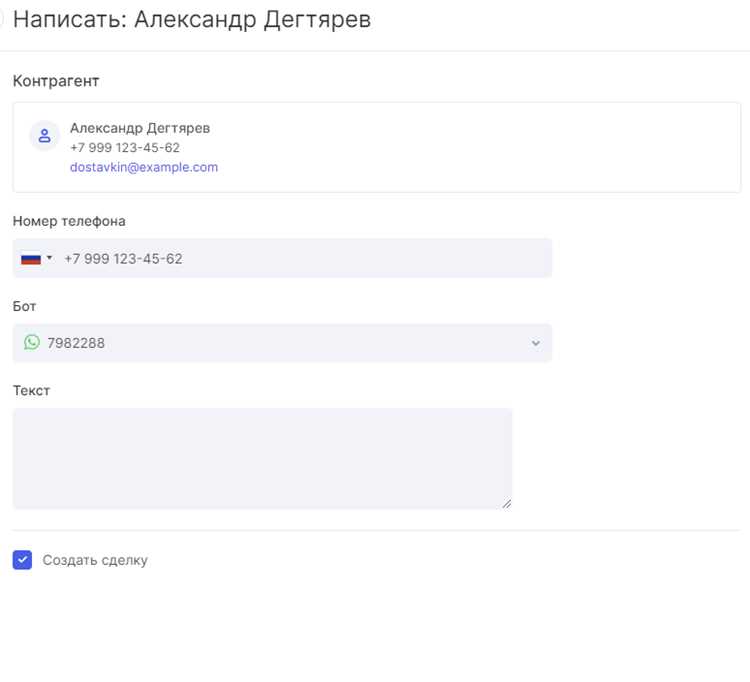
Чтобы отправить сообщение what s up, откройте Zenly и перейдите в раздел Друзья. Найдите контакт, с которым необходимо связаться, используя поиск по имени или фильтры по местоположению и активности.
Для ускоренного доступа к часто используемым контактам закрепите их в верхней части списка. Это позволит открыть чат одним касанием без дополнительного поиска.
После выбора контакта нажмите на его аватар или имя, чтобы открыть окно чата. В чате отображается история сообщений, текущий статус онлайн и индикаторы доставки. Убедитесь, что контакт доступен для получения сообщений, проверив значок активности рядом с именем.
Если контакт временно недоступен, Zenly позволяет отправлять сообщения с уведомлением о доставке, которые появятся, когда получатель станет онлайн. Это гарантирует, что сообщение what s up не потеряется и будет доставлено своевременно.
Создание и отправка текста what s up
В открытом чате Zenly введите текст what s up в поле ввода сообщений. Рекомендуется использовать стандартный текст без лишних символов, чтобы сообщение корректно отображалось на всех устройствах получателя.
Можно добавить дополнительные элементы для наглядности. Например, смайлы или стикеры, доступные в нижней панели чата, усиливают визуальное восприятие сообщения. Для этого нажмите на значок стикеров и выберите нужный набор.
Перед отправкой проверьте, что текст отображается корректно. Используйте таблицу для краткого руководства по отправке:
| Действие | Описание |
|---|---|
| Открыть чат | Нажмите на аватар выбранного контакта в списке друзей. |
| Ввести текст | Напишите what s up в поле сообщения. |
| Добавить элементы | При необходимости используйте смайлы или стикеры. |
| Отправить | Нажмите кнопку отправки справа от поля ввода. |
После нажатия кнопки отправки сообщение появится в чате с индикатором доставки, что подтверждает успешную отправку.
Отправка сообщения через быстрые реакции и стикеры
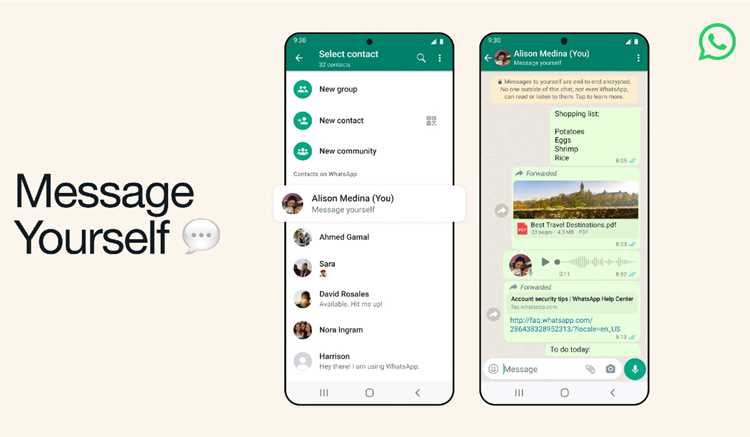
В Zenly можно отправлять сообщение what s up с помощью быстрых реакций и стикеров для дополнительной интерактивности. Это позволяет выразить эмоции без набора текста и ускоряет коммуникацию.
Для использования быстрых реакций выполните следующие действия:
- Откройте чат с выбранным контактом.
- Нажмите и удерживайте отправленное сообщение или значок смайла рядом с полем ввода.
- Выберите одну из предложенных реакций: 👍, ❤️, 😂, 😮 и другие.
- Реакция автоматически прикрепится к сообщению, уведомив получателя.
Чтобы отправить стикер:
- Нажмите на значок стикеров в нижней панели чата.
- Выберите нужную категорию или недавние стикеры.
- Нажмите на стикер, чтобы отправить его вместе с текстовым сообщением what s up.
Использование реакций и стикеров помогает визуально усилить сообщение и делает общение более наглядным. Рекомендуется сочетать текст и визуальные элементы для лучшего восприятия получателем.
Проверка доставки и прочтения сообщения
После отправки сообщения what s up Zenly отображает статус доставки и прочтения с помощью индикаторов рядом с текстом. Один серый значок означает, что сообщение отправлено, два серых – доставлено, а два цветных – прочитано получателем.
Для контроля статуса откройте чат и проверьте значки рядом с последним сообщением. Если сообщение долго не меняет статус, убедитесь, что у контакта есть активное подключение к сети и приложение обновлено до последней версии.
Zenly также позволяет включить уведомления о прочтении для конкретных контактов. Перейдите в настройки чата, активируйте опцию Уведомления о прочтении и получайте мгновенные уведомления, когда сообщение what s up открыто.
Если сообщение не доставлено, попробуйте повторно отправить его или перезапустить приложение. Это помогает избежать потери сообщений и гарантирует, что коммуникация будет своевременной.
Вопрос-ответ:
Как найти нужного друга в Zenly для отправки сообщения what s up?
В Zenly откройте раздел Друзья и используйте строку поиска по имени. Можно также применить фильтры по недавней активности или текущему расстоянию, чтобы быстрее выбрать контакт, которому нужно отправить сообщение.
Можно ли отправлять сообщение what s up нескольким друзьям одновременно?
Zenly не поддерживает массовую отправку одинакового сообщения напрямую, но можно создать группу в чате и добавить туда нескольких друзей. В таком чате сообщение what s up будет отправлено всем участникам одновременно, и каждый получит уведомление.
Какие способы отправки сообщения what s up доступны в Zenly кроме текста?
Помимо текста, Zenly позволяет использовать быстрые реакции и стикеры. Быстрые реакции прикрепляются к предыдущим сообщениям, а стикеры можно отправлять вместе с текстом, чтобы добавить визуальное сопровождение и выразить эмоции.
Как проверить, что сообщение what s up доставлено и прочитано?
Рядом с отправленным сообщением отображаются индикаторы статуса: один серый значок означает отправку, два серых — доставку, два цветных — прочтение. Для отдельных контактов можно включить уведомления о прочтении в настройках чата.
Что делать, если сообщение what s up не отправляется?
Если сообщение не отправляется, проверьте подключение к сети и обновление приложения. При необходимости перезапустите Zenly или повторно отправьте сообщение. Также убедитесь, что контакт активен и приложение работает корректно на его устройстве.

 Загрузка...