Содержание статьи

Командная строка Windows позволяет выполнять операции с файлами и папками напрямую, обходя графический интерфейс. Часто требуется открыть её сразу в конкретной директории, чтобы ускорить работу с файлами или запустить скрипты без лишних переходов.
В Windows есть несколько способов открыть командную строку в нужной папке. Например, через контекстное меню Проводника можно запустить cmd или PowerShell в текущей директории. Адресная строка Проводника позволяет быстро перейти в любую папку и открыть командную строку одной командой.
Для продвинутых пользователей полезны методы с правами администратора и использование ярлыков с заранее заданным каталогом. Это особенно важно при работе с системными файлами или запуске утилит, требующих повышенных привилегий. В статье представлены конкретные рекомендации и пошаговые инструкции для всех способов.
Автоматизация через скрипты и горячие клавиши позволяет дополнительно экономить время и создавать персонализированные рабочие процессы. Знание этих методов помогает быстро выполнять задачи и минимизировать количество ошибок при работе с файловой системой.
Использование контекстного меню Проводника
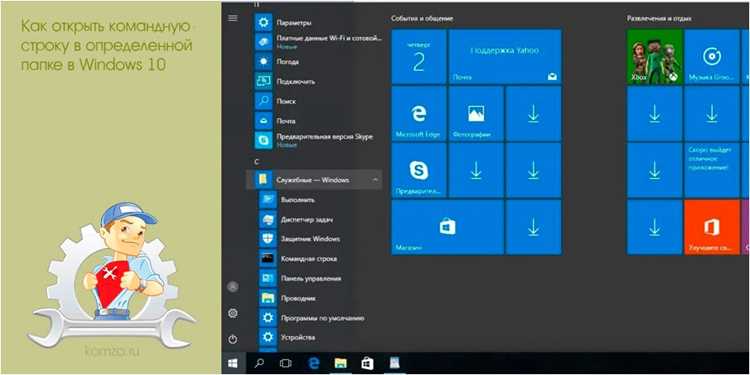
Контекстное меню Проводника позволяет открыть командную строку или PowerShell непосредственно в выбранной папке без ручного перехода. Для этого необходимо щёлкнуть правой кнопкой мыши на пустом месте окна папки и выбрать соответствующую команду.
В последних версиях Windows 10 и 11 пункт Открыть окно PowerShell здесь заменяет привычный Открыть командную строку здесь. Чтобы вернуть командную строку в меню, можно использовать изменение реестра или сторонние утилиты.
Пример стандартного подхода с контекстным меню:
| Шаг | Действие |
|---|---|
| 1 | Откройте Проводник и перейдите в нужную папку. |
| 2 | Щёлкните правой кнопкой мыши на пустой области папки. |
| 3 | Выберите Открыть окно PowerShell здесь или Открыть командную строку здесь, если пункт доступен. |
| 4 | Откроется окно командной строки, автоматически установленное в выбранной папке. |
Если требуется запуск с правами администратора, удерживайте Shift и щёлкните правой кнопкой мыши. В появившемся меню появится пункт Открыть окно PowerShell/Командную строку от имени администратора, позволяющий выполнять команды с повышенными привилегиями.
Для частого использования можно добавить постоянный пункт через реестр, что позволит открывать командную строку в любой папке одним щелчком.
Команда «cmd» в адресной строке Проводника
Адресная строка Проводника позволяет быстро открыть командную строку в текущей папке без использования контекстного меню. Для этого щёлкните в адресной строке и введите cmd, после чего нажмите Enter. Откроется окно командной строки с текущей директорией, соответствующей папке в Проводнике.
Этот метод работает во всех версиях Windows, начиная с Windows 7, и не требует дополнительных настроек. Он удобен для быстрого запуска скриптов или выполнения команд, связанных с конкретной папкой.
Для запуска с правами администратора сначала откройте адресную строку и введите cmd, затем удерживайте Ctrl + Shift при нажатии Enter. Откроется командная строка с административными привилегиями в выбранной директории.
Метод особенно полезен при работе с длинными путями или вложенными папками, где ручной переход в командной строке занял бы больше времени. Он гарантирует, что текущая директория будет точно соответствовать папке, отображаемой в Проводнике.
Открытие PowerShell в выбранной папке
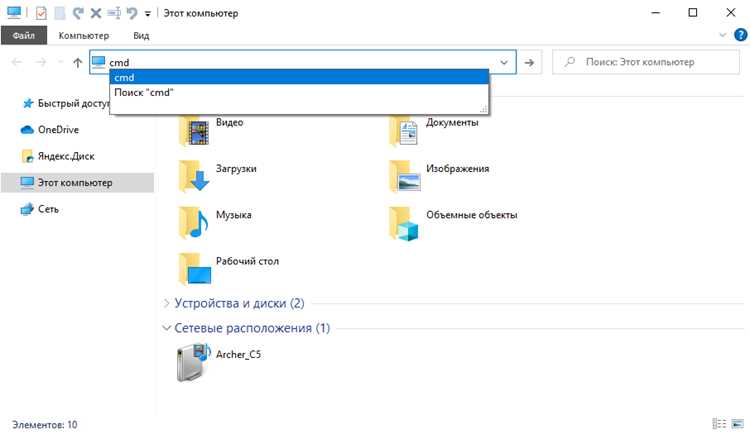
PowerShell позволяет выполнять более сложные скрипты и управлять системой через командную строку. Для запуска PowerShell в конкретной папке существует несколько методов.
Через контекстное меню Проводника:
- Перейдите в нужную папку в Проводнике.
- Щёлкните правой кнопкой мыши на пустой области окна.
- Выберите Открыть окно PowerShell здесь.
- Для административных прав удерживайте Shift и выберите Открыть окно PowerShell от имени администратора.
Через адресную строку Проводника:
- Кликните в адресной строке папки.
- Введите powershell и нажмите Enter.
- Для запуска с повышенными правами используйте Ctrl + Shift + Enter после ввода команды.
Создание ярлыка для конкретной папки позволяет запускать PowerShell в нужной директории без повторного перехода в Проводник. В свойствах ярлыка укажите рабочую директорию, и при запуске окно откроется в ней.
Эти методы экономят время при работе с вложенными папками и сложными сценариями, где точное указание текущей директории критично для корректного выполнения команд и скриптов.
Горячие клавиши для быстрого запуска командной строки
Windows предоставляет возможность запускать командную строку с помощью комбинаций клавиш, ускоряя доступ без навигации через меню и Проводник.
Основные комбинации:
- Win + R – открывает окно «Выполнить». Введите cmd и нажмите Enter для запуска командной строки в стандартной директории.
- Ctrl + Shift + Enter – при вводе cmd в «Выполнить» запускает командную строку с правами администратора.
- Shift + правый клик в папке Проводника – открывает контекстное меню с пунктом Открыть командную строку/PowerShell от имени администратора.
- Alt + D – активирует адресную строку Проводника. После ввода cmd нажмите Enter, чтобы открыть командную строку в текущей папке.
Использование этих комбинаций сокращает время на переход к нужной директории и позволяет сразу выполнять команды или запускать скрипты, особенно при работе с вложенными папками или системными утилитами.
Создание ярлыка для командной строки в конкретной папке
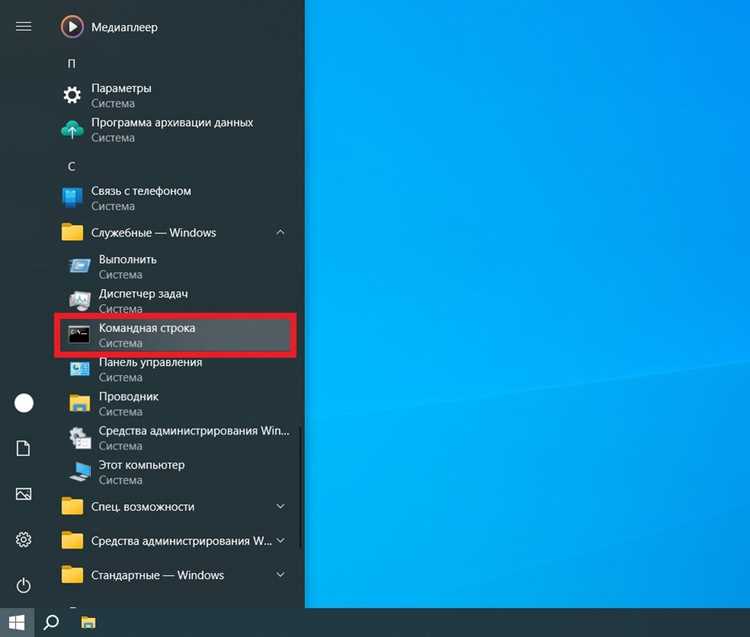
Создание ярлыка позволяет запускать командную строку сразу в нужной директории без повторного перехода через Проводник. Ярлык можно разместить на рабочем столе или в любой удобной папке.
Пошаговая инструкция:
- Щёлкните правой кнопкой мыши на рабочем столе и выберите Создать → Ярлык.
- В поле расположения объекта введите cmd.exe или powershell.exe, если нужен PowerShell.
- Нажмите Далее и укажите имя ярлыка.
- Щёлкните правой кнопкой мыши на созданном ярлыке и выберите Свойства.
- В поле Рабочая папка укажите путь к нужной директории.
- При необходимости в разделе Дополнительно отметьте Запуск от имени администратора.
- Сохраните изменения и используйте ярлык для быстрого запуска командной строки в указанной папке.
Такой ярлык ускоряет работу с часто используемыми каталогами и обеспечивает точное открытие командной строки в нужной директории без дополнительных переходов.
Запуск командной строки с правами администратора

Для выполнения команд, требующих системных привилегий, необходимо запускать командную строку с правами администратора. Без этого многие операции, включая изменение системных файлов и установку программ, будут заблокированы.
Методы запуска:
- Через меню «Пуск»: нажмите Win, введите cmd, щёлкните правой кнопкой мыши на найденном приложении и выберите Запуск от имени администратора.
- Через окно «Выполнить»: нажмите Win + R, введите cmd, затем удерживайте Ctrl + Shift и нажмите Enter.
- Через Проводник: удерживайте Shift и щёлкните правой кнопкой мыши на пустой области папки. В появившемся меню выберите Открыть командную строку/PowerShell от имени администратора.
После запуска появится окно с указанием текущей директории. Все команды, введённые в этом окне, будут выполняться с повышенными правами, что позволяет работать с системными файлами и выполнять административные задачи без ограничений.
Использование окна «Выполнить» для открытия папки
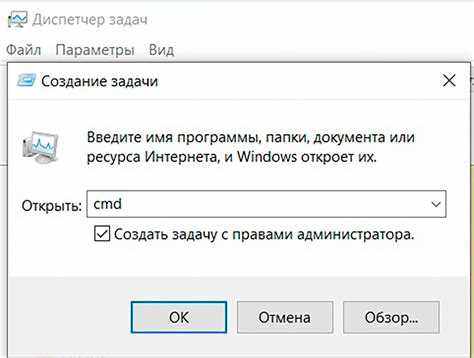
Окно «Выполнить» позволяет быстро открыть командную строку в конкретной папке без навигации через Проводник. Этот метод удобен для папок с длинными путями или расположенных на других дисках.
Пошаговая инструкция:
- Нажмите Win + R для открытия окна «Выполнить».
- Введите путь к нужной папке. Например: C:\Users\ИмяПользователя\Documents\Проекты.
- Для открытия командной строки в этой папке введите cmd после пути: cmd /k «cd /d C:\Users\ИмяПользователя\Documents\Проекты» и нажмите Enter.
- Для запуска с правами администратора используйте Ctrl + Shift + Enter вместо обычного Enter.
Использование окна «Выполнить» сокращает количество действий при переходе к папке и обеспечивает точное указание директории для командной строки, что важно при работе с системными или проектными файлами.
Автоматизация открытия командной строки через скрипты
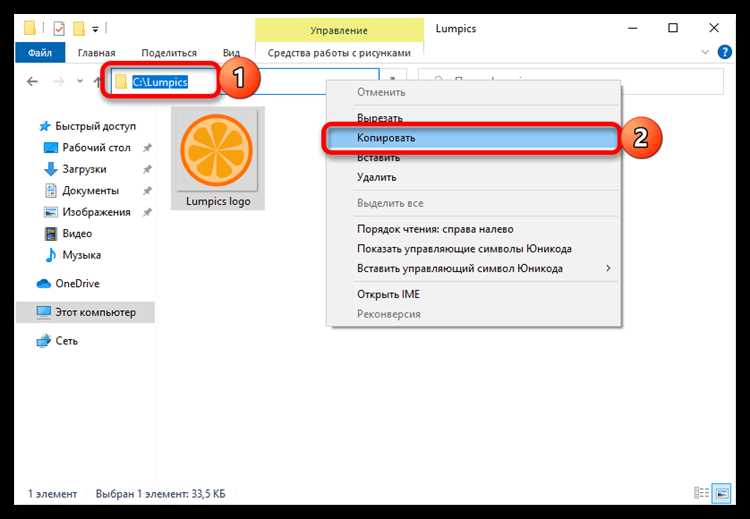
Скрипты позволяют запускать командную строку в нужной папке автоматически, что экономит время при работе с повторяющимися задачами или проектными каталогами.
Пример использования batch-файла:
- Создайте текстовый файл с расширением .bat.
- Добавьте строку: cd /d C:\Путь\К\Папке
- На следующей строке укажите: cmd для запуска командной строки в этой директории.
- Сохраните файл и запускайте его двойным щелчком или через ярлык.
Для PowerShell используйте файл .ps1 с командой Set-Location ‘C:\Путь\К\Папке’, после чего открывайте PowerShell с этой рабочей директорией.
Скрипты можно сочетать с планировщиком задач Windows для автоматического открытия командной строки в заданное время или при запуске системы. Это позволяет интегрировать выполнение команд с регулярными процессами и ускоряет рабочий процесс.
Вопрос-ответ:
Как открыть командную строку сразу в нужной папке через Проводник?
Щёлкните правой кнопкой мыши на пустой области папки и выберите Открыть окно PowerShell здесь или Открыть командную строку здесь. Для административного запуска удерживайте Shift и щёлкните правой кнопкой мыши, чтобы появился пункт с правами администратора.
Можно ли открыть командную строку в папке через адресную строку Проводника?
Да. Кликните в адресной строке, введите cmd и нажмите Enter. Окно командной строки откроется с текущей директорией, соответствующей папке. Для запуска с административными правами используйте Ctrl + Shift + Enter.
Как создать ярлык для быстрого запуска командной строки в определённой папке?
Создайте ярлык на рабочем столе через Создать → Ярлык. В поле расположения объекта укажите cmd.exe. В свойствах ярлыка в поле Рабочая папка пропишите путь к нужной директории. При необходимости отметьте Запуск от имени администратора.
Можно ли автоматизировать открытие командной строки в папке через скрипт?
Да. Создайте batch-файл .bat с командами cd /d C:\Путь\К\Папке и cmd. При запуске этого файла командная строка откроется сразу в указанной директории. Для PowerShell используйте .ps1 с командой Set-Location ‘C:\Путь\К\Папке’.

 Загрузка...