Содержание статьи
Для изучения структуры веб-страниц на Mac удобнее всего использовать встроенные инструменты разработчика браузеров Safari и Chrome. Они позволяют мгновенно просматривать HTML, CSS и JavaScript конкретных элементов страницы без необходимости установки сторонних программ.
В Safari инструменты разработчика активируются через меню Разработка → Показать инспектор или комбинацию клавиш Option + Command + I. В Chrome доступ к инспектору элементов осуществляется через Правый клик → Просмотреть код или Command + Option + I. Эти действия открывают панель с полным доступом к структуре страницы.
После открытия кода можно сразу редактировать HTML и CSS, тестировать изменения в реальном времени и сохранять копии кода для анализа. Для работы с динамическими элементами, включая Shadow DOM, важно использовать вкладку Elements и проверять вложенные узлы, чтобы корректно находить скрытые части интерфейса.
Использование встроенных инструментов разработчика в Safari
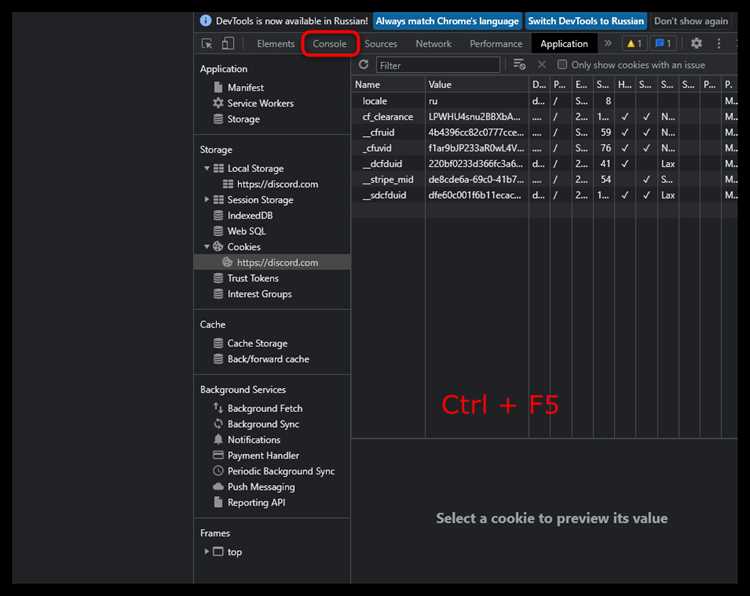
В Safari инструменты разработчика доступны через меню Разработка → Показать инспектор. Если пункт Разработка не отображается, его можно включить в настройках Safari: Safari → Настройки → Дополнительно → Показать меню «Разработка» в строке меню.
Инспектор элементов позволяет просматривать HTML и CSS выбранного объекта. Для быстрого доступа к конкретному элементу используйте Command + Option + I или клик правой кнопкой мыши на элементе и выберите Просмотреть код элемента. В панели Elements можно изменять атрибуты, стили и структуру узлов в реальном времени.
Вкладка Console позволяет запускать JavaScript прямо на странице для проверки скриптов и автоматизации задач. Вкладка Network отображает все загруженные ресурсы и время их загрузки, что помогает анализировать производительность и отладку страниц.
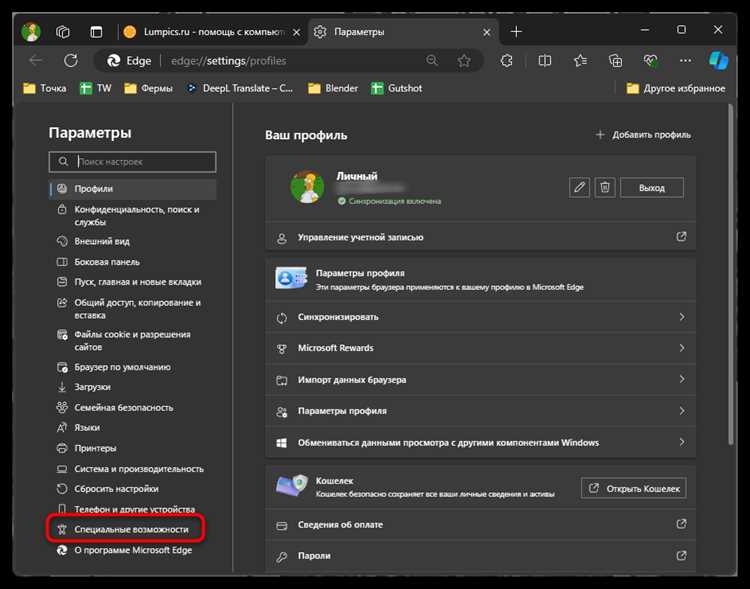 позволяет запускать JavaScript прямо на странице для проверки скриптов и автоматизации задач. Вкладка Network отображает все загруженные ресурсы и время их загрузки, что помогает анализировать производительность и отладку страниц.»>
Для элементов, создаваемых динамически или скрытых в Shadow DOM, используйте опцию Show Shadow DOM в настройках инспектора. Она открывает доступ к внутренней структуре компонентов и позволяет корректно изменять их стили и атрибуты.
Открытие кода элемента через Google Chrome на macOS

В Google Chrome для macOS доступ к коду элемента обеспечивается через встроенный инспектор. Он позволяет просматривать HTML, CSS и JavaScript любой страницы в реальном времени.
Для открытия инструмента:
- Клик правой кнопкой мыши на элементе и выбор Просмотреть код.
- Использование горячих клавиш Command + Option + I для открытия панели разработчика.
- Меню Вид → Разработка → Инспектор для доступа ко всем вкладкам инструментов.
Основные вкладки и их возможности:
- Elements – редактирование структуры HTML и атрибутов элементов.
- Styles – просмотр и изменение CSS-правил в реальном времени.
- Console – выполнение JavaScript и проверка ошибок.
- Network – анализ загруженных ресурсов и времени отклика страницы.
Для работы с динамическим контентом и компонентами Shadow DOM активируйте настройку Show user agent shadow DOM в панели настроек инспектора. Это позволяет получить полный доступ к скрытым узлам и их стилям.
Горячие клавиши для быстрого доступа к инспектору элементов

На Mac открытие панели разработчика и инспектора элементов можно ускорить с помощью комбинаций клавиш. В Safari используйте Command + Option + I для мгновенного вызова инспектора. В Chrome работает та же комбинация Command + Option + I, которая открывает вкладку Elements сразу на выбранной странице.
Для быстрого выбора конкретного элемента на странице в Safari и Chrome:
Нажмите Command + Shift + C – курсор изменится на инструмент выделения элемента. После клика по элементу откроется его код в панели инспектора.
Дополнительно, в Chrome можно переключаться между вкладками панели разработчика с помощью Control + [`] для удобного просмотра Console, Network и других вкладок без использования мыши.
Использование этих комбинаций позволяет ускорить анализ и редактирование кода, особенно при работе с множеством элементов на одной странице или динамическими интерфейсами.
Просмотр и редактирование HTML и CSS прямо в браузере

Инструменты разработчика на Mac позволяют изменять HTML и CSS страницы без стороннего ПО. Изменения отображаются мгновенно, что помогает тестировать стили и структуру элементов.
Для редактирования HTML выберите элемент в панели Elements и используйте контекстное меню для добавления, удаления или изменения тегов и атрибутов.
Для CSS можно редактировать свойства в реальном времени в панели Styles. Новые правила можно добавлять через кнопку + New Style Rule, а существующие свойства включать или отключать галочками для проверки визуального результата.
Пример редактирования стилей:
| Свойство | Значение | Описание |
|---|---|---|
| color | red | Изменяет цвет текста выбранного элемента |
| font-size | 16px | Устанавливает размер шрифта |
| display | flex | Применяет гибкое размещение элементов внутри контейнера |
Редактирование через браузер позволяет сохранять изменения локально, копировать обновленный код или проверять работу новых стилей перед интеграцией на сайт.
Сохранение и копирование кода элемента для дальнейшей работы

После открытия инспектора в Safari или Chrome можно скопировать HTML отдельного элемента или всей страницы. Для этого кликните правой кнопкой мыши на элементе и выберите Copy → Copy OuterHTML для полной структуры или Copy → Copy InnerHTML для содержимого без самого тега.
CSS-стили можно сохранить через вкладку Styles. Выделите нужное правило, кликните правой кнопкой и выберите Copy Rule. Для массового сохранения всех стилей используйте вкладку Sources → Save As, чтобы сохранить CSS-файлы локально.
Для упрощения дальнейшей работы с кодом рекомендуется вставлять скопированные HTML и CSS в текстовый редактор или IDE. Это позволяет редактировать элементы, тестировать изменения и интегрировать их в проекты без повторного открытия инспектора.
Если требуется сохранить код динамических или скрытых элементов, включая Shadow DOM, активируйте отображение Shadow DOM в настройках инспектора и скопируйте нужные узлы, чтобы получить полный доступ к внутренней структуре компонентов.
Решение проблем с доступом к скрытым элементам и Shadow DOM

Некоторые элементы на веб-странице могут быть скрыты через CSS или находиться внутри Shadow DOM, что делает их недоступными стандартным инструментом инспектора. В Safari и Chrome существует функция отображения скрытых узлов.
В Chrome активируйте Show user agent shadow DOM в настройках панели разработчика. Это позволяет видеть все внутренние компоненты Web Components и редактировать их свойства.
Для скрытых элементов используйте вкладку Elements и опцию Force element state → :hover/:active/:focus для имитации состояния, при котором элемент становится видимым. Это помогает изменить стиль или скопировать HTML элемента.
Если элемент загружается динамически через JavaScript, воспользуйтесь вкладкой Console для выполнения команд типа document.querySelector() или document.querySelectorAll(), чтобы получить доступ к узлам и их атрибутам без необходимости вручную искать их в DOM.
Сочетание этих методов позволяет работать с любыми скрытыми элементами, включая вложенные компоненты Shadow DOM, и извлекать полный код для анализа и редактирования.
Вопрос-ответ:
Как открыть код элемента на веб-странице в Safari на Mac?
В Safari сначала включите меню разработчика через Safari → Настройки → Дополнительно → Показать меню «Разработка». После этого выберите Разработка → Показать инспектор или используйте комбинацию Command + Option + I. Для быстрого доступа к конкретному элементу кликните правой кнопкой мыши на объекте и выберите Просмотреть код элемента.
Какие горячие клавиши помогают быстро открыть инспектор в Chrome на Mac?
Для открытия панели разработчика в Chrome используйте Command + Option + I. Чтобы сразу выбрать элемент на странице, используйте Command + Shift + C, после чего курсор изменится, и можно кликнуть по нужному элементу, чтобы увидеть его HTML и CSS.
Можно ли редактировать HTML и CSS элементов прямо в браузере на Mac?
Да, открыв панель Elements в Safari или Chrome, вы можете изменять HTML узлы и атрибуты. Вкладка Styles позволяет добавлять или изменять CSS-свойства. Изменения отображаются сразу на странице, что удобно для тестирования и настройки визуального вида без внешних редакторов.
Как получить доступ к элементам внутри Shadow DOM?
В Chrome включите отображение Shadow DOM через настройку Show user agent shadow DOM. Это позволяет видеть вложенные компоненты Web Components. В Safari используйте вкладку Elements и вручную раскрывайте вложенные узлы. Также можно использовать JavaScript в Console, например, document.querySelector(), чтобы получить ссылки на скрытые элементы.
Как сохранить или скопировать код элемента для дальнейшей работы?
Кликните правой кнопкой мыши на выбранном элементе и выберите Copy → Copy OuterHTML для всей структуры или Copy → Copy InnerHTML для содержимого. CSS-правила можно копировать через вкладку Styles → Copy Rule. Скопированные данные удобно вставлять в текстовый редактор или IDE для анализа и редактирования.
Как открыть код конкретного элемента на странице в Safari на Mac?
Чтобы открыть код элемента в Safari, сначала включите меню разработчика через Safari → Настройки → Дополнительно → Показать меню «Разработка». Затем кликните правой кнопкой мыши на нужном элементе и выберите Просмотреть код элемента, либо используйте комбинацию Command + Option + I для открытия панели разработчика. В панели Elements можно изменять HTML, проверять атрибуты и редактировать стили в реальном времени.
Можно ли работать с кодом элементов внутри Shadow DOM на Mac?
Да, элементы внутри Shadow DOM видны при включении соответствующих настроек. В Chrome активируйте Show user agent shadow DOM, а в Safari используйте панель Elements и вручную раскрывайте вложенные узлы. Для динамических компонентов можно использовать Console и команды типа document.querySelector(), чтобы получить доступ к скрытым элементам и их атрибутам, после чего их можно редактировать или копировать.

 Загрузка...