Содержание статьи
Поиск элементов на веб-странице необходим для работы с интерфейсом, автоматизации тестирования и анализа контента. Каждый элемент страницы представлен в структуре DOM и имеет уникальные или комбинированные атрибуты, такие как id, class, name или data-атрибуты, которые позволяют точно его идентифицировать.
Существует несколько подходов к поиску элементов: через селекторы CSS, XPath, стандартные методы DOM API в JavaScript и с помощью сторонних библиотек, таких как jQuery или Selenium. Выбор метода зависит от целей: для быстрых проверок в браузере удобны инструменты разработчика, для автоматизации – библиотеки и скрипты.
Важно учитывать условия видимости и уникальности элемента. Не все элементы с одинаковыми атрибутами доступны для взаимодействия, поэтому проверка через querySelectorAll или document.evaluate позволяет отфильтровать скрытые или дублирующиеся узлы и работать только с нужными.
Практическая работа с поиском элементов требует понимания структуры HTML, особенностей рендеринга и динамической подгрузки контента. Использование правильного инструмента позволяет сократить время поиска и снизить вероятность ошибок при взаимодействии с элементами страницы.
Поиск элемента на странице сайта: методы и инструменты
Для поиска элементов на странице сайта используются методы, основанные на структуре DOM и атрибутах HTML. Основные подходы включают селекторы CSS, XPath и встроенные методы JavaScript. Каждый метод позволяет работать с конкретными типами элементов и обеспечивает гибкость при навигации по странице.
- Селекторы CSS: используются для поиска элементов по тегам, классам, id, атрибутам и их комбинациям. Методы querySelector и querySelectorAll возвращают первый или все совпадающие элементы.
- XPath: позволяет находить элементы через точное расположение в структуре DOM. Функция document.evaluate возвращает узлы, соответствующие заданному пути, включая текстовые элементы и атрибуты.
- Методы DOM API: такие как getElementById, getElementsByClassName, getElementsByTagName обеспечивают быстрый доступ к элементам по конкретным атрибутам.
Для автоматизации тестирования и скрапинга часто применяются сторонние библиотеки:
- jQuery: упрощает поиск и фильтрацию элементов, поддерживает сложные селекторы и обработку событий.
- Selenium: позволяет управлять браузером и находить элементы по CSS, XPath или тексту, включая динамически подгружаемый контент.
Практическое использование включает проверку видимости и уникальности элементов, фильтрацию скрытых узлов и работу с коллекциями элементов. Совмещение методов повышает точность поиска и ускоряет выполнение скриптов.
- Определите ключевой атрибут элемента (id, class, data-атрибут).
- Выберите метод поиска, подходящий к структуре страницы.
- Проверьте уникальность найденных элементов.
- Используйте автоматизацию для повторяющихся операций.
Использование селекторов CSS для точного поиска элементов

Селекторы CSS позволяют находить элементы на странице по тегу, классу, идентификатору или атрибуту. Методы querySelector и querySelectorAll обеспечивают выбор одного или нескольких элементов одновременно. Использование комбинаций селекторов повышает точность поиска.
Примеры базовых селекторов:
| Селектор | Описание | Пример использования |
|---|---|---|
| #id | Поиск элемента по уникальному идентификатору | document.querySelector(‘#header’) |
| .class | Выбор всех элементов с указанным классом | document.querySelectorAll(‘.menu-item’) |
| tag | Выбор всех элементов определённого тега | document.querySelectorAll(‘input’) |
| [attribute=value] | Поиск по конкретному атрибуту и его значению | document.querySelector(‘[data-role=»button»]’) |
| комбинации | Сочетание селекторов для точного поиска | document.querySelector(‘div.menu .menu-item.active’) |
Рекомендуется проверять найденные элементы на уникальность и видимость. Для динамического контента можно использовать методы с фильтрацией по состоянию элементов или проверку наличия текста внутри узла.
Применение XPath для навигации по структуре DOM
XPath используется для точного поиска элементов на основе их расположения в DOM и значений атрибутов. Функция document.evaluate возвращает узлы, соответствующие заданному пути, включая текстовые и скрытые элементы, что делает XPath удобным для сложных структур.
Примеры базовых XPath выражений:
- //tag – выбор всех элементов с указанным тегом на странице: //div.
- //tag[@attribute=’value’] – поиск элементов по атрибуту и значению: //input[@name=’username’].
- //tag[text()=’value’] – выбор элементов по текстовому содержимому: //button[text()=’Отправить’].
- //parent/child – выбор дочернего элемента внутри родителя: //ul/li.
- //tag[position()=n] – выбор n-го элемента среди совпадений: //tr[position()=2].
XPath позволяет комбинировать условия, используя and, or и функции, такие как contains() для частичного совпадения текста или атрибутов. Это особенно полезно для поиска элементов в динамически изменяющихся структурах.
При использовании XPath важно проверять, что выбранные узлы уникальны и видимы на странице. Для автоматизации поиска и взаимодействия с элементами XPath часто применяется в сочетании с Selenium или другими библиотеками, поддерживающими прямую работу с DOM.
Поиск элементов с помощью JavaScript и методов DOM
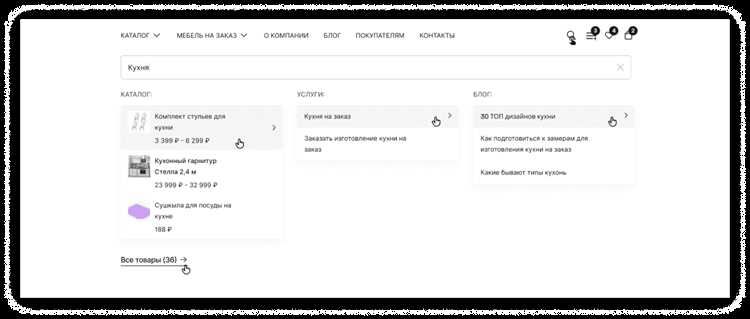
JavaScript предоставляет прямой доступ к элементам страницы через методы DOM. Основные методы включают getElementById, getElementsByClassName, getElementsByTagName, querySelector и querySelectorAll. Они позволяют находить как отдельные элементы, так и коллекции узлов.
Примеры точного поиска:
- getElementById – возвращает один элемент по уникальному идентификатору: document.getElementById(‘login-button’).
- getElementsByClassName – возвращает HTMLCollection всех элементов с указанным классом: document.getElementsByClassName(‘menu-item’).
- getElementsByTagName – выбирает все элементы определённого тега: document.getElementsByTagName(‘input’).
- querySelector – возвращает первый элемент, подходящий под CSS-селектор: document.querySelector(‘div.content .active’).
- querySelectorAll – возвращает NodeList всех элементов, соответствующих селектору: document.querySelectorAll(‘ul li[data-role=»item»]’).
Для точного взаимодействия рекомендуется фильтровать элементы по видимости, используя свойства offsetParent или getBoundingClientRect(). Коллекции можно преобразовывать в массив с помощью Array.from() для применения filter, map и других методов работы с данными.
Методы DOM позволяют сочетать поиск по тегам, классам и атрибутам, обеспечивая гибкость при работе с динамическим контентом и сложной структурой страниц.
Автоматизация поиска через инструменты разработчика браузера

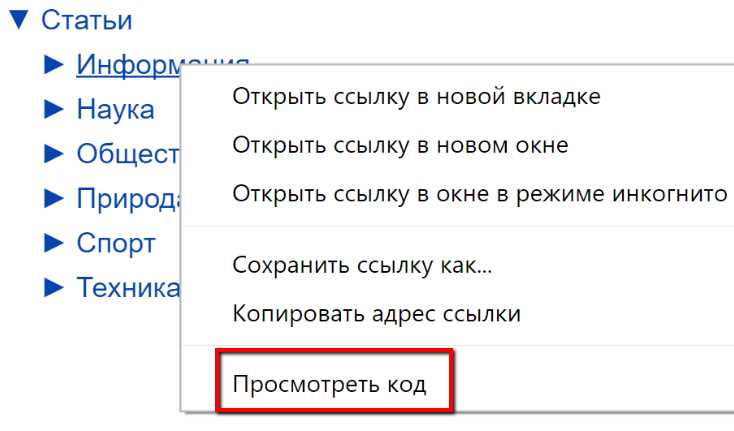
Инструменты разработчика браузера позволяют быстро находить и проверять элементы на странице без написания скриптов. Панель Elements отображает DOM-структуру, а вкладка Console позволяет выполнять JavaScript для поиска элементов через методы DOM или селекторы CSS.
Функции и возможности автоматизации поиска:
- $ – поиск первого элемента по CSS-селектору в консоли: $(‘div.menu’).
- $$ – поиск всех элементов по CSS-селектору: $$(‘ul li.active’).
- $x() – выполнение XPath-запроса для точного выбора узлов: $x(‘//input[@name=»email»]’).
- inspect() – выделение элемента на странице по ссылке на узел: inspect(document.querySelector(‘#submit’)).
Инструменты разработчика позволяют проверять видимость элементов, их размер и расположение с помощью getBoundingClientRect() и CSS-свойств. Это помогает отфильтровывать скрытые элементы и уточнять селекторы перед использованием в скриптах или автоматизированных тестах.
Для динамических страниц удобно применять консоль совместно с функциями MutationObserver, чтобы отслеживать появление новых элементов и автоматически их идентифицировать.
Использование сторонних библиотек для идентификации элементов
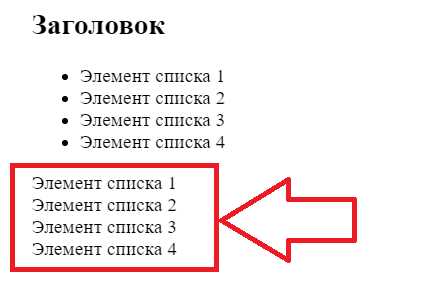
Сторонние библиотеки упрощают поиск и взаимодействие с элементами, особенно на динамических страницах. Популярные инструменты включают jQuery, Selenium и Playwright, каждый из которых поддерживает поиск по CSS, XPath и текстовому содержимому.
Примеры поиска с помощью библиотек:
- jQuery: выбор элементов по селекторам и фильтрация коллекций:
- $(‘.menu-item.active’) – все активные элементы меню.
- $(‘[data-role=»button»]’).filter(‘:visible’) – видимые кнопки с атрибутом data-role.
- Selenium: автоматизация браузера и поиск элементов:
- driver.find_element(By.ID, ‘login’) – элемент по уникальному идентификатору.
- driver.find_elements(By.XPATH, ‘//ul/li’) – все элементы списка через XPath.
- Playwright: быстрый поиск элементов и работа с асинхронным контентом:
- page.locator(‘div.content >> text=»Отправить»‘) – элемент по тексту внутри контейнера.
- page.locator(‘input[name=»email»]’).first() – первый найденный элемент input с атрибутом name.
Рекомендуется комбинировать поиск по атрибутам, классам и тексту для точной идентификации элементов. Перед взаимодействием проверяйте видимость и уникальность выбранных узлов. Использование библиотек ускоряет разработку скриптов и снижает вероятность ошибок при работе с динамическим контентом.
Проверка уникальности и видимости найденных элементов

После поиска элементов важно убедиться, что выбранный узел уникален и доступен для взаимодействия. Использование querySelectorAll или getElementsByClassName может вернуть несколько совпадений, поэтому проверка количества найденных элементов предотвращает ошибки.
Методы проверки уникальности и видимости:
- Проверка количества элементов: if (elements.length === 1) гарантирует работу с одним узлом.
- Проверка видимости через offsetParent: если свойство равно null, элемент скрыт.
- Использование getBoundingClientRect() для определения размеров и позиции на экране. Элемент с нулевыми шириной и высотой не видим пользователю.
- Фильтрация коллекций с помощью Array.from(elements).filter(el => el.offsetParent !== null) исключает скрытые узлы.
Для автоматизации тестирования и скрапинга рекомендуется проверять уникальность и видимость перед любым взаимодействием с элементом. Это снижает риск ошибок при кликах, вводе текста или считывании данных с динамических страниц.
Вопрос-ответ:
Какие методы поиска элементов на странице сайта наиболее точные для динамического контента?
Для страниц с динамически подгружаемым контентом удобнее использовать XPath или методы JavaScript, такие как querySelectorAll. XPath позволяет ориентироваться на структуру DOM и текстовое содержимое, а JavaScript дает возможность фильтровать элементы по видимости и уникальности с помощью offsetParent и getBoundingClientRect().
Чем отличаются селекторы CSS и XPath при поиске элементов?
Селекторы CSS используют комбинации тегов, классов, id и атрибутов для поиска элементов. Они работают быстрее и проще в консоли браузера. XPath ориентирован на структуру DOM и может искать элементы по тексту, атрибутам и позиции в дереве, что удобно для сложных страниц с вложенными элементами.
Как проверить, что найденный элемент на странице уникален и доступен для взаимодействия?
Следует проверять количество найденных элементов. Если коллекция содержит больше одного узла, нужно уточнить селектор. Для проверки видимости используют свойства offsetParent или getBoundingClientRect(). Также полезно фильтровать коллекцию через Array.from() и методы filter, чтобы исключить скрытые элементы.
Какие инструменты браузера помогают ускорить поиск элементов без написания скриптов?
Консоль браузера и панель Elements позволяют визуально находить элементы и проверять их атрибуты. Команды $, $$ и $x() позволяют выполнять CSS- и XPath-запросы напрямую в консоли. Функция inspect() выделяет элемент на странице и показывает его расположение в DOM.
Когда стоит использовать сторонние библиотеки для поиска элементов вместо стандартных методов JavaScript?
Библиотеки, такие как jQuery, Selenium и Playwright, удобны для автоматизации тестирования и работы с динамическими страницами. Они позволяют искать элементы по сложным селекторам, тексту или атрибутам, обрабатывать коллекции и учитывать видимость узлов. Это сокращает количество кода и упрощает работу с повторяющимися действиями.

 Загрузка...