Содержание статьи
В Visual Studio ресурсы позволяют хранить данные, которые используются приложением, отдельно от исходного кода. Это могут быть изображения, строки, иконки, аудиофайлы или файлы данных. Использование ресурсов упрощает локализацию, обновление контента и управление зависимостями проекта.
Перед добавлением ресурса важно определить его тип и размер. Файлы изображений лучше использовать формата PNG или JPEG для уменьшения размера сборки, а строки и текстовые данные – хранить в формате .resx, что упрощает их редактирование и локализацию. Для больших бинарных файлов рекомендуется хранение вне проекта с последующим подключением через ссылку.
Добавление ресурса напрямую в проект обеспечивает его автоматическое включение в сборку и доступ через объект Properties.Resources. Это устраняет необходимость указывать абсолютные пути к файлам и гарантирует, что ресурс будет доступен на всех компьютерах, где развернуто приложение.
В этой инструкции рассматриваются все шаги: от открытия окна управления ресурсами и выбора типа файла до использования ресурса в коде и проверки его работы. Каждый этап снабжен конкретными рекомендациями и примерами, чтобы исключить ошибки и ускорить процесс интеграции.
Добавление ресурса в проект Visual Studio: пошаговая инструкция
Откройте проект в Visual Studio и в панели Solution Explorer выберите проект, в который нужно добавить ресурс. Щелкните правой кнопкой мыши на проекте и выберите Properties. В открывшемся окне перейдите на вкладку Resources. Если вкладка пустая, нажмите кнопку Create для создания файла ресурсов (.resx).
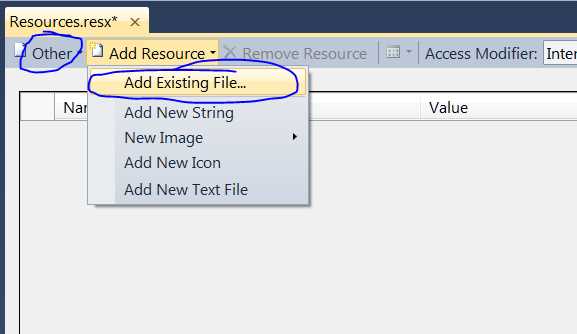
Для добавления нового файла используйте кнопку Add Resource и выберите тип: Image, Icon, String, Audio или Other File. Для импорта существующего файла нажмите Add Existing File и укажите путь к файлу на диске. Visual Studio автоматически скопирует его в папку проекта и создаст ссылку в файле ресурсов.
После добавления ресурса укажите уникальное имя, по которому его можно будет использовать в коде через Properties.Resources.ИмяРесурса. Для изображений и иконок проверьте, что Build Action установлена на Embedded Resource, чтобы ресурс включался в сборку. Для строк и текстовых данных проверяйте корректность кодировки UTF-8, чтобы избежать проблем с отображением символов.
После добавления и настройки ресурса сохраните проект и выполните сборку. Убедитесь, что ресурс доступен в коде, вызвав его через Properties.Resources. Для проверки изображений можно вывести их в элемент управления PictureBox, а для строк – вывести в Label или консоль. Если ресурс не отображается, проверьте имя и тип файла, а также наличие копии в папке проекта.
Как открыть окно управления ресурсами в Visual Studio
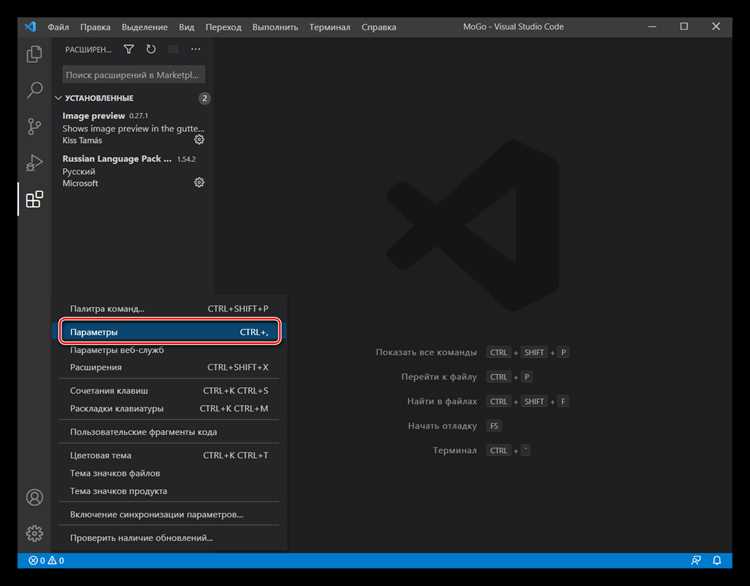
Для доступа к управлению ресурсами в проекте откройте Solution Explorer и выберите нужный проект. Щелкните правой кнопкой мыши по проекту и выберите Properties. В окне свойств перейдите на вкладку Resources. Если вкладка отсутствует, создайте файл ресурсов с помощью кнопки Create, которая автоматически добавит файл .resx в проект.
Альтернативный способ открыть окно ресурсов – двойной щелчок на файле .resx в папке проекта. Visual Studio откроет встроенный редактор ресурсов с таблицей, где можно добавлять строки, изображения, иконки и другие типы файлов.
Для крупных проектов рекомендуется закрепить вкладку Resources в интерфейсе, чтобы она была всегда доступна. Это ускоряет добавление новых ресурсов и контроль уже существующих. Перед добавлением ресурсов убедитесь, что проект скомпилирован без ошибок, чтобы изменения корректно применялись в файле .resx.
Выбор типа ресурса для добавления в проект
При добавлении ресурса важно определить его тип, чтобы корректно использовать в коде и включить в сборку. Для изображений используйте форматы PNG или JPEG, а для иконок – ICO. Эти форматы поддерживают прозрачность и оптимальны по размеру файла.
Строковые данные и текст лучше хранить в формате .resx с использованием UTF-8, чтобы избежать проблем с кодировкой при локализации. Для аудиофайлов подходят форматы WAV и MP3, а для бинарных данных – Binary через опцию Other File.
Если ресурс предполагается часто обновлять или использовать в разных проектах, рассмотрите вариант хранения его вне основной папки проекта с последующим добавлением через Add Existing File и установкой свойства Copy to Output Directory на Copy if newer. Это ускоряет сборку и упрощает управление файлами.
Импорт существующего файла как ресурса
Для добавления готового файла откройте вкладку Resources в свойствах проекта и нажмите Add Existing File. В появившемся окне укажите путь к файлу на диске. Visual Studio скопирует его в папку проекта и создаст запись в файле ресурсов (.resx).
После импорта установите для файла свойство Build Action на Embedded Resource, чтобы он включался в сборку. Для больших бинарных файлов или мультимедиа можно выбрать Copy to Output Directory с опцией Copy if newer, чтобы файл оставался доступным без увеличения основного размера сборки.
Назначьте ресурсу уникальное имя, чтобы обращаться к нему через Properties.Resources.ИмяРесурса в коде. Это позволяет избежать конфликтов при добавлении новых ресурсов и обеспечивает стабильный доступ к файлу на всех этапах работы с проектом.
Создание нового ресурса внутри проекта
Чтобы добавить новый ресурс в проект Visual Studio, откройте проводник решений и выберите проект, в который нужно вставить ресурс.
- Кликните правой кнопкой по узлу проекта и выберите Добавить → Новый элемент.
- В открывшемся окне найдите раздел Ресурсы или используйте поиск по типу файла, например .resx для файлов ресурсов.
- Выберите тип ресурса: Изображение, Строка, Иконка, Звук, Файл. Для каждого типа Visual Studio предлагает шаблон с необходимыми настройками.
- Назначьте имя ресурсу, избегая пробелов и специальных символов, чтобы предотвратить ошибки при обращении к нему в коде.
- Нажмите Добавить для создания ресурса. Visual Studio автоматически откроет редактор ресурса, где можно добавлять содержимое.
После создания ресурса можно:
- Использовать встроенный редактор для добавления строк, изображений или звуковых файлов.
- Присвоить каждому элементу уникальный ключ для вызова через Properties.Resources.ИмяЭлемента.
- Сохранять ресурс для поддержки локализации или последующего экспорта.
Для обновления существующих ресурсов используйте меню Свойства проекта и вкладку Ресурсы, чтобы редактировать, удалять или добавлять новые элементы без изменения структуры проекта.
Настройка свойств добавленного ресурса
После добавления ресурса в проект Visual Studio важно корректно настроить его свойства для правильного использования в коде и сборке проекта.
- Выделите ресурс в проводнике решений и откройте окно Свойства.
- Настройте параметр Действие при сборке:
- Встроенный ресурс – ресурс включается в сборку и доступен через Properties.Resources.
- Содержимое – файл копируется в выходную директорию проекта.
- Не включать – ресурс игнорируется при сборке.
- Проверьте параметр Копировать в выходной каталог:
- Не копировать – ресурс не копируется при запуске.
- Копировать всегда – ресурс заменяет существующий файл при каждой сборке.
- Копировать, если новее – копируется только при изменении исходного файла.
- Установите уникальное имя ресурса, чтобы избежать конфликтов при обращении из кода.
- Для локализованных проектов настройте свойство Культура, чтобы указать язык и региональный вариант ресурса.
После применения всех настроек ресурс автоматически интегрируется в проект и становится доступным для вызова через стандартные методы Visual Studio или через класс Properties.Resources.
Использование ресурса в коде проекта
Для работы с ресурсами в коде Visual Studio используется автоматически сгенерированный класс Properties.Resources. Каждый элемент ресурса доступен через его ключ.
Примеры обращения к разным типам ресурсов:
| Тип ресурса | Пример кода C# | Описание |
|---|---|---|
| Строка | string text = Properties.Resources.ИмяСтроки; |
Получение текста из .resx для отображения в интерфейсе или логике приложения. |
| Изображение | Image icon = Properties.Resources.ИмяИзображения; |
Использование в элементах интерфейса, PictureBox или кнопках. |
| Иконка | Icon appIcon = Properties.Resources.ИмяИконки; |
Назначение иконки формы или окна приложения. |
| Звук | System.IO.Stream sound = Properties.Resources.ИмяЗвука; |
Воспроизведение звукового файла через MediaPlayer или SoundPlayer. |
| Файл | byte[] data = Properties.Resources.ИмяФайла; |
Чтение бинарных данных для обработки в коде. |
Для локализованных ресурсов указывайте культуру при обращении через ResourceManager:
var localizedText = Properties.Resources.ResourceManager.GetString("ИмяСтроки", new CultureInfo("ru-RU"));
Использование ключей ресурсов гарантирует, что изменения в файлах .resx автоматически применяются в коде без дополнительных ручных действий.
Проверка и обновление ресурсов после изменений
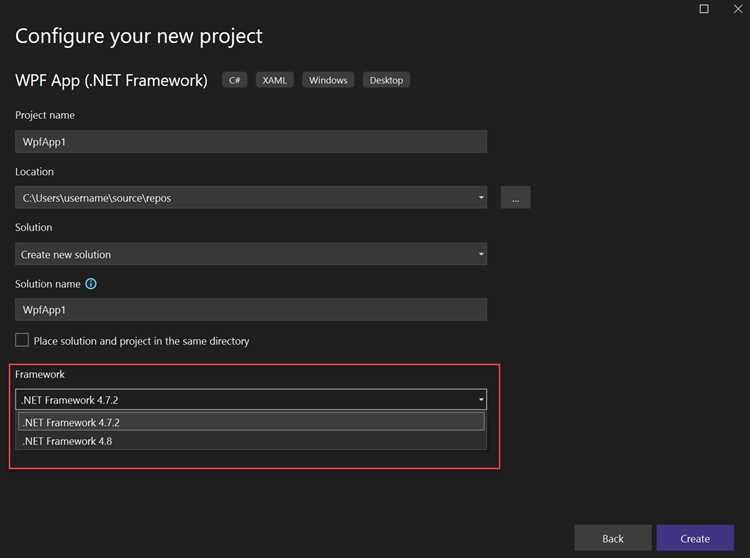
После внесения изменений в ресурс необходимо убедиться, что проект использует актуальные данные.
- Откройте проводник решений и выделите изменённый ресурс.
- Убедитесь, что свойство Действие при сборке установлено в Встроенный ресурс или Содержимое в зависимости от типа использования.
- Если ресурс изменялся вне Visual Studio, нажмите Обновить в контекстном меню файла, чтобы синхронизировать изменения.
- Пересоберите проект, чтобы новые значения ресурсов корректно интегрировались в сборку.
Для проверки доступности ресурса в коде:
- Обратитесь к элементу через Properties.Resources.ИмяЭлемента и убедитесь, что возвращаемое значение соответствует ожидаемому.
- Если ресурс представляет файл или изображение, убедитесь, что путь к нему корректно копируется в выходной каталог при сборке.
Для массового обновления ресурсов используйте вкладку Ресурсы в свойствах проекта: добавляйте новые элементы, удаляйте устаревшие и редактируйте существующие без изменения структуры проекта.
Вопрос-ответ:
Как добавить новый ресурс в проект Visual Studio?
Чтобы добавить ресурс, откройте проводник решений, щелкните правой кнопкой мыши на проекте и выберите «Добавить» -> «Новый элемент». В окне выбора элемента выберите тип ресурса, например, «Файл ресурсов» (.resx). После этого создайте необходимые элементы, например, строки, изображения или другие файлы.
Как настроить свойства ресурса после его добавления?
Для настройки свойств ресурса в Visual Studio откройте его в проводнике решений, затем щелкните правой кнопкой мыши и выберите «Свойства». В разделе «Действие при сборке» выберите «Встроенный ресурс» или «Содержимое», в зависимости от того, как вы планируете использовать ресурс в проекте. Также можете настроить параметры для копирования ресурса в выходной каталог, если это необходимо.
Как использовать ресурс в коде проекта?
Для использования ресурса в коде нужно обратиться к нему через класс Properties.Resources. Например, чтобы получить строку, используйте string text = Properties.Resources.ИмяСтроки;, а для изображения — Image img = Properties.Resources.ИмяИзображения;. Для локализованных ресурсов используйте ResourceManager.GetString, чтобы получить строку на определённом языке.
Как проверить, что ресурс обновился после изменений?
После изменения ресурса в Visual Studio нужно пересобрать проект, чтобы убедиться, что изменения применены. Если ресурс был изменён вручную или в другой программе, в проводнике решений можно щелкнуть по файлу и выбрать «Обновить», чтобы синхронизировать его с проектом. Также проверьте, что настройки ресурса (например, «Действие при сборке») соответствуют нужному типу использования.
Как обновить локализованные ресурсы?
Для обновления локализованных ресурсов откройте файл .resx, соответствующий нужному языку, и добавьте или измените строки. После этого в коде можно использовать класс Properties.Resources с учётом нужной культуры. Для проверки изменений используйте метод ResourceManager.GetString, указывая культуру, чтобы убедиться, что строки отображаются правильно на нужном языке.
Можно ли добавить один и тот же файл как ресурс в несколько проектов одновременно?
В Visual Studio один и тот же файл нельзя напрямую добавить как ресурс в несколько проектов через стандартное добавление, так как каждый проект хранит свои ресурсы отдельно. Чтобы использовать один файл в нескольких проектах, можно создать ссылку на файл: щелкните правой кнопкой мыши на проекте, выберите «Добавить» → «Существующий элемент», затем нажмите стрелку рядом с кнопкой «Добавить» и выберите «Добавить как ссылку». В этом случае файл будет оставаться в исходной директории, а все изменения в нём автоматически отражаются во всех проектах, где он подключён. Такой подход позволяет избегать дублирования и поддерживать согласованность данных.

 Загрузка...