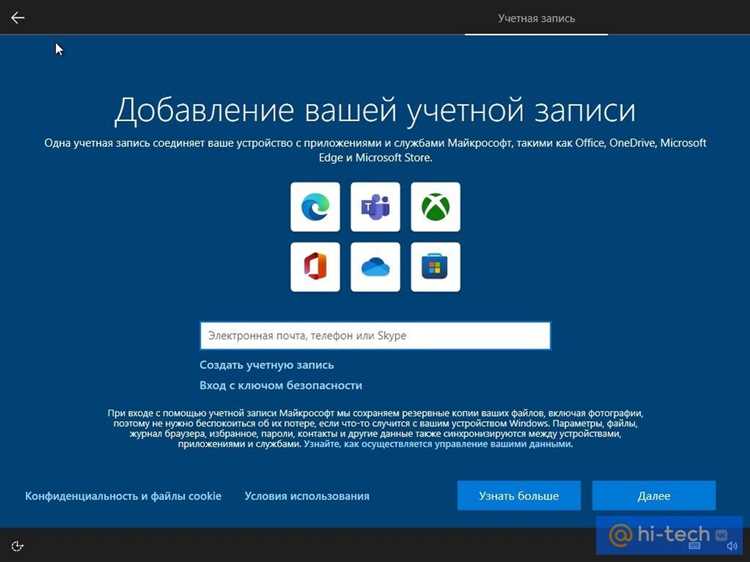
Переустановка Windows 10 не должна быть регулярной рутиной, но она становится актуальной, когда системные процессы начинают потреблять более 50% ресурсов без очевидной причины или время загрузки превышает 90 секунд на стандартном SSD. Такие показатели обычно появляются после 18–24 месяцев активного использования без очистки и оптимизации.
Частая причина нестабильной работы – накопление устаревших драйверов и временных файлов. Например, при обновлениях каждые 6–12 месяцев Windows оставляет около 10–15 ГБ неиспользуемых данных, что постепенно замедляет работу встроенных сервисов. Проверка целостности системных файлов с помощью команд sfc /scannow и DISM позволяет определить, можно ли обойтись без полной переустановки.
Опыт показывает, что пользователи с интенсивной нагрузкой на ПК, включая установку множества программ и тестирование софта, выигрывают от переустановки каждые 12–18 месяцев. Для офисных и домашние компьютеров достаточно планировать процедуру каждые 24–36 месяцев или при появлении критических ошибок. Подготовка включает резервное копирование пользовательских данных и настройку системных точек восстановления, что сокращает время простоя с нескольких часов до 30–60 минут.
В этой статье рассмотрены признаки, диагностика и практические рекомендации, которые помогут определить точный момент для переустановки Windows 10, минимизируя потери времени и обеспечивая стабильную работу системы на длительный срок.
Признаки замедления системы, указывающие на необходимость переустановки
Если время загрузки Windows 10 превышает 90 секунд на SSD и 180 секунд на HDD, это прямой сигнал, что система перегружена остатками предыдущих обновлений, временными файлами и ненужными сервисами. Часто одновременно наблюдается высокая активность CPU и RAM при запуске стандартных приложений, что указывает на конфликт драйверов или некорректные системные службы.
Регулярные зависания приложений – еще один показатель. Если программы «замерзают» более 5–10 секунд при каждой операции или возникает частое сообщение «Не отвечает», даже после обновлений и очистки, вероятность системных повреждений выше 70%. В таких случаях переустановка часто быстрее и надежнее, чем поиск и устранение каждой ошибки вручную.
Следует обратить внимание на следующие симптомы:
- Медленная работа проводника Windows при открытии папок с большим количеством файлов;
- Ошибки при установке новых программ или обновлений;
- Частые самопроизвольные перезагрузки;
- Замедленная реакция на команды в панели управления и «Пуск».
Если системный журнал фиксирует постоянные ошибки Event ID 41, 1001, 7000, это сигнал к комплексной проверке системы. Простая очистка и удаление временных файлов в таких случаях дают временный эффект, а переустановка решает проблему радикально, особенно если файлы обновлений повреждены.
Пониженная производительность также проявляется в работе браузеров и офисных приложений: страницы открываются 3–5 секунд вместо обычной 1 секунды, а крупные документы загружаются значительно медленнее. Проверка диска через chkdsk позволяет выявить дефекты, но при множественных сбоях оптимальнее выполнить чистую установку.
Наблюдая комбинацию этих признаков, пользователи могут точно определить момент для переустановки Windows 10, минимизируя риск потери данных и снижая нагрузку на оборудование.
Как проверить целостность системных файлов перед радикальными действиями
Для оценки состояния Windows 10 перед переустановкой используется команда sfc /scannow, которая проверяет все защищенные системные файлы и восстанавливает поврежденные версии из кэша. В нормальных условиях проверка занимает 5–15 минут на SSD и до 30 минут на HDD. Если утилита сообщает о невозможности восстановления отдельных файлов, это прямой сигнал к использованию дополнительных инструментов или подготовке к чистой установке.
Дополнительно рекомендуется использовать DISM /Online /Cleanup-Image /RestoreHealth, которая анализирует образ системы и исправляет повреждения, недоступные SFC. При успешном завершении обеих проверок вероятность критических сбоев снижается на 60–80%. В случае повторных ошибок переустановка становится наиболее надежным решением для восстановления стабильной работы.
Влияние накопленных обновлений и драйверов на производительность

Каждое крупное обновление Windows 10 оставляет после себя системные файлы и резервные копии, которые со временем занимают 8–15 ГБ на диске. Если накопилось более 5–6 таких обновлений, скорость работы CPU и RAM может снижаться на 20–30% при запуске стандартных приложений, а время отклика «Пуска» и проводника увеличивается на 2–3 секунды.
Устаревшие драйверы устройств также замедляют работу системы и вызывают конфликты между сервисами. Наиболее критично это для видеокарт, сетевых адаптеров и чипсетов. Рекомендуется регулярно проверять актуальность драйверов через официальный центр обновлений или сторонние утилиты, а при наличии более чем 3–4 устаревших версий в течение года рассмотреть чистую установку для восстановления стабильности.
Основные признаки влияния накопленных обновлений и драйверов:
- Приложения открываются медленнее привычного на 20–50%;
- Системные уведомления приходят с задержкой;
- Частые ошибки при установке новых драйверов;
- Повышенное использование памяти даже без активных программ.
Когда проще переустановить Windows, чем устранять ошибки вручную
Если система демонстрирует сразу несколько критических симптомов – постоянные зависания, ошибки при запуске стандартных приложений и повреждение системных файлов – ручное исправление часто занимает 3–5 часов, а результат не гарантирован. В таких случаях чистая установка Windows 10 позволяет восстановить стабильную работу за 30–60 минут с резервным копированием данных.
Сложные ошибки, связанные с повреждением реестра или конфликтами драйверов, особенно после крупных обновлений, трудны для локализации. Пользователи часто пробуют поочередно удалять и переустанавливать драйверы, что может вызвать новые сбои. Переустановка решает проблему комплексно, устраняя накопленные ошибки и освобождая ресурсы.
Ниже приведена таблица с примерными временными затратами на ручное исправление и чистую установку в зависимости от сценария:
| Сценарий | Время на исправление вручную | Время на чистую установку | Риск повторного сбоя |
|---|---|---|---|
| Повреждение системных файлов | 3–4 часа | 45–60 минут | Высокий |
| Конфликт драйверов | 2–5 часов | 30–50 минут | Средний |
| Медленная работа после нескольких обновлений | 2–3 часа | 40–60 минут | Средний |
Особенно оправдана переустановка для старых ПК, где накопилось более 20 ГБ временных и резервных файлов, что замедляет работу даже при современных SSD. В таких условиях ручная чистка часто не уменьшает нагрузку на CPU и RAM.
Переустановка также дает возможность сразу обновить драйверы, удалить лишние программы и создать чистый образ системы, что снижает риск повторного возникновения ошибок на 60–80% в первые 12 месяцев эксплуатации.
Сравнение чистой установки и восстановления системы
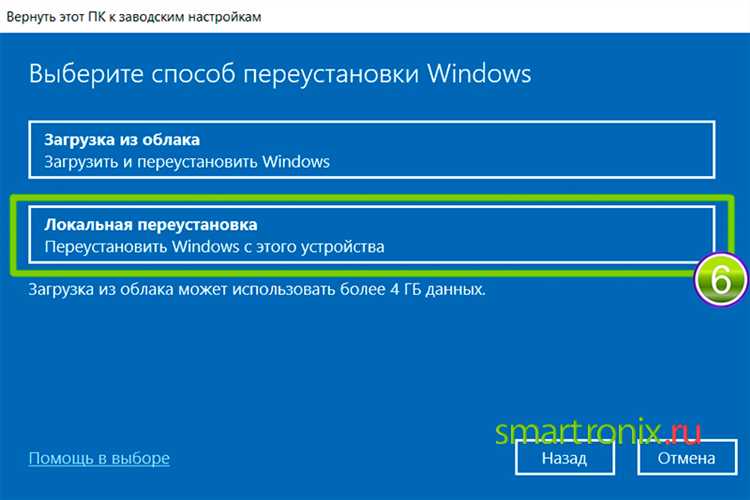
Чистая установка Windows 10 полностью удаляет старые системные файлы, драйверы и программы, создавая новый образ ОС. Этот подход устраняет накопленные ошибки, освобождает место на диске и снижает нагрузку на CPU и RAM на 15–25% в сравнении с системой, подвергшейся множеству обновлений.
Восстановление системы позволяет вернуть состояние Windows к предыдущей точке сохранения без потери личных файлов. Оно эффективно при единичных сбоях или после установки проблемных приложений, но не устраняет поврежденные системные компоненты, накопленные за годы эксплуатации.
Основные различия можно выделить так:
- Чистая установка полностью очищает диск и реестр;
- Восстановление системы сохраняет часть старых настроек и драйверов;
- Чистая установка снижает вероятность повторных сбоев на 60–80%;
- Восстановление системы ускоряет процесс на 50–70% по сравнению с переустановкой.
Для пользователей с большим количеством установленных программ и драйверов восстановление системы может быть временным решением, так как остатки устаревшего ПО продолжают замедлять работу ПК. Чистая установка в таких случаях обеспечивает стабильность на 12–18 месяцев без дополнительных вмешательств.
Рекомендуется применять восстановление системы при единичных ошибках и невозможности выполнить резервное копирование всего диска. Чистая установка предпочтительна при множественных сбоях, длительных зависаниях и после накопления нескольких крупных обновлений.
Планируя стратегию обслуживания Windows 10, следует учитывать интенсивность использования ПК. Для офисных машин с умеренной нагрузкой восстановление системы каждые 12–18 месяцев может быть достаточным. Для игровых и рабочих станций с высокой нагрузкой чистая установка каждые 12–18 месяцев обеспечивает максимальную производительность и минимальные риски сбоев.
Оптимальные интервалы между переустановками для разных сценариев использования
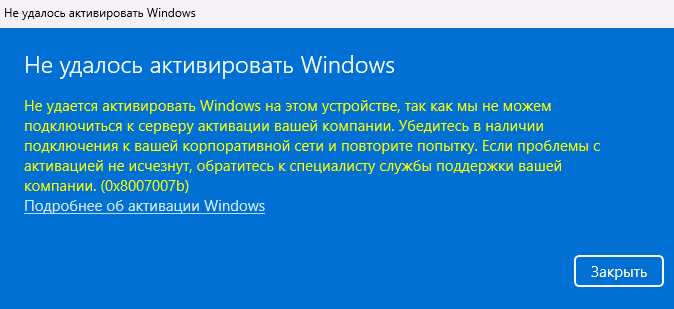
Частота переустановки Windows 10 зависит от типа нагрузки и количества установленных программ. На офисных компьютерах с ограниченным набором приложений и умеренным использованием интернет-сервисов переустановка каждые 24–36 месяцев позволяет поддерживать стабильность без лишних затрат времени.
Игровые ПК и рабочие станции, где одновременно запущены ресурсоемкие приложения, требуют более частой переустановки. Накопление драйверов, больших игровых библиотек и постоянных обновлений снижает производительность на 15–25% уже через 12–18 месяцев, поэтому оптимальный интервал составляет 12–18 месяцев.
Для домашних ноутбуков с интернет-серфингом и офисным ПО допустимо растянуть переустановку до 30–36 месяцев, если нет критических сбоев и время загрузки не превышает 90 секунд на SSD.
Ниже приведена таблица ориентировочных интервалов переустановки для разных сценариев:
| Сценарий использования | Интенсивность нагрузки | Рекомендуемый интервал переустановки |
|---|---|---|
| Офисный ПК | Низкая | 24–36 месяцев |
| Домашний ноутбук | Средняя | 30–36 месяцев |
| Игровой ПК | Высокая | 12–18 месяцев |
| Рабочая станция для графики и видео | Очень высокая | 12 месяцев |
Важно учитывать и возраст оборудования. Старые ПК с HDD могут потребовать переустановки чаще из-за износа диска и медленной работы накопленных системных файлов. SSD позволяют продлить интервалы на 6–12 месяцев, при условии регулярной очистки временных файлов и контроля за драйверами.
Регулярные проверки целостности системных файлов, удаление ненужных программ и точек восстановления позволяют растянуть интервал переустановки, сохраняя стабильность работы системы даже при интенсивной нагрузке.
Планирование переустановки в зависимости от сценария использования позволяет экономить время, снижает риск потери данных и поддерживает высокую производительность Windows 10 на протяжении нескольких лет.
Сохранение данных и настройка резервного копирования перед переустановкой
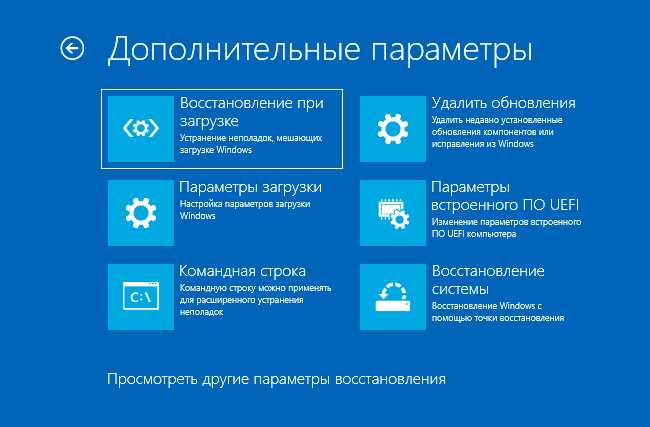
Перед переустановкой Windows 10 критически важно сохранить все пользовательские данные. Документы, фотографии и видео следует скопировать на внешний диск или облачное хранилище с достаточным объемом, учитывая, что стандартная резервная копия домашней папки занимает 20–50 ГБ в зависимости от активности пользователя.
Для системных настроек и программ рекомендуется использовать встроенный Инструмент резервного копирования и восстановления (Windows Backup). Он позволяет создать образ системы, который можно будет восстановить в случае ошибок установки. При стандартной установке образ занимает 15–25 ГБ и сохраняет ключевые параметры рабочего стола и установленных приложений.
OneDrive и другие облачные сервисы облегчают перенос рабочих файлов между устройствами. Настройка синхронизации перед переустановкой позволяет не терять последние изменения в документах и таблицах, а при необходимости сразу восстановить доступ к проектам без ручного копирования.
Важно составить список программ и драйверов, которые потребуется установить после чистой установки. Сохраняйте установочные файлы и ключи активации, так как повторное скачивание и регистрация может занять 1–3 часа для стандартного офисного ПК и до 6 часов для рабочей станции с профессиональным софтом.
После завершения резервного копирования рекомендуется проверить целостность всех сохраненных данных. Любой файл с ошибкой может привести к неполному восстановлению, поэтому контроль через MD5 или SHA-1 хеши особенно актуален при переносе больших проектов и баз данных.
Минимизация времени простоя после чистой установки Windows 10
Планирование переустановки Windows 10 заранее позволяет сократить простой системы до 30–60 минут. В первую очередь следует подготовить все необходимые драйверы и установочные файлы программ заранее, чтобы не тратить время на их поиск после установки.
Использование внешнего SSD или флеш-накопителя для установки ускоряет процесс на 20–40% по сравнению с классическим HDD. Оптимальный размер носителя для установки с драйверами и базовым софтом – 32–64 ГБ.
Резервное копирование данных перед установкой позволяет избежать необходимости повторного поиска и восстановления файлов, что экономит до 2–3 часов рабочего времени. При этом важно проверить целостность сохраненных данных с помощью MD5 или SHA-1 хешей.
Настройка точек восстановления сразу после чистой установки позволяет быстро откатиться в случае ошибок при установке дополнительных программ или драйверов. Такой подход снижает риск длительных простоев и обеспечивает быстрый возврат к рабочему состоянию системы.
Использование скриптов автоматической установки для часто используемых программ позволяет сократить ручной труд. Например, пакетная установка офисного и графического софта занимает 5–10 минут вместо 1–2 часов при индивидуальной установке каждого приложения.
Регулярная чистка временных файлов и удаление ненужного ПО сразу после установки снижает нагрузку на диск и ускоряет отклик системы, особенно при использовании HDD. На SSD это также уменьшает количество ненужных операций записи, продлевая срок службы накопителя.
Настройка Windows Update для постепенной установки обновлений предотвращает резкое замедление работы системы после первой загрузки. Рекомендуется включить автоматическое скачивание только критических обновлений на первые 24 часа, а остальное – вручную после тестирования стабильности.
Сочетание этих мер позволяет минимизировать простой и обеспечить стабильную работу Windows 10 сразу после переустановки, сокращая время настройки до минимально возможного и предотвращая неожиданные сбои в первые недели эксплуатации.
Вопрос-ответ:
Как определить, что Windows 10 замедлилась и пора переустанавливать систему?
Если время запуска компьютера на SSD превышает 90 секунд, а на HDD — 180 секунд, это признак перегруженности системы. Дополнительно стоит обратить внимание на частые зависания приложений, ошибки при запуске программ и высокий процент использования CPU и RAM без активных задач. Такие симптомы обычно появляются после 18–24 месяцев интенсивного использования без очистки и проверки целостности файлов.
Можно ли обойтись без переустановки, если есть ошибки в системе?
Иногда достаточно проверить системные файлы с помощью команд sfc /scannow и DISM /Online /Cleanup-Image /RestoreHealth. Они восстанавливают поврежденные файлы и исправляют часть проблем. Если эти инструменты показывают, что некоторые файлы не удалось восстановить, переустановка ускоряет восстановление стабильной работы и предотвращает дальнейшие сбои.
Как часто стоит переустанавливать Windows 10 на игровом ПК?
Для игровых компьютеров с большим количеством драйверов, библиотек и постоянными обновлениями рекомендуется чистая установка каждые 12–18 месяцев. Это позволяет снизить накопленные конфликты между драйверами и освободить ресурсы CPU и RAM, что напрямую улучшает время отклика игр и производительность графических приложений.
Какие меры помогают сократить время простоя после переустановки Windows 10?
Для ускорения восстановления системы следует заранее подготовить драйверы и установочные файлы программ, создать резервную копию данных и настроить синхронизацию с облачными сервисами. Использование внешнего SSD для установки, автоматических скриптов установки программ и постепенной загрузки обновлений снижает время настройки с нескольких часов до 30–60 минут.
Чем отличается чистая установка от восстановления системы и в каких случаях лучше выбрать переустановку?
Восстановление системы возвращает Windows к предыдущей точке без удаления программ и большинства настроек, устраняя единичные ошибки. Чистая установка полностью очищает диск, удаляет устаревшие драйверы и временные файлы, что снижает вероятность повторных сбоев на 60–80%. Если система демонстрирует множественные сбои, замедление и ошибки после нескольких обновлений, переустановка быстрее и надежнее, чем исправление вручную.
Как понять, что накопленные обновления и драйверы замедляют работу Windows 10?
Если после установки нескольких крупных обновлений ПК начинает медленно реагировать на стандартные команды, проводник открывается с задержкой, а приложения запускаются дольше на 2–5 секунд, это признак накопления устаревших файлов и конфликтов драйверов. Проверка состояния драйверов и удаление неиспользуемого ПО может частично улучшить производительность, но при множественных сбоях чистая установка быстрее возвращает систему к нормальной работе.
Как правильно подготовить данные перед переустановкой, чтобы не потерять ничего важного?
Перед переустановкой рекомендуется создать резервную копию всех пользовательских файлов на внешний диск или облачный сервис, включая документы, фотографии и проекты. Для сохранения настроек программ можно использовать встроенные инструменты резервного копирования Windows. После копирования стоит проверить целостность файлов с помощью хешей, чтобы убедиться, что восстановление пройдет без ошибок. Также полезно заранее собрать установочные файлы программ и ключи активации, чтобы после переустановки сразу восстановить рабочее окружение.

 Загрузка...