Содержание статьи

IntelliJ IDEA Ultimate предоставляет полный набор инструментов для разработки на Java, Kotlin, Python и других языках. Для работы с профессиональными функциями требуется лицензия, которая активируется через JetBrains Account или вводом ключа. Активация необходима для получения обновлений и полноценной поддержки плагинов.
Перед активацией важно убедиться, что компьютер соответствует системным требованиям: минимум 8 ГБ оперативной памяти, процессор с поддержкой 64-бит и свободное место на диске не менее 2 ГБ. Для macOS и Windows требуется последняя версия Java Development Kit (JDK), которую можно скачать с официального сайта.
Процесс активации включает несколько шагов: установка программы, запуск, регистрация в JetBrains Account или использование лицензионного ключа, а также проверка статуса лицензии. При соблюдении всех шагов функционал IntelliJ IDEA Ultimate становится полностью доступным, включая инструменты для рефакторинга, интеграцию с Git, поддержку Docker и базы данных.
В статье рассматриваются конкретные инструкции для Windows и macOS, способы использования пробной версии, а также решения распространённых проблем с активацией. Следуя этим рекомендациям, можно быстро подключить полную версию IntelliJ IDEA и начать работу с профессиональными инструментами без ограничений.
Проверка системных требований для установки IntelliJ IDEA Ultimate
Для корректной работы IntelliJ IDEA Ultimate требуется процессор с архитектурой 64-бит и минимум 8 ГБ оперативной памяти. Для проектов с большим количеством зависимостей и плагинов рекомендуется 16 ГБ или больше. Объём свободного места на диске должен составлять не менее 2 ГБ, плюс место для проектов и временных файлов.
Операционная система должна быть актуальной: Windows 10 или 11, macOS 11 и выше, Linux с ядром версии 2.6.32 или новее. Для работы инструментов разработки необходима Java Development Kit (JDK) версии 11 или выше, установленная и настроенная в системных переменных PATH.
Для стабильного подключения к интернету и загрузки обновлений рекомендуется использовать проводное соединение или надёжный Wi-Fi. Если планируется интеграция с внешними инструментами (Docker, базы данных, системы контроля версий), убедитесь, что они установлены и корректно настроены перед запуском IntelliJ IDEA.
Проверка системных требований до установки позволяет избежать ошибок при запуске программы, повышает скорость работы среды разработки и обеспечивает корректную работу всех встроенных функций Ultimate-версии.
Скачивание официального установочного файла с сайта JetBrains
Для скачивания IntelliJ IDEA Ultimate перейдите на официальный сайт JetBrains: https://www.jetbrains.com/idea/download. Выберите версию Ultimate и операционную систему вашей машины – Windows, macOS или Linux. Нажимайте кнопку Download для запуска загрузки установочного файла.
Размер дистрибутива составляет около 900 МБ для Windows и macOS, для Linux – около 850 МБ. Рекомендуется использовать стабильное интернет-соединение, чтобы избежать повреждения файла при скачивании. После завершения загрузки проверяйте контрольную сумму MD5 или SHA256, доступную на странице загрузки, для подтверждения целостности файла.
Если вы ранее использовали пробную версию или имеете активную лицензию, убедитесь, что скачан именно установочный файл Ultimate, а не Community Edition. Только официальная версия гарантирует доступ ко всем профессиональным инструментам и возможностям активации через JetBrains Account.
Скачивание файла с официального сайта исключает риск заражения вредоносным ПО и обеспечивает корректное обновление IntelliJ IDEA после активации.
Установка IntelliJ IDEA Ultimate на Windows и macOS
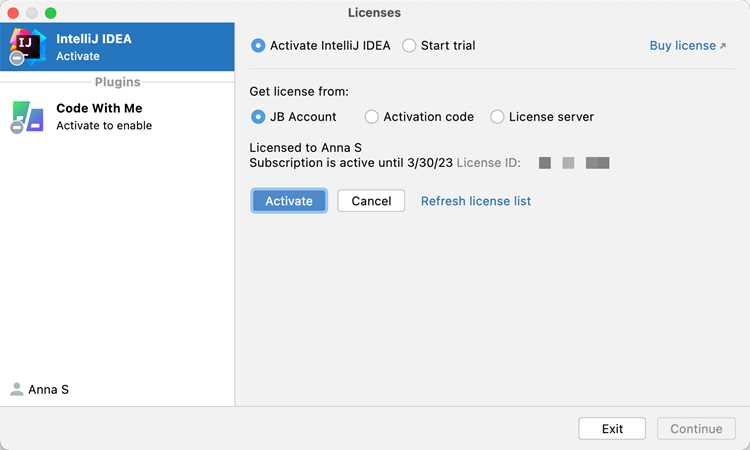
Для установки на Windows запустите скачанный файл .exe и следуйте мастеру установки. Выберите директорию для программы, отметьте опцию создания ярлыков на рабочем столе и добавления в системный PATH. После завершения установки рекомендуется перезагрузить компьютер для корректного применения переменных окружения.
На macOS откройте файл .dmg и перетащите IntelliJ IDEA Ultimate в папку Applications. При первом запуске система может запросить подтверждение открытия приложения от ненадёжного разработчика – подтвердите, используя кнопку Open. Для корректной работы интеграции с Git и терминалом убедитесь, что IntelliJ IDEA добавлена в PATH.
После установки проверьте, что все необходимые компоненты, включая JDK, плагины и шаблоны проектов, доступны. Это обеспечит стабильную работу среды разработки и готовность к активации через JetBrains Account или лицензионный ключ.
Запуск программы и первоначальная настройка

После установки откройте IntelliJ IDEA Ultimate через ярлык на рабочем столе (Windows) или из папки Applications (macOS). При первом запуске программа предложит выбрать следующие параметры:
- Импорт настроек – если ранее использовалась другая версия IntelliJ IDEA, можно импортировать конфигурации.
- Тема интерфейса – светлая или тёмная, выбор влияет на отображение всех окон и редактора кода.
- Установка плагинов – рекомендуется сразу подключить необходимые плагины для работы с языками и фреймворками.
Рекомендуется выполнить проверку следующих компонентов:
- Путь к JDK – убедитесь, что выбран корректный путь к установленной версии Java 11 или выше.
- Git и другие системы контроля версий – проверьте доступность через настройки Version Control.
- Настройки прокси или интернет-соединения – нужны для загрузки обновлений и активации лицензии.
После завершения первоначальной настройки откройте пустой проект или существующий, чтобы проверить корректность работы редактора, терминала и отладчика. Это подготовит среду к вводу лицензионного ключа или регистрации через JetBrains Account.
Регистрация через JetBrains Account и ввод лицензионного ключа

После запуска IntelliJ IDEA Ultimate перейдите в меню Help → Register. Откроется окно активации, где можно выбрать способ регистрации: через JetBrains Account или ввод лицензионного ключа.
Для регистрации через JetBrains Account выполните следующие шаги:
- Выберите опцию Activate via JetBrains Account.
- Введите адрес электронной почты и пароль, используемые при регистрации на сайте JetBrains.
- Нажмите Activate для подключения лицензии к текущему устройству.
Для ввода лицензионного ключа используйте следующую схему:
| Действие | Инструкция |
|---|---|
| Выбор способа | Нажмите Activation code в окне регистрации. |
| Ввод ключа | Скопируйте лицензионный код из письма JetBrains и вставьте в поле. |
| Подтверждение | Нажмите Activate, дождитесь подтверждения успешной активации. |
| Проверка лицензии | Перейдите в Help → About, убедитесь, что указана версия Ultimate и срок действия подписки. |
После завершения этих шагов IntelliJ IDEA Ultimate готова к полноценной работе с полным набором профессиональных инструментов.
Использование пробной версии и её активация

IntelliJ IDEA Ultimate предоставляет 30-дневный пробный период, позволяющий оценить все функции редактора. Для запуска пробной версии выполните следующие шаги:
- Скачайте последнюю версию IntelliJ IDEA Ultimate с официального сайта JetBrains.
- Установите программу, следуя инструкциям установщика для вашей операционной системы.
- При первом запуске выберите опцию Evaluate for free для активации пробного периода.
После выбора пробной версии активируется временный лицензионный ключ, действующий 30 дней. Этот период позволяет использовать:
- Все инструменты разработки для Java, Kotlin, Python и других поддерживаемых языков.
- Интегрированные средства работы с базами данных и системами контроля версий.
- Расширенные функции рефакторинга и анализа кода.
Для продления работы IntelliJ IDEA Ultimate после окончания пробного периода необходимо:
- Приобрести подписку на сайте JetBrains или воспользоваться образовательной лицензией, если вы студент или преподаватель.
- В меню Help → Register ввести полученный лицензионный ключ или авторизоваться через JetBrains Account.
При корректной активации система отобразит статус лицензии, а все ограничения пробного периода исчезнут. Рекомендуется сохранять данные учетной записи JetBrains для автоматического продления лицензий и управления подписками.
Проверка статуса лицензии и обновление подписки

Чтобы проверить текущий статус лицензии IntelliJ IDEA Ultimate, откройте программу и перейдите в меню Help → About. В окне отображается тип лицензии, дата окончания действия и имя владельца.
Для более подробной информации используйте меню Help → Register. Здесь указаны:
- Тип лицензии: пробная, персональная, корпоративная или образовательная.
- Срок действия лицензии и количество оставшихся дней.
- Учетная запись JetBrains, привязанная к лицензии.
Если срок действия лицензии истек или требуется продление:
- Авторизуйтесь через JetBrains Account или введите новый лицензионный ключ.
- При подписке через JetBrains Account обновление выполняется автоматически при продлении подписки на сайте.
- Для корпоративных лицензий ключи можно загрузить вручную через меню Activate.
После обновления лицензии рекомендуется перезапустить IntelliJ IDEA для корректного применения изменений и подтверждения активного статуса. Статус лицензии всегда можно проверить повторно через меню Help → Register.
Решение распространённых проблем с активацией
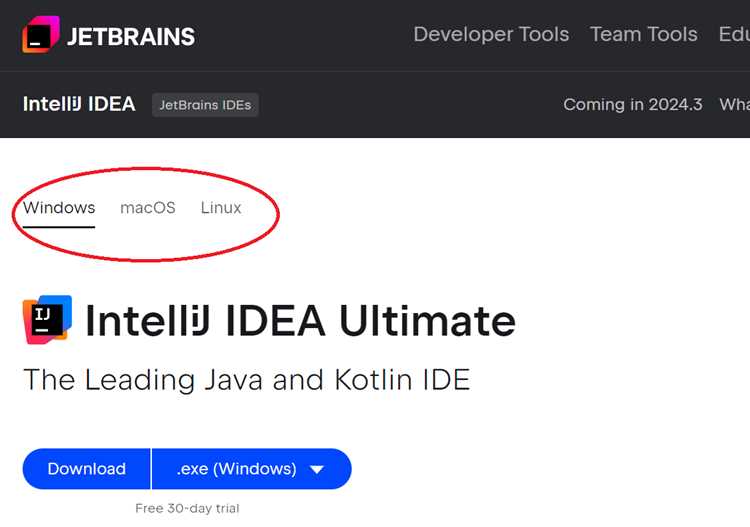
Если IntelliJ IDEA Ultimate не активируется, проверьте следующие моменты:
- Корректность введённого лицензионного ключа или данных JetBrains Account. Ошибки в символах или лишние пробелы приводят к отказу активации.
- Срок действия лицензии. Пробные ключи действуют 30 дней, персональные и корпоративные – согласно подписке.
- Состояние интернет-соединения. Активация через JetBrains Account требует стабильного доступа к серверам JetBrains.
- Блокировку антивирусом или брандмауэром соединений с серверами активации.
Для устранения проблем:
- Перезапустите IntelliJ IDEA и повторите ввод данных лицензии через Help → Register.
- Если используется корпоративная лицензия, убедитесь, что введён правильный сервер активации в поле License server.
- В случае проблем с пробной версией создайте новую учетную запись JetBrains и активируйте пробный период повторно.
- Проверяйте наличие обновлений IntelliJ IDEA. Иногда старые версии могут некорректно взаимодействовать с серверами активации.
При сохранении ошибок рекомендуется обратиться в поддержку JetBrains с указанием типа лицензии, версии IntelliJ IDEA и сообщения об ошибке для точного решения проблемы.
Вопрос-ответ:
Как запустить пробную версию IntelliJ IDEA Ultimate на компьютере?
Скачайте последнюю версию IntelliJ IDEA Ultimate с официального сайта JetBrains и установите её. При первом запуске выберите вариант Evaluate for free. Программа активирует 30-дневный пробный период, в течение которого доступны все функции редактора.
Как проверить, активирована ли лицензия IntelliJ IDEA Ultimate?
Откройте IntelliJ IDEA и перейдите в меню Help → About. В окне отображается тип лицензии, имя владельца и срок действия. Более подробные данные можно увидеть в Help → Register, где указывается тип лицензии и количество оставшихся дней.
Что делать, если при вводе ключа активации появляется ошибка?
Проверьте правильность введённого ключа: отсутствие лишних пробелов и правильность символов. Убедитесь, что соединение с интернетом стабильно, и антивирус или брандмауэр не блокируют доступ к серверам JetBrains. При корпоративной лицензии проверьте правильность адреса сервера активации.
Как обновить подписку или лицензию после окончания пробного периода?
Для продления используйте JetBrains Account или введите новый лицензионный ключ через Help → Register. При подписке через учетную запись обновление выполняется автоматически при продлении на сайте. После обновления рекомендуется перезапустить IntelliJ IDEA, чтобы подтвердить активный статус лицензии.

 Загрузка...